HDMI Type-C to HDMI ケーブル 3mとは?何ができる変換ケーブルか
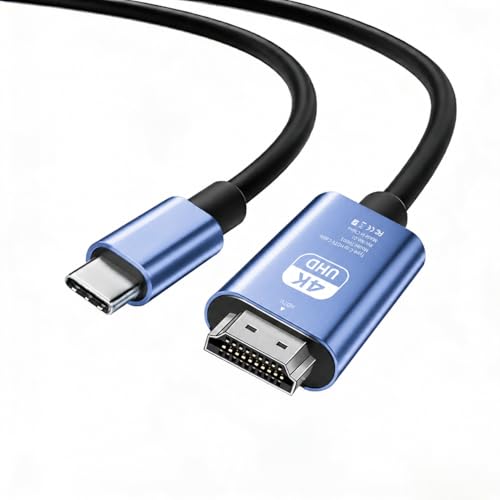
HDMI Type-C to HDMI ケーブル 3mは、USB Type-C端子を持つ機器の映像・音声を、HDMI入力のあるテレビやモニターへそのまま出力するための変換ケーブルです。ポイントは「充電用のUSB-Cケーブル」ではなく、映像出力対応のType-C端子を持つ機器で使う前提にあること。つまり、スマホ・タブレット・ノートPC・一部のゲーム機などを、変換アダプターを挟まずに大画面へつなぎ、動画視聴、会議、プレゼン、ゲーム表示をシンプルに行えるのが役割です。
まず結論:買い向き・非推奨の境界線
この手の HDMI Type-C to HDMI ケーブル 3m は、「DP Altモード対応のUSB-C機器を持っていて、テレビやモニターに直接映したい人」には買いです。配線が短くて取り回しが悪い変換アダプターと違い、ケーブル一本で完結するため、会議室やリビングでの使いやすさが際立ちます。一方で、Type-C端子があるだけの機器、あるいは映像出力非対応のUSB-Cでは使えません。ここを見誤ると「刺さるのに映らない」という典型的な失敗につながります。購入前に、端末の仕様にDisplayPort Alt Mode(DP Altモード)、またはそれに準ずる映像出力対応の記載があるか確認しておくのが必須です。なお、商品ページの条件に合うか不安な場合は、商品詳細をチェックするのが早道です。
何ができるのか:用途は「画面を映す」ことに集約される
このケーブルでできることは、基本的にUSB-C機器の画面をHDMIディスプレイへミラーリング、または機器側の設定に応じた拡張表示です。たとえば、スマホの写真・動画をテレビで大きく見たり、MacBookやiPadの作業画面を外部モニターに出して資料を見やすくしたりできます。プレゼン用途では、会議室の大型モニターやプロジェクターにつなぐだけで表示できるため、ワイヤレス接続よりも安定しやすいのが利点です。ゲーム用途でも、画面共有の遅延を抑えやすく、接続が安定していれば発表や配信の確認用途にも向きます。
また、3mという長さは地味に重要です。短すぎると機器の置き場所が制限されますが、3mあればテレビの横、デスク下、会議テーブルの端など、少し離れた位置でも余裕を持って配線できます。ただし、長くなるほど取り回しは楽になる一方、細いケーブルではノイズや接触不良のリスクも増えやすいので、耐久性や端子の作りもチェックしたいところです。
メリットとデメリットを整理するとわかりやすい
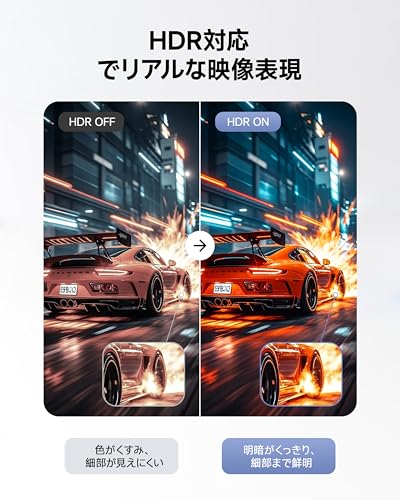
メリットは、まず「接続がシンプル」であること。HDMI変換アダプター+別ケーブルのような構成より、配線が少なく持ち運びも楽です。次に「有線なので安定しやすい」点。Wi-Fiやミラーリング機能に比べ、通信環境の影響を受けにくく、会議や授業で失敗しづらいのは大きな安心材料です。さらに、4K対応やHDR対応をうたうモデルなら、対応機器・対応表示機器の組み合わせ次第で、より高精細な映像を楽しめます。
デメリットは明確で、対応機種がかなり限定されることです。USB-Cなら何でも映るわけではなく、非対応端末では無反応になりがちです。また、4K表示を期待しても、端末側・映像出力設定・接続先モニターの条件がそろわないと性能を活かしきれません。さらに、3mは便利な反面、巻きグセや設置環境によっては少し邪魔に感じることもあります。現時点で大きな欠点は「仕様確認が必須」という点に集約されますが、これは裏を返せば、相性さえ合えば使い勝手はかなり高いとも言えます。
どんな人に向いているか
この HDMI Type-C to HDMI ケーブル 3m は、スマホやノートPCの画面をテレビに映したい人、会議やプレゼンで有線の安定性を重視する人、変換アダプターを増やさず持ち運びたい人に向いています。反対に、端末の仕様を確認するのが面倒な人や、無線接続で十分な人には優先度は高くありません。購入前は「端末がDP Altモード対応か」「接続先はHDMI入力か」「必要な解像度は4Kか」を押さえるだけで、失敗の多くは回避できます。映る条件が合えば、日常使いでも仕事でも、かなり頼れる一本です。

4K・HDR対応とDP Altモードのポイント|買う前に確認すべきこと
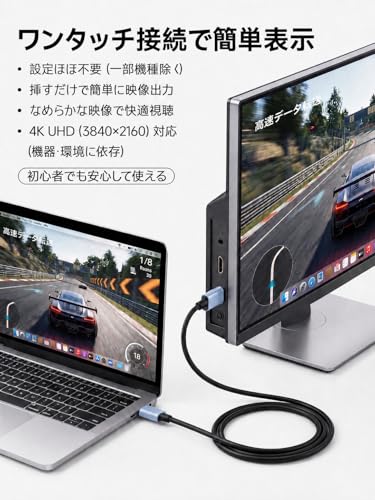
結論:このケーブルは「機器側がDP Altモード対応なら買い」、そうでないならおすすめしにくい
HDMI Type-C to HDMIケーブルを選ぶとき、いちばん重要なのは「4K対応」や「HDR対応」という表記そのものより、接続するUSB Type-C機器がDP Altモードに対応しているかです。DP Altモードは、USB-C端子から映像信号をそのまま出力する仕組みで、これに対応していない端末では、見た目が同じType-C端子でも映像は出ません。つまり、この手の商品は“ケーブルが良いか”よりも“端末が対応しているか”で成否がほぼ決まります。iPhone 17/16/15シリーズやMacBook、iPadの一部、USB 3.1対応ノートPCなどは候補になりますが、すべてが一律ではありません。買う前に仕様確認が必須です。詳細をチェックする前に、まず端末側の映像出力対応を押さえておくのが失敗しないコツです。
4K・HDR対応で見るべきは「解像度の数字」より「再生環境の条件」
4K対応と書かれていても、実際に4K表示できるかは、接続先のテレビやモニター、映像アプリ、そしてケーブルの組み合わせで変わります。たとえば4K出力を使っても、表示側が4K 60Hzに対応していなければ高精細さや動きの滑らかさは限定的です。また、HDR対応も重要ですが、HDRは明るい部分と暗い部分の差を広げる技術なので、テレビ側がHDR信号を正しく受けられないと恩恵は出にくいです。さらに、映像アプリや配信サービス側が外部出力を制限する場合もあるため、「4K表記=必ず最高画質」とは考えないほうが安全です。特に会議やプレゼン用途では4Kよりも、安定して映ること、文字がにじまないこと、音声も同時に出ることのほうが実用性につながります。
DP Altモード対応を確認する具体的な方法
DP Altモードの確認方法は、機器ごとに少し違います。まずはメーカー公式ページの仕様欄で「DisplayPort Alt Mode」「映像出力対応」「USB-C video output」などの記載を探します。スマホの場合は、同じシリーズでもモデルごとに非対応があるため、型番まで一致しているか確認するのが基本です。ノートPCは、USB-C端子が複数あっても、片方だけ映像出力対応ということがあります。iPadもUSB-C端子搭載だからといって全機種が同じではなく、ミラーリング用途に向くものとそうでないものがあります。こうした仕様はAmazonの商品ページだけで判断せず、Apple公式やPCメーカーの製品ページ、USB-IF関連情報など一次情報で照合するのが安心です。ケーブル自体の性能より、端末の仕様確認が最優先という点は見落としがちです。
買う前のチェックポイントと、見逃しやすいデメリット
- 端末がDP Altモード対応か
- テレビ・モニターが4K入力に対応しているか
- HDRを活かすなら表示側がHDR対応か
- 必要なケーブル長が3mで足りるか
- 会議・ゲーム・動画のどれを優先するか
デメリットも正直に言うと、まず対応機種を選ぶ商品である点がハードルです。非対応端末では使えないため、誰でも万能に使えるケーブルではありません。また、3mという長さは取り回しには便利ですが、環境によっては配線が増えるぶんノイズや接触不良の影響を受けやすく、短いケーブルより気を使う場面があります。さらに、4K・HDR対応でも、元の映像品質や端末性能が低ければ期待したほどの差が出ないこともあります。逆にいえば、仕様さえ合えばシンプルに差し込むだけで使えるのが強みです。プラグアンドプレイを重視しつつ、購入前に対応表記をきちんと確認したい人には向いています。仕様が合うなら、この商品を確認する価値は十分ありますが、端末側の確認を省くと失敗しやすいので注意してください。
対応機種とおすすめの使い方|iPhone 17/16/15、MacBook、iPad、ノートPC
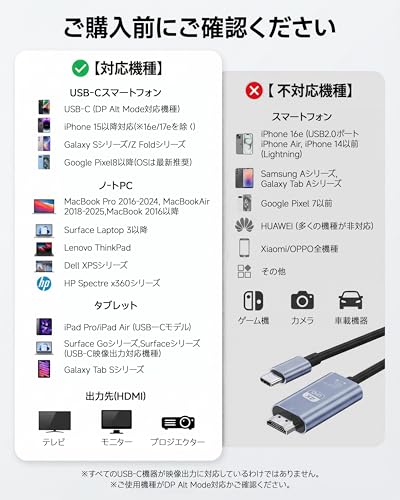
結論:このType-C to HDMIケーブルは、DP Altモード対応機種なら“買い”、非対応機種ならおすすめしません
HDMI Type-C to HDMI ケーブル 3mは、USB-C端子を持つ機器のうち、DP Altモード(DisplayPort Alternate Mode)に対応しているモデルであれば、テレビやモニターへ映像出力したい人に向いています。特に、iPhone 17/16/15シリーズ、MacBook、iPad、USB-C搭載ノートPCのように、外部画面で資料を見せたい、動画を大画面で楽しみたい、会議やプレゼンで使いたいというニーズには相性が良いです。一方で、USB-C端子があってもすべての機器で映るわけではなく、「充電はできるが映像出力はできない」端末では使えない点が最大の注意点です。ここを見落とすと、購入後に「つながらない」と感じやすいので、まずは自分の機器が映像出力対応かどうかを確認するのが先です。商品ページでDP Altモード対応と明記されているのは信頼材料ですが、最終的には機器側の仕様確認が欠かせません。詳細をチェックする
4K対応HDMI Type-C to HDMIケーブル2mの選び方と実力
対応機種の考え方:iPhone、MacBook、iPad、ノートPCで見るべきポイント
まず押さえたいのは、端子の形ではなく映像出力規格です。iPhone 17/16/15シリーズやMacBook、iPad、USB-C搭載ノートPCは、見た目が同じUSB-Cでも内部の仕様が異なります。たとえばMacBookや一部のiPad、WindowsノートPCはDP Altモード対応機種が多く、HDMI変換ケーブルとの相性が比較的良好です。逆に、スマホでもエントリー機や一部のAndroid端末では、USB-C搭載でも映像出力非対応のケースがあります。商品名に「3.1接口」と書かれていても、それだけで互換性が保証されるわけではありません。購入前は、メーカー公式の仕様ページや取扱説明書で、USB-C映像出力、DisplayPort Alternate Mode、USB 3.1/3.2 Genの対応有無を確認してください。参考情報としては、AppleのiPhone/iPadの仕様ページ、各PCメーカーの製品仕様、VESAのDisplayPort規格説明などが判断材料になります。仕様の読み方が不安なら、機種名+「HDMI出力」「DP Altモード」で検索して確認するのが安全です。
おすすめの使い方:テレビ視聴、会議、プレゼン、ゲームで活きる
3mという長さは、テレビとソファの距離がある部屋や、会議室でPCを手元に置いたままモニターへ出力したい場面で扱いやすい長さです。おすすめの使い方としては、まず動画配信サービスや撮影した写真をテレビへ映す使い方が定番です。大画面表示により、家族での視聴や旅行写真の共有がしやすくなります。次に、オンライン会議では、ノートPCやiPadを外部ディスプレイにつないで資料を見やすくする用途が便利です。プレゼンでは、USB-CからHDMIへ直接つなげることで、変換アダプタを何個も挟まずにシンプルな接続ができます。ゲーム用途でも、対応機種ならテレビに映して遊びやすいですが、無線ミラーリングより遅延が少ない傾向がある一方、ゲーム機そのものではなくUSB-C映像出力対応の端末であることが前提です。用途が明確な人ほど、このケーブルの価値は分かりやすいでしょう。
メリット・デメリット:対応機種を絞って選ぶなら失敗しにくい
メリットは、設定がシンプルで、対応機種なら挿すだけで使いやすいこと、3mの余裕でレイアウト自由度が高いこと、4K・HDR対応の環境では映像をきれいに出しやすいことです。また、アダプタを別途持ち歩かずに済むため、会議や出張、学校、家庭内の持ち運びでも扱いやすいです。デメリットは、まずDP Altモード非対応機種では機能しないこと、次に3mという長さゆえに配線がすっきりしない場面があること、さらに環境によっては4K/HDR出力でもテレビ側設定やケーブル品質、端末側の出力上限に左右されることです。つまり、スペック表だけで「どの機器でも高画質」と考えるのは危険です。対応可否を確認できる人には非常に実用的ですが、機種確認が面倒な人には少しハードルが高い商品ともいえます。
買う前の最終チェック:失敗を避けるための確認ポイント
このケーブルを選ぶ前に、少なくとも次の3点を確認しておくと安心です。1. 機器がUSB-C映像出力対応か、2. 接続先のテレビやモニターにHDMI入力があるか、3. 使いたい解像度やHDR表示が機器側でサポートされているかです。特にiPhone 17/16/15、MacBook、iPad、ノートPCの中でも、同じシリーズ内で仕様が異なることがあるため、型番単位の確認が重要です。迷った場合は、商品ページの説明だけでなく、メーカー公式仕様と照らし合わせて判断してください。対応している機種であれば、日常の視聴・会議・発表をかなりスムーズにしてくれる一本です。逆に、対応確認を飛ばしてしまうと期待外れになりやすいので、そこだけは慎重に選ぶのがおすすめです。
このケーブルが向いている人|ゲーム・会議・プレゼンで活躍するケース
結論から言うと、このHDMI Type-C to HDMIケーブルは「DP Altモード対応のUSB-C機器を、テレビやモニターへ手早くつないで使いたい人」に向いています。とくに、ゲームの大画面表示、オンライン会議での画面共有、外出先でのプレゼンといった“すぐ映したい”場面では相性が良いです。一方で、USB-Cなら何でも映るわけではなく、DP Altモード非対応の端末では使えません。ここを理解している人ほど満足しやすい、用途がはっきりしたケーブルです。
ゲームで活躍しやすい人
まず相性が良いのは、スマホやノートPCの映像をテレビに出して遊ぶ人です。3mという長さは、テレビの前から少し離れたソファやベッドで使いやすく、端末を手元に置いたまま大画面へ出力しやすいのが強みです。4K対応・HDR対応の表記があるので、対応機器と組み合わせれば、映像の見やすさを重視する人にとって魅力があります。たとえば、iPhone 17 Pro Max/17 Pro/16/15シリーズ、MacBook、iPad、USB-C搭載ノートPCのように、映像出力要件を満たす機器なら、ゲーム機ライクな感覚で大画面表示を楽しみたい人に向きます。
メリットは、変換アダプタを挟まずにケーブル1本でつなげる点です。配線がシンプルなので、持ち運び時に部品をなくしにくく、プラグアンドプレイで使いたい人には扱いやすい構成です。逆にデメリットは、高画質や低遅延を期待しすぎると機器側の性能差がそのまま出ることです。ケーブルだけで画質や遅延が劇的に改善するわけではないため、ゲーム用途では“映すための安定した接続”として見るのが現実的です。
会議・プレゼンで選びやすい人
次に向いているのは、仕事での画面共有をスマートに済ませたい人です。会議室の大型モニターやプロジェクターに、USB-C搭載のノートPCを直結できるため、変換ドックを持ち歩かなくても済む場面があります。プレゼンでは、資料を開いてすぐ映せることが重要なので、接続が簡単なこと自体が大きな価値になります。とくに短時間の打ち合わせや、複数会場を回る営業・講師・登壇者のように、機材トラブルを減らしたい人には実用的です。
この用途で見るメリットは、接続の手間が少ないことと、3mの余裕があるため机の配置に融通が利くことです。発表者がスクリーンから離れすぎず、かつPCを持ったまま操作しやすい距離を確保しやすいのは地味に助かります。参考までに、USB-C映像出力の仕様は機器側で差が出るため、事前確認にはApple公式のUSB-Cアダプタ情報や、USB-IFの仕様案内のような一次情報を確認すると安心です。詳細をチェックする
デメリットとしては、会議室の機材によってはHDMI入力の相性や解像度設定で手間取ることがある点です。また、USB-Cポートが充電専用に近い機種では映像が出ないため、購入前の確認は必須です。プレゼン用途では「つなげば必ず映る」と思い込まず、端末の仕様を先に確認する人ほど失敗しにくいでしょう。
このケーブルを選ぶと満足しやすい人・しにくい人
満足しやすいのは、対応機種がはっきりしていて、映像出力をシンプルに使いたい人です。スマホをテレビにつなぎたい、MacBookを外部モニターへつなぎたい、会議やプレゼンで毎回すばやく映したい、というニーズにはかなりハマります。さらに、ケーブル1本で済ませたい人、ドックやアダプタの持ち物を増やしたくない人にも向いています。
反対に、「USB-Cならどの端末でもOK」と考えている人や、HDMI出力の有無を確認せずに買いたい人にはおすすめしにくいです。特にAndroidスマホでも、機種によっては映像出力に非対応のものがあります。ここを見落とすと“買ったのに映らない”という残念な結果になりやすいので、購入前に端末仕様を確認することが最重要です。現時点でこのケーブル自体の致命的な欠点は見当たりませんが、対応確認を省くと満足度が大きく下がる、という点は正直に押さえておきたいポイントです。
総じて、このケーブルは「ゲーム・会議・プレゼンで、USB-C機器の画面をHDMI機器へ素早く出したい人」にぴったりです。用途が明確なほど価値がわかりやすい製品なので、対応機種さえ合っていれば、かなり頼れる一本になります。
購入前の注意点|映らない原因と失敗しない選び方
このHDMI Type-C to HDMIケーブルは、「USB-C端子が映像出力に対応している機種を持っている人には買い」「充電専用USB-Cしか持たない機種の人にはおすすめしない」商品です。見た目はシンプルでも、Type-Cケーブルは“挿せば必ず映る”わけではありません。特にスマホ接続は、機種側がDP Altモード(DisplayPort Alternate Mode)に対応しているかが最重要で、ここを見落とすと「ケーブルが悪いのか、端末が悪いのか分からない」という失敗につながります。購入前は、商品名の4KやHDRよりも、まず自分の端末仕様を確認するのが正解です。
映らない原因の大半は「ケーブル」ではなく「端末側の非対応」
USB-C to HDMI変換でよくあるトラブルは、ケーブル不良よりも端末が映像出力に対応していないケースです。Type-C端子は見た目が同じでも、充電・データ転送のみの機種と、映像出力までできる機種があります。たとえば、iPadやMacBookの多くは相性が良い一方で、Androidスマホは機種差が非常に大きく、同じメーカーでもシリーズや型番で対応状況が分かれます。事前にメーカー公式仕様で「DisplayPort Alt Mode」「映像出力対応」「USB 3.1/3.2対応」などの表記を確認してください。必要なら、商品ページをチェックする前に、端末の型番で検索しておくと失敗しにくくなります。
失敗しない選び方は「4K対応」よりも「使う機器の条件」を優先すること
購入時は、まず接続したい機器の条件を整理しましょう。確認すべきは、①USB-C端子が映像出力対応か、②テレビやモニター側にHDMI入力があるか、③使いたい解像度が4KなのかフルHDで十分か、の3点です。4K対応をうたうケーブルでも、実際には端末側の出力上限やモニター側の入力規格によって表示品質が決まります。HDRも同様で、ケーブルだけでは成立せず、端末・映像ソース・表示先の3つがそろって初めて活きます。会議やプレゼン用途ならフルHDでも十分な場面は多く、動画視聴や大画面表示を重視するなら4K対応を選ぶ、という考え方が現実的です。
購入前に見ておきたいチェックポイント
- 端末の対応規格:DP Altモード対応か、USB-C映像出力対応か
- 用途:映画鑑賞、ゲーム、資料投影、会議などで必要な解像度が違う
- ケーブル長:3mは便利だが、長い分だけ配線の取り回しは少し増える
- テレビ側の入力:HDMI端子の空きやARC/eARC使用中かを確認
- 機種依存の制限:スマホは特に「同じType-Cでも非対応」が起きやすい
この商品はプラグアンドプレイをうたっていますが、“何も設定不要”と“どの端末でも使える”は別物です。接続後に映らない場合は、まずテレビの入力切替、別のHDMIポート、端末の再接続を試し、それでもだめなら端末の対応可否を疑う順番が効率的です。逆に、対応端末であれば、細かな設定に悩まず使いやすいのがこの手のケーブルの利点です。
メリットとデメリットを正直に整理
メリットは、対応機種ならスマホやPCの画面をテレビ・モニターへ手早く映せること、3mという長さで設置自由度が高いこと、会議やプレゼンでケーブル1本運用しやすいことです。一方でデメリットは、対応端末を選ぶため“買えば誰でも使える”タイプではないこと、長めのケーブルなので持ち運び重視にはやや不向きなこと、4K/HDRの実力が端末・表示機器に左右されやすいことです。現時点で大きな致命的欠点は、公開情報ベースでは「非対応機種だと当然映らない」点に集約されます。だからこそ、価格の安さだけで決めず、端末仕様を先に確認することが最も重要です。
購入前の結論としては、“USB-Cで映像出力できる端末を持っていて、テレビやモニターに簡単接続したい人”には相性が良い一方、スマホ側の仕様確認をせずに買うと失敗しやすい商品です。迷ったら、端末名で対応状況を確認したうえで選ぶのが、いちばん確実な失敗回避策です。
よくある質問|音声は出る?充電しながら使える?
結論:音声は「出る機種」と「出ない機種」がある、充電しながらの同時使用は基本的に不可
このHDMI Type-C to HDMIケーブルは、USB-C端子がDisplayPort Altモードに対応している機器で使うタイプです。したがって、映像出力だけでなく音声もHDMI側へ一緒に送れる構成であれば、テレビやモニターから音が出ます。つまり、「USB-Cだから必ず音声が出る」のではなく、機器側の映像出力仕様に依存するのがポイントです。Androidスマホ、iPad、MacBook、USB-C搭載ノートPCなどでも、対応条件を満たしていれば映像と音声の両方を出せます。逆に、変換アダプタを挟んでいたり、そもそも映像出力非対応のUSB-Cポートだったりすると、映像はもちろん音声も出ません。購入前は、端末の仕様に「DisplayPort Alt Mode」「USB-C映像出力対応」「Thunderbolt対応」などの記載があるかを確認するのが失敗しないコツです。商品ページを確認したい場合は、詳細をチェックするのが早いです。
音声が出ないときに疑うべき3つのポイント
音が出ない原因は、ケーブル不良よりも接続条件の不一致であることが多いです。まず確認したいのは、接続先のテレビやモニター側でHDMI入力が正しく選ばれているかどうか。次に、端末側の音量ミュートや、出力先が本体スピーカーのままになっていないかをチェックします。特にスマホは、映像は出ていても音声の出力先がアプリ設定に左右されることがあるため、YouTubeやNetflix、ミラーリングアプリごとの挙動も見ておくと安心です。また、4K/HDR対応をうたうケーブルでも、出力元が4K信号に対応していない場合は、当然ながら音声だけでなく画質面も本来の性能を出せません。ケーブルはあくまで橋渡しで、主役は端末の対応規格という理解が大切です。
充電しながら使える?このケーブルの注意点
結論から言うと、このタイプのUSB-C to HDMIケーブル単体では、充電しながら使う用途には向きません。USB-CハブのようにPD給電ポートが付いた製品とは違い、映像出力専用のケーブルは映像と音声を送ることが目的で、給電機能は備えていないのが一般的です。そのため、長時間のプレゼンや動画鑑賞、ゲーム用途でスマホやタブレットのバッテリー消費を抑えたい場合は、別途充電方法を考える必要があります。たとえば、iPadやノートPCなら電源につないだ状態で使う運用はしやすいですが、スマホでは端子が1つしかないため、充電とHDMI出力を同時に行えないケースがほとんどです。ここは見落としやすいデメリットなので、先に理解しておくと購入後のギャップを避けられます。
この商品の向き・不向きと、買う前の最終確認
向いているのは、「USB-C対応端末をテレビやモニターにそのままつなぎたい人」です。会議での画面共有、出張先でのプレゼン、自宅での動画視聴など、シンプルに映像と音声を出したい用途には相性が良いでしょう。3mという長さも、テレビ台からソファまで少し距離がある環境では使いやすい長さです。一方で、充電しながら使いたい人、端末の互換性確認が面倒な人、USB-Cポートがあるだけで万能だと思っている人にはおすすめしにくいです。デメリットを挙げるなら、対応機種の確認が必須なこと、そして単体では給電できないこと。この2点は購入前に必ず押さえておきたい部分です。逆に言えば、条件さえ合えばプラグアンドプレイで扱いやすく、余計な設定に悩まされにくいのがこのケーブルの魅力です。
出典:USB-C映像出力は端末側のDisplayPort Alt Mode対応が必要という仕様は、USB-IFおよび各端末メーカーの公開情報に基づく一般的な確認事項です。購入前は、端末の公式仕様ページもあわせて確認すると安心です。
最終更新日: 2026年7月21日