ミラーリング タイプC HDMI変換ケーブルとは?無線ミラーリングとの違いも解説
ミラーリング タイプC HDMI変換ケーブルは、USB Type-C端子を持つスマホの画面を、HDMI入力のあるテレビやモニターへ有線で映すためのケーブルです。結論から言うと、「遅延をできるだけ減らしたい人」「通信環境に左右されたくない人」「設定をシンプルにしたい人」には買いです。一方で、すべてのType-Cスマホで使えるわけではないため、対応機種の確認をせずに選ぶ人にはおすすめしにくい商品です。特にこの手のケーブルは、端子の形が同じでも、映像出力に必要な機能がスマホ側に入っていないと映りません。ここを誤解すると「挿したのに映らない」という失敗につながります。
有線ミラーリングの仕組み
Type-C HDMI変換ケーブルのポイントは、単なる充電ケーブルではなく、スマホの映像信号をHDMIへ変換する役割を持つことです。多くの場合、USB Type-CのDisplayPort Alt Modeに対応した端末で使えます。これはスマホのUSB-C端子から映像出力できる規格で、対応していればテレビ側にスマホ画面をほぼそのまま映せます。YouTubeや写真、資料表示はもちろん、ゲームやプレゼンでも活躍しやすいのが魅力です。製品ページを確認する際は、ケーブルの見た目だけでなく、対応機種や仕様をチェックすることが大切です。
また、有線タイプは映像だけでなく、接続の安定性そのものが強みです。Wi-Fiの電波が弱い部屋や、集合住宅で混線しやすい環境でも、ケーブル接続なら影響を受けにくいのが実用的です。会議室、店舗、ホテルなど、環境が毎回変わる場面でも扱いやすいでしょう。
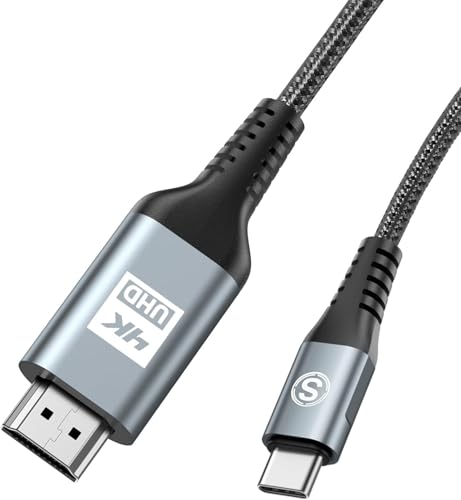
USB Type C HDMI変換ケーブル2m|4K対応の高画質映像出力
無線ミラーリングとの違い
無線ミラーリングは、スマホとテレビをWi-FiやBluetooth、専用機能でつないで映す方式です。手軽さでは優秀ですが、遅延・切断・画質の揺らぎが起きることがあります。特に動画視聴だけなら気になりにくくても、ゲームや手元操作をリアルタイムで反映させたい用途では、有線のほうが有利です。さらに、無線はルーター性能や周囲の電波状況に左右されやすく、接続のたびに認証や設定が必要な場合もあります。
その点、ミラーリング タイプC HDMI変換ケーブルは、接続が成立すれば比較的わかりやすく、テレビ側はHDMI入力を選ぶだけで済むケースが多いです。つまり、「簡単に映したい」なら無線、「安定して映したい」なら有線という住み分けになります。ただし、無線ミラーリングに比べてスマホ本体のバッテリー消費が増えることや、ケーブルの取り回しが必要になる点は理解しておきたいところです。
メリットとデメリットを整理すると
- メリット:遅延が少ない、通信環境に左右されにくい、接続が安定しやすい、テレビやモニターへの出力が直感的
- デメリット:対応機種の確認が必須、端末によっては映らない、ケーブル配線が必要、無線より自由度は低い
特に注意したいのは、「USB-Cだから必ず映る」わけではないという点です。充電専用のUSB-C端末や、映像出力非対応の機種では使えません。ここは商品レビューよりも、メーカー公式の対応表や端末仕様を優先して確認するのが確実です。必要なら、スマホメーカーの公式サポートやHDMI規格の説明を参照すると判断しやすくなります。一般的な規格解説はHDMI公式サイトや各端末メーカーの製品情報が参考になります。
総合すると、ミラーリング タイプC HDMI変換ケーブルは、「無線の不安定さを避けて、スマホ画面をテレビで見たい人」に向いたアイテムです。とくに映画鑑賞、写真共有、会議資料の表示、ゲームの大画面化などでは満足度が高くなりやすい一方、対応機種の確認を怠ると失敗しやすいのが正直なところです。購入前は、端末名・OS・映像出力対応の有無をしっかり確認したうえで選ぶのが失敗しないコツです。
このケーブルのメリットは?遅延が少ない・設定が簡単な有線接続の強み
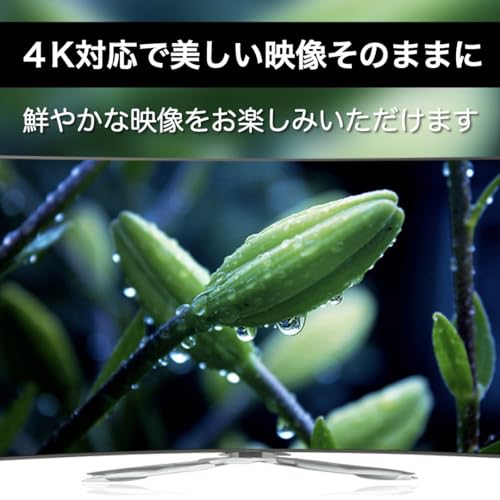
このタイプのミラーリングケーブルは、「スマホの画面をテレビにすぐ映したい人」には買い、一方で「高画質・高音質を細かく追求したい人」には慎重に選びたい製品です。最大の魅力は、Wi-Fi接続のようにネット環境やアプリの相性に左右されにくく、有線ならではの安定感があること。特に、Type-C端子搭載のスマホをHDMI入力のあるテレビへつなぐ用途では、動画視聴、写真の共有、プレゼン、帰省先での大画面表示など、使いどころがはっきりしています。商品ページのようなミラーリングケーブルは、設定がシンプルなぶん「機械が苦手でも使いやすい」のが強みです。購入前に仕様を確認したい場合は、詳細をチェックすると安心です。
遅延が少ないから、映像と音がズレにくい
有線接続のいちばんの利点は、映像遅延が少ないことです。無線ミラーリングは便利な反面、通信状況によっては数百ミリ秒単位の遅れが出ることがあり、動画視聴では気にならなくても、ゲームや操作画面の確認では違和感につながります。その点、HDMIケーブルでのミラーリングは、スマホからテレビへ信号を直接送るため、遅延のブレが少なく、操作に対する画面反応が読みやすいのが魅力です。もちろん、厳密にはスマホ側の映像処理や出力方式の影響を受けますが、少なくとも「Wi-Fiが不安定で映像が止まる」「通知で急に切れる」といったストレスは避けやすくなります。
また、テレビで映画やライブ映像を流すときも、音ズレが少ないほうが没入感は高まります。特に家族での動画共有では、接続してすぐ見られる気軽さが評価されやすく、わざわざ複雑な初期設定に時間を取られないのは大きなメリットです。
最新MFi認証Moowarm iPhone HDMI変換ケーブル解説
設定が簡単で、面倒なアプリ連携が少ない
もうひとつの強みは、接続手順が分かりやすいことです。一般的には、Type-C端子をスマホに差し、HDMIをテレビに接続し、必要なら給電用のUSBをつなぐだけで使える設計が多く、ミラーリングの初心者でも導入しやすい傾向があります。Wi-Fi Directや専用アプリのインストールが不要、あるいは最小限で済むモデルなら、テレビ側の設定画面を何度も行き来する手間も抑えられます。
このシンプルさは、旅行先、会議室、実家のテレビなど、「その場で確実に映したい」状況ほど効いてきます。スマホをテレビで見る有線接続は、回線速度よりも“つながる確実性”を重視する人に向いています。たとえば、写真アプリのスライド表示や、ネット動画の視聴、資料の見せ合いなら、操作の迷いが少ないだけでも満足度は高くなります。なお、接続の安定性や画面出力の可否はスマホ機種側の対応状況に左右されるため、購入前にUSB Type-Cの映像出力対応を確認するのが大切です。
メリットだけでなく、知っておきたい注意点
ただし、このケーブルは万能ではありません。まず、Type-C端子があっても、すべてのスマホが映像出力に対応しているわけではない点が注意です。USB Type-Cは形状の規格であって、DisplayPort Alt Modeのような映像出力機能を搭載していない機種では、つないでも映らないことがあります。ここを見落とすと「買ったのに使えない」という失敗につながりやすいです。
また、有線は安定感がある一方で、ケーブル長に行動が縛られるのも弱点です。スマホを手元で自由に操作しながら見たい人には少し窮屈に感じることがあります。さらに、ミラーリングの都合上、スマホ画面の縦横比がテレビに完全一致しない場合は、黒帯が出たり、表示が引き延ばされたように見えたりすることもあります。高画質化や低遅延を期待しすぎるより、「簡単に映すための実用品」として考えると納得しやすいでしょう。
公的な仕様確認としては、USB-IFのUSB Type-C関連情報や、スマホメーカーの映像出力対応ページを確認するのが確実です。対応機種の見極めさえできれば、この手の有線ミラーリングケーブルは、手軽さと安定性を両立しやすい選択肢になります。
結論としては、遅延の少なさと設定の簡単さを重視するなら、このケーブルの価値は十分あります。逆に、スマホを充電しながら長時間使いたい人や、機種対応を調べるのが面倒な人には少しハードルが残ります。とはいえ、「スマホをテレビで見る」用途を最短距離で実現したい人には、かなり相性のよい有線ミラーリングです。
購入前に要チェック:対応機種・USB Type-Cの映像出力対応・HDMI側の確認ポイント
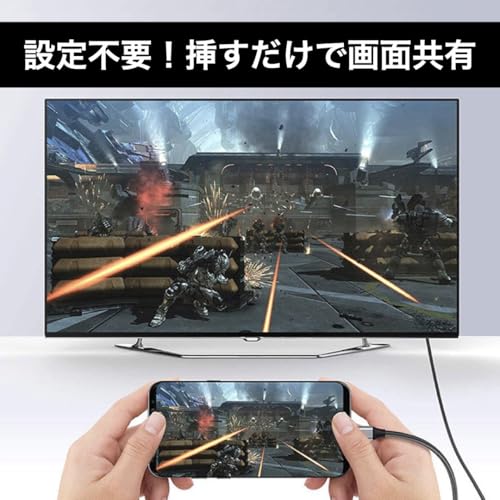
結論から言うと、ミラーリング用のType-C HDMI変換ケーブルは「USB Type-Cなら何でも映る」わけではないため、対応機種の確認ができる人には買い、確認せずに勢いで選ぶ人にはおすすめしません。 この手の商品は見た目が似ていても、スマホ側が映像出力に対応していないと映らないのが最大の落とし穴です。とくに「スマホをテレビで見る 有線」として使いたい場合、USB Type-C端子の形状だけで判断するのは危険です。
まず確認すべきは「USB Type-Cの映像出力対応」
Type-C接続でテレビに映すには、端末側がDisplayPort Alt Modeやそれに準ずる映像出力に対応している必要があります。これは単なる充電用USB Type-Cとは別物で、充電はできても映像は出せない端末が少なくありません。購入前には、メーカー公式の仕様ページや、Androidの公式ヘルプ、端末の製品ページで「外部ディスプレイ出力」「映像出力」「DP Alt Mode」といった表記を探すのが基本です。ここを確認せずに買うと、「ケーブルが不良なのか、スマホが非対応なのか分からない」という状態になりやすいのがデメリットです。
また、同じシリーズでも型番違いで対応可否が分かれることがあります。たとえば上位機種は対応でも、廉価版は非対応というケースです。見た目の端子形状が同じでも結果は変わるため、商品レビューだけでなく、自分の端末名で「Type-C HDMI 出力 対応」と検索して確認するのが失敗しにくい方法です。必要なら、購入候補の詳細をチェックする前に、まず端末側の仕様を固めておくのがおすすめです。
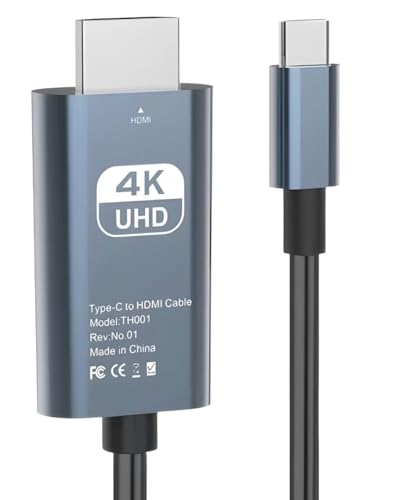
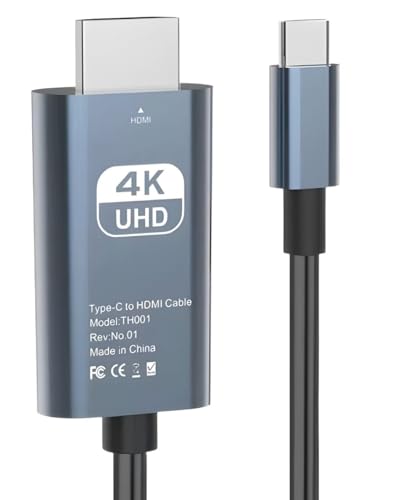
Grithope USB Type-C HDMI変換ケーブル4K対応で快適映像出力
HDMI側で見落としやすい確認ポイント
テレビやモニター側はHDMI端子があれば使えそうに見えますが、実際には入力切替と解像度相性が重要です。多くの製品は1080p出力を前提としているため、古いテレビや特殊な入力機器では表示が安定しないことがあります。また、テレビのHDMI端子がARC/eARC専用の位置にある場合でも、通常入力として使えるかは機種ごとに違うので、取扱説明書の確認が安全です。
さらに、モバイルモニターや一部のキャプチャ用途では、電力供給の考え方も変わります。ミラーリングケーブルは「スマホから映像を出す」タイプなので、基本的にはテレビ側のHDMI入力で受けますが、機器によってはUSB給電が別途必要な製品もあります。こうした仕様を見落とすと「映るはずなのに画面が出ない」「途中で途切れる」といったトラブルにつながります。つまり、HDMI端子があるかどうかだけでなく、入力端子の用途、解像度、給電の要否まで見ておくことが大切です。
この商品タイプのメリット・デメリットを整理
メリットは、Wi-Fi環境に左右されにくく、遅延が少ないことです。動画視聴や写真表示、プレゼン用途では有線の安定感が強みになります。デメリットは、対応端末を選ぶことと、設定の自由度が無線ミラーリングより低いことです。スマホ側が非対応なら使えませんし、アプリ側の著作権保護コンテンツは映らない場合があります。これは商品説明だけでは見えにくい欠点なので、購入前のチェックが欠かせません。
総合すると、USB Type-Cの映像出力に対応した機種を使っていて、テレビやモニターのHDMI入力条件も把握できているなら、このタイプのミラーリングケーブルはかなり実用的です。逆に、対応確認を省きたい人には向きません。仕様さえ合えばシンプルで使いやすいですが、合わない場合は一気に“ただのケーブル”になってしまう点は正直に押さえておくべきです。
スマホをテレビで見る使い方:接続手順と映らないときの対処法
まず結論:有線ミラーリングは「手順どおりつなげば簡単」、ただし対応機種の確認が必須
ミラーリング タイプc HDMI 変換のような有線ケーブルは、スマホの画面をテレビへそのまま映したい人には買いです。特に、動画を大画面で見たい、会議資料や写真を遅延少なく表示したい、Wi-Fiが不安定な環境で使いたい人には相性が良い方法です。一方で、USB Type-C端子なら何でも映るわけではない点は要注意です。映像出力に対応したスマホでないと、ケーブルをつないでも画面が出ません。ここを見落とすと「買ったのに映らない」という失敗につながります。
参考までに、商品ページはこちらでチェックすると、端子形状や想定用途を確認しやすいです。購入前は、スマホ側の仕様とテレビ側のHDMI入力の有無を必ずセットで見るのがコツです。
接続手順:失敗しにくい基本の流れ
有線ミラーリングの接続は、手順自体はシンプルです。まずテレビの電源を入れ、HDMIケーブルを空いている入力端子に挿します。次に変換アダプタをスマホのType-C端子へ接続し、テレビ側の入力切替で挿したHDMI番号を選びます。最後にスマホをつなげば、対応機種では自動的に画面が表示されます。機種によっては、初回接続時にUSB機器の許可や映像出力の確認が出ることがあるため、表示が出たら許可を選びます。
このとき重要なのは、ケーブルの役割を勘違いしないことです。Type-CからHDMIへ変換する製品は、スマホの映像信号をHDMIに置き換えてテレビへ送る仕組みです。充電専用ケーブルやデータ通信だけのケーブルとは用途が違うため、仕様に「映像出力対応」「DisplayPort Alt Mode対応」などの記載があるか確認しましょう。AppleのiPhone向けやAndroid向けでも仕組みが異なるため、説明欄の適合表は軽視できません。
映らないときの対処法:原因は「非対応」「入力切替ミス」「相性」が多い
映像が出ないときは、まずテレビの入力が正しいかを見直します。意外と多いのが、HDMI1に挿したのにテレビ側がHDMI2のまま、という単純なミスです。次に、スマホが映像出力対応かを確認します。ここが最大の落とし穴で、USB Type-C端子でも、機種によっては映像信号を外部出力できません。メーカー公式の仕様ページや取扱説明書、Androidの場合は端末のスペック表を確認すると確実です。信頼できる情報源としては、各メーカーの公式サポートや、HDMI規格を案内するHDMI Licensing Administratorの公開情報が参考になります。
それでも映らない場合は、給電不足やケーブル相性も疑います。アダプタによってはUSB給電を必要とするものがあり、電力が足りないと不安定になりやすいです。また、テレビのHDMI端子や長い延長ケーブルを経由すると、信号が弱くなることもあります。別のHDMI端子に挿し替える、短いHDMIケーブルを使う、スマホを再起動する、アダプタを抜き差しする、といった基本対応で改善するケースも少なくありません。
この使い方のメリット・デメリットと、向いている人
有線ミラーリングのメリットは、遅延が少なく、Wi-Fi環境に左右されにくいことです。動画配信、写真共有、プレゼン、簡単なゲーム画面の表示など、画面をそのまま大きく見せたい場面で使いやすいでしょう。操作も直感的で、設定が合えば難しいアプリ導入は不要です。
一方でデメリットもあります。まず、スマホを充電しながら使えない構成だと長時間利用に不向きです。さらに、端末の対応可否に左右されるため、事前確認を怠ると使えないリスクがあります。無線ミラーリングのような手軽さはあるものの、ケーブルの取り回しが必要なので、頻繁に持ち運ぶ人には少し面倒に感じることもあります。現時点で大きな欠点は「対応機種の確認が必須であること」と「配線が必要なこと」で、ここを許容できる人には実用性が高い方法です。
要するに、スマホをテレビで見る方法として、安定性を重視するなら有線Type-C HDMI変換はかなり有力です。対応機種であることを確認し、テレビ入力と給電条件を押さえておけば、失敗はぐっと減ります。初めて選ぶなら、仕様が明確で説明が丁寧な製品を選ぶのが安心です。
こんな人におすすめ:動画視聴・ゲーム・会議・写真共有で使いたい人
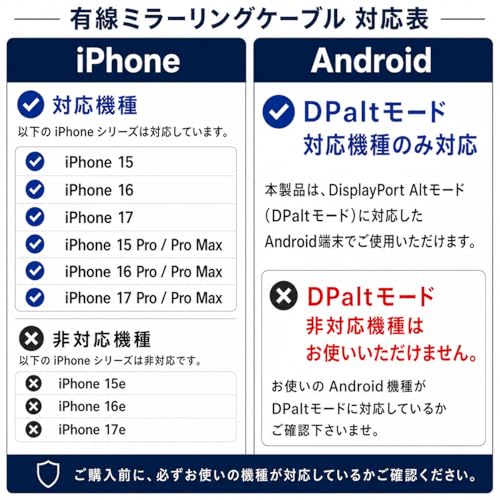
結論から言うと、このミラーリング タイプc HDMI 変換ケーブルは、「スマホ画面をテレビやモニターに有線でそのまま映したい人」には向いています。とくに、動画視聴・ゲーム・会議・写真共有のように、画面を大きく見せる用途がはっきりしている人には相性が良い一方、USB Type-C端子があれば必ず使えるわけではない点は要チェックです。映像出力に対応したスマホかどうかで使い勝手が大きく変わるため、「つなげば映るはず」と思って買うと失敗しやすいカテゴリでもあります。
動画視聴で使いたい人に向く理由
まず相性が良いのは、YouTubeや写真アプリ、スマホ保存の動画をテレビの大画面で見たい人です。Wi‑Fiミラーリングは手軽ですが、通信環境の影響を受けやすく、映像が止まったり遅延したりすることがあります。その点、有線のHDMI変換はルーターや電波状況に左右されにくく、再生が安定しやすいのが強みです。家族で写真や動画を共有したいときも、スマホを手元で操作しながら大きく表示できるので、説明がしやすくなります。特に旅行動画や子どもの記録など、細部をみんなで見たい用途ではメリットが分かりやすいでしょう。参考として、商品詳細をチェックすると、用途のイメージがつかみやすいはずです。
ゲーム・会議・写真共有で選ぶときのポイント
ゲーム用途では、画面の遅延をできるだけ抑えたい人に向いています。もちろん、HDMI変換だからといって完全に遅延ゼロになるわけではありませんが、無線接続よりも操作と表示のズレが少なく感じやすいのが有線の利点です。アクション性の高いゲームより、パズルやRPG、レトロゲームのようなタイトルとの相性が良いでしょう。会議やプレゼンでは、スマホ内の資料、メモ、画像をそのまま映せるため、PCを持ち歩かなくても説明しやすい場面があります。写真共有でも同様に、サムネイルでは伝わりにくい質感や色味を大きく見せられるのが魅力です。いずれの用途でも、接続先のテレビやモニター側がHDMI入力に対応していること、そしてスマホ側が映像出力に対応していることが前提になります。
向いている人・向かない人
- 向いている人:Wi‑Fi環境に左右されたくない人、会議や授業で安定した表示がほしい人、家族で動画や写真を共有したい人
- 向いている人:ゲームや映画を大画面で見たい人、設定をできるだけシンプルにしたい人
- 向かない人:スマホの機種対応を確認せずに買いたい人、充電しながら長時間使いたい人、ケーブル1本で何でも解決したい人
購入前に必ず確認したい注意点
この手のミラーリングケーブルで見落としがちなのは、USB Type-C端子の形と映像出力対応は別だという点です。見た目がType-Cでも、機種によってはDisplayPort Alt Modeなどの映像出力機能に対応していない場合があります。また、有線接続は安定しやすい反面、スマホを自由に動かしづらく、ケーブルの取り回しが気になることもあります。さらに、動画配信サービスは著作権保護の仕組みで映らない、または制限されることがあるため、「スマホで見られるものがそのままテレビに出る」とは限りません。デメリットとしては、対応機種の確認が必要なこと、ケーブル接続中の取り回しが不便なこと、用途によっては期待どおり映らない可能性があることが挙げられます。現時点で、これ以上の致命的なデメリットは公開情報からは見つかっていませんが、購入前の機種確認は必須です。
総じて、このタイプのHDMI変換ケーブルは、「動画視聴・ゲーム・会議・写真共有を、できるだけ安定した有線接続で使いたい人」におすすめです。逆に、機種相性の確認を省きたい人や、無条件にどのスマホでも使えると思っている人にはおすすめしません。購入判断では、商品ページだけでなく、スマホの映像出力対応を確認することがいちばん大切です。
n
最終更新日: 2026年5月28日