DisplayPort to Mini HDMIケーブルとは?4K@60Hzの単方向ケーブルの基本
結論:これは「DisplayPort出力をMini HDMI入力へつなぎたい人」向けのケーブルです
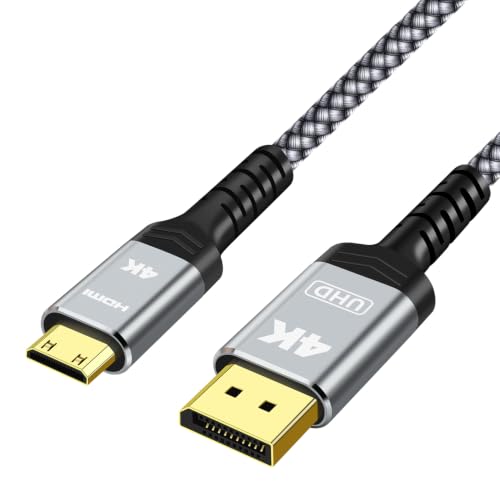
DisplayPort to Mini HDMIケーブルは、DisplayPort端子を持つPCやミニPC、グラフィックボード側の映像を、Mini HDMI入力を備えたポータブルモニターや小型ディスプレイへ送るための単方向ケーブルです。とくに「4K@60Hz対応」と明記されている製品は、フルHDよりも高精細な表示を求める人、映像のなめらかさを重視する人に向いています。逆に、接続したい機器がHDMI出力側である場合や、Mini HDMI→DisplayPortのような逆方向接続を考えている人には向きません。単方向という仕様を理解せずに選ぶと、見た目が似ていても使えないケースがあるので、ここは最初に押さえておきたいポイントです。
参考にするなら、商品ページはこちらをチェックすると、対応端子や訴求ポイントを確認しやすいです。
4K対応Snowkids Mini HDMIケーブル1.8mの高性能で選ぶ
単方向ケーブルの仕組みと、4K@60Hz表記の見方
この種のケーブルで重要なのは、信号の流れが一方向に固定されていることです。DisplayPortはPC側で使われることが多い映像出力規格、Mini HDMIはポータブルモニターや一部のカメラ、コンパクト機器に採用される入力規格です。つまり、PCのDisplayPortからMini HDMI端子のあるモニターへ映像を送るための「橋渡し」と考えると分かりやすいでしょう。ここでの注意点は、単なる端子変換ではなく、映像信号の規格変換を含む場合があるため、ケーブル品質や機器側の対応状況が映像の安定性に影響することです。
また、4K@60Hzは「3840×2160の解像度で、1秒あたり60回画面を書き換えられる」ことを示す目安です。4K@30Hzよりもマウス操作やスクロールが滑らかに見えやすく、作業用途でも快適さが変わります。ただし、すべての組み合わせで自動的に4K@60Hzになるわけではありません。出力側のDisplayPort規格、機器のGPU性能、接続先モニターのMini HDMI入力仕様がそろって初めて、スペック通りに動作しやすくなります。VESAのDisplayPort仕様や、HDMI Licensingの公開情報を確認しておくと、規格理解の助けになります。
このケーブルが向いている人・向かない人
向いている人は、デスクトップPCやノートPC、ミニPCのDisplayPort出力を、持ち運びしやすいMini HDMI入力モニターにつなぎたい人です。たとえば、在宅ワーク用のサブモニター、出先でのプレゼン、作業用のポータブル環境では相性がよいでしょう。1mという長さも、机上での取り回しをしやすく、余ったケーブルが邪魔になりにくいのが利点です。
一方で、向かない人もはっきりしています。Mini HDMI出力の機器をDisplayPort入力のディスプレイへつなぎたい人、HDMI同士の接続をしたい人、変換アダプターのように両方向で使えるものを探している人には不向きです。また、ケーブル1本で解決したい場合でも、接続先モニター側がMini HDMIではなく通常のHDMI端子なら、別の選択肢のほうが素直です。こうした「端子の向き違い」は、通販での失敗原因としてかなり多いので、購入前に入出力の向きを必ず確認してください。
メリットとデメリットを先に知っておくと失敗しにくい
メリットは、配線がシンプルで、変換アダプターを何個も重ねるよりトラブルが少ないことです。映像信号の経路が短くなる分、机まわりもすっきりしやすく、ポータブルモニターとの相性も良好です。さらに4K@60Hz対応であれば、映像の見やすさを重視する人にとって満足度が高くなりやすいでしょう。
デメリットは、単方向であるため汎用性が低いこと、そして接続先の機器条件によっては4K@60Hzを安定して出せない場合があることです。加えて、ケーブル自体が良くても、モニター側のMini HDMI規格が古い、PC側の出力設定が合っていない、といった理由で映像が出ないこともあります。つまり、この製品は「買えば何でもつながる」タイプではありません。スペックの読み解きが必要なぶん、相性確認を丁寧にできる人ほど満足しやすいケーブルです。
要するに、DisplayPort to Mini HDMIケーブルは、DisplayPort出力機器とMini HDMI入力機器を直結したい人にとって、用途が合えばかなり便利な一本です。逆に、端子の向きや規格の違いを曖昧にしたまま選ぶと失敗しやすいので、購入前に機器の端子名を落ち着いて確認するのがいちばんの近道です。

こんな人におすすめ:デスクトップ・ノートPC・ミニPCをMini HDMI機器につなぎたい場合
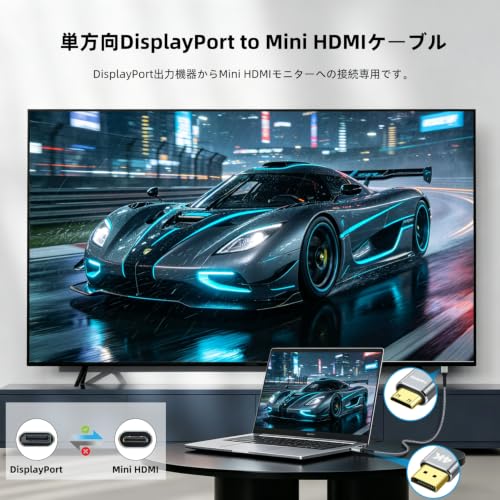
結論からいうと、DisplayPort出力を持つデスクトップPC・ノートPC・ミニPCを、Mini HDMI入力のあるポータブルモニターや小型ディスプレイ、プロジェクターにつなぎたい人には「買い」です。逆に、接続先が通常サイズのHDMI入力しか持っていない人や、HDMI出力の機器をDisplayPort入力へつなぎたい人には向きません。単方向ケーブルなので、使い道がハッキリしているほど満足しやすいタイプです。
まず確認したいのは「端子の向き」と「機器の役割」
この手のケーブルでいちばん大事なのは、DisplayPort(DP)→Mini HDMIの単方向であることです。つまり、PC側がDisplayPort出力、モニター側がMini HDMI入力という組み合わせで使う前提です。よくある勘違いは、Mini HDMI端子を持つ機器なら何でもつながると思ってしまうことですが、実際には入力と出力の向きが一致している必要があります。特にミニPCやノートPCは端子数が限られがちなので、HDMI端子が足りない、あるいはDisplayPortしか空いていないときに、この変換ケーブルの価値が出ます。
また、商品名にある「4K@60Hz」は魅力ですが、表示性能はPC本体のDisplayPort規格、GPU、接続先ディスプレイ側のMini HDMI仕様にも左右されます。詳細を見る前に、まず自分の機器がMini HDMI入力対応か、そして4K/60Hz表示に対応した組み合わせかを確認しておくと失敗しにくいです。
こういう使い方なら相性がいい
- デスクトップPCのDisplayPortから、ポータブルモニターのMini HDMI入力へ映像を出したい
- ノートPCの外部出力を、持ち運び用の小型モニターにまとめたい
- ミニPCを省スペースで設置し、限られた端子構成のまま映像出力したい
- 会議室や出先で、プロジェクター側がMini HDMI入力の環境に合わせたい
こうした用途では、変換アダプターを別々に組むより、単体ケーブルのほうが配線がすっきりしやすいのが利点です。長さが1mなので、机上の取り回しもしやすく、余ったケーブルが邪魔になりにくい点も実用的です。とくにポータブルモニターとミニPCの組み合わせは相性がよく、省スペース環境をきれいにまとめたい人には向いています。
メリットとデメリットを正直に見る
メリットは、DisplayPort搭載機器とMini HDMI入力機器をダイレクトにつなげる点、1本で完結しやすい点、そして4K@60Hzに対応するうたわれ方から、映像用途の選択肢が広い点です。特に、デスクトップやミニPCではDisplayPortが標準的な出力として備わっていることが多く、Mini HDMI側のディスプレイへ合わせたい時に役立ちます。
デメリットもあります。まず、単方向のため汎用性は高くありません。さらに、ケーブル1本であっても、すべての4K@60Hz環境で完全に同じ結果になるわけではない点は理解しておきたいところです。映像信号の安定性は、PC側の出力設定、ディスプレイ側の受け入れ仕様、接続距離、ケーブル品質の影響を受けます。また、Mini HDMIは一般的なHDMIより採用機器が少ないため、接続先の端子を間違えると使えません。ここは購入前に要確認です。
購入前に見ておきたいポイント
このケーブルを選ぶなら、次の3点を先にチェックすると安心です。1つ目はPC側がDisplayPort出力であること。2つ目は接続先がMini HDMI入力であること。3つ目は、4K表示を狙うならモニター側とPC側の両方がその解像度・リフレッシュレートに対応していることです。なお、商品ページの仕様は商品詳細を確認する際に最新情報を見て、端子形状や対応解像度の記載を必ず照合してください。
要するに、DisplayPort搭載のPCをMini HDMI機器につなぐ必要がある人には、かなり実用的な選択肢です。一方で、端子が合わない環境や、双方向で使いたい人には不向きです。用途がはっきりしている人ほど、ムダのない一本として活躍しやすいでしょう。
使い方と選び方:DP出力側・Mini HDMI入力側を間違えないための確認ポイント
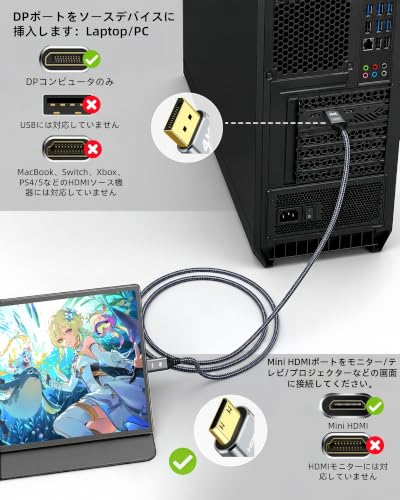
結論から言うと、このDisplayPort to Mini HDMIケーブルは「DP出力のあるPC」と「Mini HDMI入力のある機器」をつなぐ人には買いです。一方で、HDMI入力しかないモニターや、逆方向接続をしたい人には向きません。この手の変換ケーブルは見た目が似ていても、向きと端子規格を間違えると映像が出ないことが多く、購入後のつまずきが最も多いポイントです。だからこそ、選ぶ前に「DP出力側」「Mini HDMI入力側」「単方向」の3点を先に確認するのが重要です。
まず確認したいのは“どちらが出力で、どちらが入力か”
DisplayPort to Mini HDMIケーブルは、DisplayPort端子を持つ機器から映像を送り、Mini HDMI端子を持つ表示機器へ入力するための単方向ケーブルです。ここで注意したいのは、Mini HDMIは通常のHDMIより小さいだけで、役割はあくまで“受け側”だという点です。たとえば、デスクトップPCや一部のノートPC、ミニPCのDisplayPort出力から、ポータブルモニター、カメラ系モニター、Mini HDMI入力付きプロジェクターへ接続する用途が想定されます。逆に、Mini HDMI出力のカメラをDisplayPort入力の機器へつなぐ用途は不可です。映像変換は双方向ではないため、商品名にある「単方向」という表記を見落とすと失敗しやすくなります。
購入前は、機器のポート形状だけでなく、仕様表で端子名まで確認してください。似ていても、DisplayPort Alt Mode対応のUSB-Cとは別物ですし、Mini HDMIとMicro HDMIも混同しやすい規格です。規格確認の基本は、VESAのDisplayPort仕様やHDMI Licensingの案内を参照すると整理しやすいです。規格の概要はVESA、HDMI側はHDMI.orgで確認できます。
4K対応HDMI Type-C to HDMIケーブル2mの選び方と実力
選び方のポイントは“4K@60Hz”だけで決めないこと
この商品のように「4K@60Hz対応」と書かれていると魅力的ですが、実際は接続するPC側のDisplayPort出力世代、グラフィック性能、モニター側の入力仕様がそろって初めて、期待する表示に近づきます。つまり、ケーブル単体のスペックだけではなく、全体の経路が重要です。たとえば、DP 1.2以上の出力環境や、表示先が4K@60Hzの入力に対応しているかを確認しないと、4Kではなく30Hzになったり、解像度が落ちたりすることがあります。
- 出力側:DP端子が本当に映像出力対応か
- 入力側:Mini HDMI入力を備えた機器か
- 用途:単方向接続で問題ないか
- 距離:1mで足りる配置か、余裕があるか
1mはデスク周りでは扱いやすい長さですが、配線経路に余裕がないとコネクタに負荷がかかります。とくにミニPCやノートPCの側面ポートは差し込み口が密集しやすく、ケーブルの曲げ癖が映像不良の原因になることもあります。ケーブルを選ぶときは、単に“安い・4K”で決めるのではなく、端子の相性と設置環境を合わせて考えるのが失敗しないコツです。気になる場合は、商品ページの仕様を再確認してから詳細をチェックすると安心です。
このケーブルを選ぶメリットと、正直なデメリット
メリットは、変換アダプターを増やさずにすっきり配線できること、対応機器なら手軽に映像出力できること、そして1本でデスクトップ・ノートPC・ミニPC・ポータブルモニターなど複数用途に使いやすいことです。特に作業スペースが狭い人や、持ち運び前提で配線をシンプルにしたい人には向いています。
デメリットは、まず「使えるかどうか」が規格依存で、見た目だけでは判断しにくい点です。また、単方向なので汎用性は高くありません。さらに、4K@60Hzをうたっていても、実際の出力可否は接続機器側の性能に左右されます。つまり、ケーブルだけで万能になるわけではない、というのが正直なところです。加えて、Mini HDMI入力機器は一般的なHDMI機器より少ないため、手持ち機器と合わない人には現時点で明確にデメリットが大きいと言えます。
迷ったら、「DP出力のPCからMini HDMI入力のモニターへつなぐ」という目的に自分の環境が合っているかを先に書き出してみてください。ここが一致していれば、このタイプのケーブルは非常に扱いやすい選択肢になります。
購入前の注意点:単方向仕様、4K@60Hz対応条件、機器側の相性
このDisplayPort to Mini HDMIケーブルは、「DP出力をMini HDMI入力へ送る」単方向仕様を理解している人には買い、逆方向も使える汎用ケーブルを探している人にはおすすめしません。見た目が似ていても、DisplayPortとHDMIは信号の方式が異なるため、片方向しか通らない製品では接続方向を間違えると映像が出ません。まずは、PC側がDisplayPort出力で、モニターやプロジェクター側がMini HDMI入力かを必ず確認するのが先決です。
単方向仕様で確認すべきポイント
単方向ケーブルの注意点は、単に「端子形状が合うか」では終わらないことです。DisplayPort側は主にデスクトップPC、ミニPC、GPU搭載ノートPCなどの出力端子で、Mini HDMI側はポータブルモニターや一部の小型プロジェクターで採用されています。この組み合わせに合致すれば使いやすい一方、HDMI出力の機器からDP入力機器へつなぐ用途には使えません。購入前に、機器の端子表記を見て「DP OUT → Mini HDMI IN」のルートになっているかを確認してください。ここを誤ると、安定以前に映像信号が届きません。
4K@60Hz対応は“条件付き”で見るのが安全
商品ページに4K@60Hz UHD対応とあっても、常にその解像度・リフレッシュレートで動くとは限りません。4K@60Hzを出すには、PC側GPUと出力ポートが4K60に対応していること、接続先のMini HDMI入力が4K60を受け付けること、さらにOSやドライバー設定で60Hzが選べることが必要です。とくにノートPCでは、内蔵GPUや省電力設定の影響で4K60ではなく30Hzまでに制限される場合があります。また、Mini HDMI側の機器が4K対応でも、入力仕様が30Hz止まりなら60Hzにはなりません。仕様表は「ケーブル単体」ではなく、PC・ケーブル・表示機器の三点セットで見るのが失敗を減らすコツです。
機器側の相性で起こりやすい落とし穴
相性問題で多いのは、まずEDIDの読み取り差による解像度認識ミスです。DisplayPortからMini HDMIへの変換では、接続先の情報を正しく読めないと、画面が映らない、または低い解像度に固定されることがあります。次に、ポータブルモニターやプロジェクター側の入力切替が自動ではなく手動になっているケースも要注意です。さらに、PC側のDisplayPortが「映像出力対応」ではなく、データ専用ポートだった場合は当然ながら使用できません。AMD、NVIDIA搭載機、ARZOPA系のポータブルモニター、ミニPCなどは比較的相性を取りやすい一方で、個体差やファームウェア差は無視できません。製品仕様の確認に迷うなら、詳細をチェックする前に、手持ち機器の端子仕様をメーカー公式で照合しておくと安心です。
デメリットと、買う前に見ておきたい判断基準
デメリットは、汎用性の低さと、機器依存の強さです。つまり「挿せば何でも映る」タイプではなく、使える環境がかなり絞られます。また、ケーブル自体が問題なくても、相手側機器の仕様次第で4K@60Hzに届かないことがあります。長さ1Mは取り回しやすい反面、設置距離が足りない環境では延長が必要になります。逆にメリットは、対応環境が合えば配線がシンプルで、変換アダプターを別で増やさずに済む点です。購入前は、端子の向き・出力解像度・入力側の上限・OS設定の4点をチェックし、ひとつでも不明なら型番単位で確認してから選ぶのが失敗しない方法です。出典としては、DisplayPort規格や各機器メーカーの入出力仕様を確認できる公式情報を優先してください。
よくある質問:ポータブルモニター、プロジェクター、A-M-D/NVIDA環境でも使える?
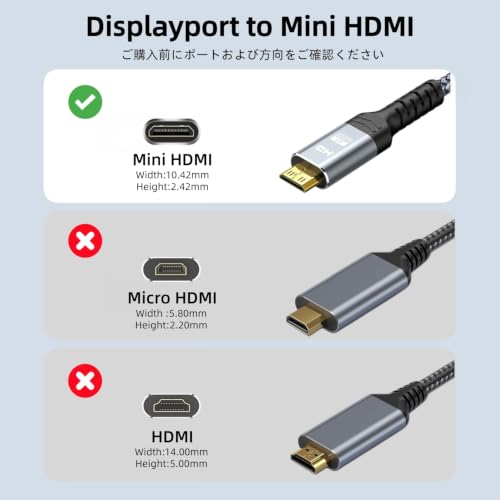
結論からいうと、このDisplayPort to Mini HDMIケーブルは「DisplayPort出力を持つPCやミニPCから、Mini HDMI入力のある機器へ映像を送る」用途なら買いです。一方で、双方向では使えないため、Mini HDMI側の機器をDisplayPortモニターに接続したい人や、HDMI出力をDisplayPort入力へ変換したい人には向きません。購入前にまず見るべきなのは、機器の「端子の向き」と「入力/出力の役割」です。ここを取り違えると、見た目は合っていても映らないことがあります。
ポータブルモニターやプロジェクターで使える条件
ポータブルモニター、プロジェクター、ミニPCとの相性は、相手側がMini HDMI入力に対応しているかで決まります。たとえば、ポータブルモニターの多くはUSB-C映像入力とMini HDMI入力の両方を備えていますが、Mini HDMIポートが「入力」であることが前提です。プロジェクターも同様で、Mini HDMI端子が入力専用なら問題ありません。逆に、出力端子しかない機器や、HDMI→DisplayPortの変換が必要な構成では使えません。商品詳細をチェックする前に、接続したい機器の仕様欄で「Mini HDMI IN」「HDMI IN」と明記されているかを確認すると失敗しにくくなります。
A-M-D/NVIDA環境で気をつけたいポイント
A-M-D、NVIDA環境で使えるかどうかは、GPUメーカーそのものよりDisplayPort出力の仕様が重要です。一般に、デスクトップPCやノートPCのDisplayPort端子、あるいはDisplayPort Alt Modeではない通常の映像出力からMini HDMI入力機器へ送る用途なら成立します。4K@60Hzを狙う場合は、グラフィックボード側のDisplayPort規格、ケーブルの品質、接続先機器の受け側仕様がそろっていることが条件です。特にノートPCでは、省電力モードやドッキングステーション経由だと解像度やリフレッシュレートが制限される場合があります。なお、A-M-D/NVIDAという表記はGPUブランドの相性を示すものではなく、実際には「映像出力ポートがDisplayPortであるか」が判断基準になります。
メリットとデメリットを整理すると
メリットは、変換アダプターを挟まずに1本で接続しやすく、配線がすっきりする点です。1mという長さも、デスク周りやポータブルモニター用途では扱いやすく、信号の取り回しを考えると相性は悪くありません。さらに、対応条件が合えば4K@60HzのUHD表示が狙えるのも魅力です。
デメリットは、まず単方向ケーブルであること。そして、全ての「4K対応機器」で確実に4K@60Hzが出るわけではないことです。特に古いDisplayPort世代のPC、変換ハブを多段でつないだ構成、低品質なMini HDMI入力側では、4Kでなく1080pに落ちることがあります。また、ケーブル一本で万能に見えますが、実際には機器側の規格確認が必要で、ここを省くと期待どおりに映らない可能性があります。
購入前のチェックリスト
- PC側がDisplayPort出力である
- 接続先がMini HDMI入力である
- 4K@60Hzに対応する機器同士である
- 「単方向」である点を理解している
- ドッキングステーションや変換器を介す場合は仕様を再確認する
要するに、このDisplayPort to Mini HDMIケーブルは、「DisplayPort出力のPCからMini HDMI入力のポータブルモニターやプロジェクターへつなぐ人」には非常に実用的です。反対に、端子の向きが逆の人には不向きです。スペックの数字だけで判断せず、端子の種類と信号の流れを確認できる人ほど満足しやすい一本だと言えます。
n
最終更新日: 2026年7月9日