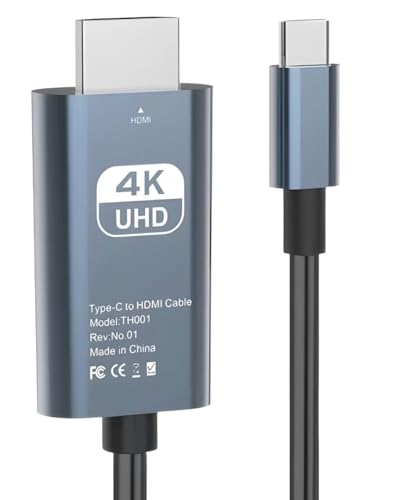
HDMI Type-C 変換ケーブル 4Mとは?4K映像をテレビやモニターへ出力できるUSB-Cケーブルの基本
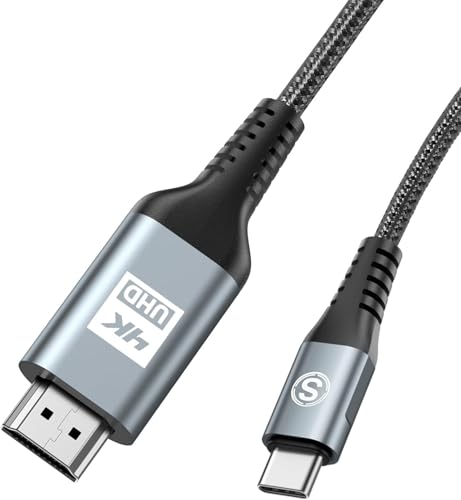
結論:こんな人には「買い」、こんな人には要注意
HDMI Type-C 変換ケーブル 4Mは、USB-C端子を持つ機器の画面を、テレビやモニターへ映したい人向けの映像出力ケーブルです。4K対応をうたうモデルなら、会議資料の表示、動画視聴、写真やゲーム画面の共有まで、1本でシンプルにこなせるのが魅力です。特に、MacBookやiPad Pro、Thunderbolt 3対応ノートPC、映像出力に対応したAndroid端末を使っていて、机まわりをスッキリさせたい人には相性が良いでしょう。一方で、すべてのUSB-C機器が映像出力に対応しているわけではないため、端末側の仕様確認は必須です。充電専用ケーブルでは映りませんし、iPhone系でも機種や接続条件によって使い方が異なるため、購入前の確認は欠かせません。
USB Type C HDMI変換ケーブル2m|4K対応の高画質映像出力
USB-C映像出力の基本を押さえる
この種のケーブルの基本は、USB-C端子から映像信号を取り出し、HDMI入力のあるディスプレイへ送る仕組みにあります。ポイントは「USB-C端子がある」ことと「映像出力に対応している」ことは別だという点です。仕様上はDisplayPort Alt ModeやThunderbolt 3/4に対応している端末なら、外部映像出力がしやすくなります。逆に、同じUSB-Cでもデータ通信や充電のみの端末では、ケーブルをつないでも画面は出ません。4K対応という表記も、単に高解像度という意味ではなく、出力先モニター・端末・ケーブル品質・設定が揃って初めて安定しやすくなります。Amazonの商品ページでは対応機種の幅が広く見えますが、最終的には端末側の仕様が最優先です。気になる場合は、購入前に公式仕様を確認すると安心です。たとえばAppleのサポートやThunderboltの公式情報は、機器の対応可否を調べるうえで参考になります。商品ページをチェックする前に、まずはお使いの端末が映像出力対応かを見ておくと失敗しにくいです。
4Mという長さの意味と、4K対応ケーブルとして見るべきポイント
4Mの長さは、テレビの背面や会議室の壁掛けモニターなど、少し離れた場所へ接続したい場面で便利です。短いケーブルに比べて取り回しの自由度が高く、ノートPCを手元に置いたまま画面だけ大きく映す用途に向いています。ただし、長くなるほど信号品質の管理は重要になり、安価な製品では映像の安定性やノイズ耐性に差が出ることがあります。ナイロン編みは、見た目の高級感だけでなく、屈曲や擦れに強くしやすいのが利点です。日常的に抜き差しするなら、コネクタ根元の補強も確認したいところです。メリットは、配線の自由度、機器の接続しやすさ、複数機器で使い回しやすい点。デメリットは、4Mゆえに持ち運びにはややかさばること、そして端末非対応だと性能を活かせないことです。つまり、万能に見えても「対応端末で、少し長めに配線したい人」向けのケーブルと考えるのが現実的です。
購入前に確認したい、失敗しないチェックポイント
HDMI Type-C 変換ケーブル 4Mを選ぶなら、見るべき点は3つあります。1つ目は端末の映像出力対応、2つ目は接続先のテレビやモニターのHDMI入力、3つ目は解像度とリフレッシュレートの相性です。たとえば4K対応でも、用途が動画視聴中心なのか、PC作業中心なのかで必要な安定性は変わります。プレゼン用途なら多少の柔軟性があっても問題になりにくいですが、文字の多い作業では表示の安定性がより大切です。また、ケーブル1本で済む手軽さは大きな魅力ですが、裏を返すとドックのような拡張性はないため、USB機器も同時に増やしたい人には物足りない場合があります。映像出力だけをスマートにまとめたいなら有力候補、周辺機器も一括接続したいなら別の選択肢も検討する、という切り分けがちょうどいいでしょう。
総合すると、HDMI Type-C 変換ケーブル 4Mは「USB-C機器の画面を、手軽に大画面へ映したい」ニーズにしっかり応える基本アイテムです。ただし、端末対応の確認を省くと期待通りに使えないことがあるため、そこだけは慎重に見るのがおすすめです。
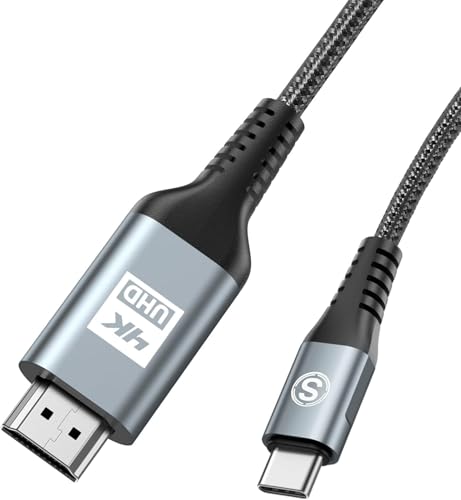
選ばれる理由:4K対応・4mの長さ・Thunderbolt 3対応で使いやすいポイント
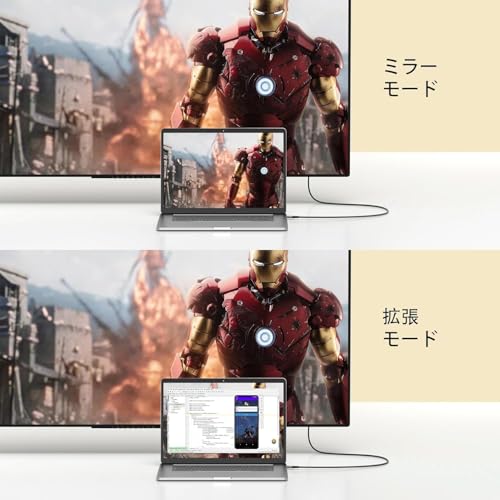
このUSB-C HDMI変換ケーブルは、「高画質でつなぎたい」「少し離れた場所まで届いてほしい」「MacやiPad、Windows機でも使いやすいものが欲しい」という人には、かなり相性のよい選択肢です。特に4K対応・4mの長さ・Thunderbolt 3対応という3点は、見た目以上に実用性へ直結します。いっぽうで、万能ではなく、端末側の映像出力規格を満たしていないと期待どおりに映らない点は注意が必要です。まずはその前提を押さえたうえで、必要な人には「買い」と言えるケーブルです。詳細を見る
4K対応が効くのは「画面を映すだけ」ではない
4K対応と聞くと、つい「テレビに映るだけ」と思いがちですが、実際は文字の見やすさや映像の輪郭にも関わります。会議資料、写真、動画、ゲーム配信画面などを大画面へ出す場合、フルHDよりも表示の密度が上がるため、細かい文字やUIの潰れが起きにくくなります。ただし、4K表示は接続する機器、HDMI入力側のテレビやモニター、そしてケーブルの規格がそろって初めて活きます。たとえば端末が4K出力に対応していない場合、ケーブルが高性能でも表示は端末側の上限に合わせて落ちます。ここは誤解されやすいポイントです。公開されているUSB-C映像出力の仕様では、DisplayPort Alt ModeやThunderbolt系の対応が重要で、端末依存が大きいとされています。購入前には、AppleのUSB-C/Thunderbolt案内や各PCメーカーの仕様確認が有効です。Apple公式の案内や、USB-IFの説明を参照すると理解しやすいでしょう。
Twozoh HDMIケーブル 5M 高速4K対応で安定接続の秘訣
4mの長さは「取り回しの自由度」が大きい
4mという長さの価値は、単に長いことではありません。テレビの背面端子が壁際にあっても、ノートPCを手元に置いたまま接続しやすく、プレゼン、オンライン会議、リビングでの動画視聴などでレイアウトの自由度が高くなります。短いケーブルだと、端末を無理にテレビの近くへ寄せる必要があり、熱がこもったり、姿勢が窮屈になったりしがちです。4mなら設置の余裕が出るため、見た目もすっきりします。ただし、長尺ケーブルはメリットだけではありません。一般に長くなるほど信号減衰やノイズの影響を受けやすくなるため、品質の低い製品では映像の不安定さが出ることがあります。この商品はナイロン編みで外装強度が高められている点が安心材料ですが、4Kの安定出力を重視するなら、接続先の解像度・リフレッシュレート・HDMIポート性能を合わせて確認するのが賢い使い方です。必要条件が合うなら、4mはかなり使いやすい長さです。
Thunderbolt 3対応がうれしいのはMac/PCユーザー
Thunderbolt 3対応の表記は、MacBookやiPad Pro、Surface系、USB-C搭載の一部Windowsノートを使う人にとって安心材料になります。USB-C端子でも、充電専用やデータ専用では映像出力ができない機種がありますが、Thunderbolt 3対応機では映像出力の要件を満たしていることが多く、相性問題を減らしやすいからです。とくに外部ディスプレイへつなぐ用途では、「端子の形が同じ」だけでは不十分で、映像信号の出力規格が合っているかが重要です。ここを見落とすと「挿したのに映らない」という不満につながります。このケーブルは、そうしたUSB-C映像出力の基本をおさえたうえで、家庭用テレビからモニター用途まで広くカバーできるのが強みです。逆にデメリットを挙げるなら、iPhoneやiPadでも機種・OS・出力条件によって挙動が変わることがあるため、対応表を確認せずに買うとミスマッチの可能性があります。万能さより、対応機器を持っている人ほど価値が高い製品だと考えるのが自然です。
結論:買いの判断基準は「長さ」と「対応規格」
このHDMI Type-C変換ケーブルは、4Kで見やすく、4mで取り回しがよく、Thunderbolt 3対応で幅広い機器に合わせやすい点が選ばれる理由です。メリットは、映像出力の安定感を狙いやすいこと、設置自由度が高いこと、そしてMacBookやiPad Pro系との相性を意識しやすいこと。一方のデメリットは、端末側の映像出力非対応だと使えないこと、長尺ゆえに接続条件によってはシビアになることです。つまり、「とりあえずどれでもOK」な人向けではなく、「対応規格を理解したうえで、ちゃんと映したい人」に向いています。条件が合うなら、満足度は高くなりやすい製品です。購入前に商品ページで対応機種を確認し、必要なら商品ページをチェックするのが失敗しないコツです。
購入前に必ず確認したい対応機器と映像出力の条件
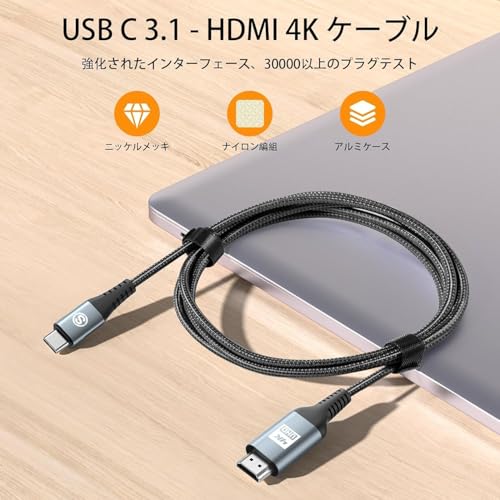
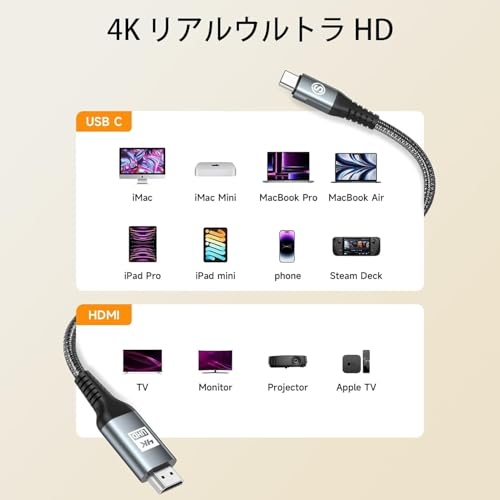
このUSB-C HDMI変換ケーブルは、「Type-C端子があるだけ」で選ぶと失敗しやすい商品です。結論から言うと、映像出力に対応したUSB-C端子を持つ機器を使っていて、テレビやモニターへ4K表示をしたい人には買いです。一方で、充電専用のUSB-C端子しかない端末や、iPhoneでもUSB-C映像出力の条件を満たしていない環境では、接続しても映らない可能性があります。Amazonの商品ページで「iPhone 17/16/15 Pro Max、MacBook、iPad Pro、Surface、Galaxy S23」など幅広い対応がうたわれていますが、ここで大事なのは“機種名”だけでなく、その機器がDisplayPort Alt ModeやThunderbolt 3/4、USB-C映像出力に対応しているかです。購入前にこの1点を確認するだけで、ミスマッチの大半は防げます。
まず確認したいのは「USB-Cなら何でも映るわけではない」点
USB-C端子は形が同じでも、内部の機能はかなり違います。映像を出せる端末は、一般にDisplayPort Alt Mode対応やThunderbolt対応などの条件を満たします。逆に、データ通信や充電しかできないUSB-Cでは、HDMIケーブルをつないでも映像信号が出ません。これはケーブルの不良ではなく、端末側の仕様です。特にノートPCやタブレットは機種差が大きく、同じメーカーでも型番違いで結果が変わることがあります。購入前は、メーカー公式の仕様表で「外部映像出力」「DisplayPort over USB-C」「Thunderbolt 3/4」といった記載を確認するのが安全です。参考として、DisplayPortの仕様はVESA、USB-Cの基本仕様はUSB-IF、ThunderboltはIntelの公開情報が一次情報になります。対応機器をチェックする前に、この条件を見落とさないことが重要です。
Grithope USB Type-C HDMI変換ケーブル4K対応で快適映像出力
iPhone・iPad・MacBookで気をつけたいポイント
iPhone 15以降のUSB-C搭載モデルは話題になりやすいですが、USB-C端子=映像出力対応ではありません。特にiPhoneは世代やモデルによって挙動が異なるため、動画再生や画面ミラーリングを前提にするなら、Appleの公式仕様で外部ディスプレイ出力の可否を確認するのが確実です。iPad ProやMacBookは比較的対応範囲が広い一方で、USB-Cハブ経由での接続だと相性が出る場合があります。直結で安定するか、4K/60Hzを狙うならどの仕様が必要かも見ておきたいところです。解像度は“4K対応”でも、実際には60Hzで出せるか、30Hzに落ちるかで見え方が変わります。文字中心の作業なら30Hzでも使えますが、動画視聴や画面の滑らかさを重視するなら60Hz対応のほうが満足度は高いでしょう。
テレビやモニター側で見るべき条件
映らない原因は、端末側だけでなく接続先にもあります。テレビやモニターは、HDMI端子があっても入力切替が必要ですし、古い機種では4K入力の条件が限られることもあります。また、ケーブルが4mと長めなので、配線しやすい反面、設置環境によってはノイズや取り回しを意識したほうが安心です。ナイロン編みは耐久性の面で好印象ですが、長距離配線では“長ければ長いほど万能”ではありません。壁掛けテレビや会議用途で使うなら、途中に余計な延長や変換を挟まず、できるだけシンプルな接続にするのが安定しやすいです。なお、HDMIポートの色分けやARC/eARCの有無は音声用途に関わるだけで、このケーブルの映像出力可否とは別問題なので混同しないようにしましょう。
この商品を選ぶ前に押さえたいメリット・デメリット
- メリット:USB-Cからテレビやモニターへ直接つなげるため、会議・動画視聴・サブディスプレイ用途で使いやすい。
- メリット:4mあるので、テーブル配置やテレビ裏の配線で余裕を持たせやすい。
- デメリット:USB-C端子のある機器でも、映像出力非対応なら使用できない。
- デメリット:4K表記でも、機器や接続先によっては60Hzではなく30Hz動作になる可能性がある。
- デメリット:4mの長さは便利な一方、短いケーブルより配線の取り回しや設置環境の影響を受けやすい。
総合すると、このUSB-C HDMIケーブルは、「自分の機器が映像出力に対応している」ことを確認できる人ほど満足しやすい商品です。公開情報ベースで判断するなら、機種名だけで決めず、端末仕様の“映像出力対応”と“HDMI側の受け入れ条件”を両方見るのが失敗しないコツです。購入前のチェックを丁寧に行えば、テレビ出力やサブモニター用途で十分に実用的な一本として候補に入れやすいでしょう。
こんな人におすすめ:iPhone 15/16/17 Pro、MacBook、iPad Pro、Surface、Galaxyユーザー
結論から言うと、このHDMI Type-C 変換ケーブル 4Mは、「USB-C端子から映像出力できる機種を、できるだけ手軽にテレビやモニターへつなぎたい人」には買いです。一方で、「iPhoneなら何でも映るはず」と思っている人や、配線の取り回しよりも最小サイズを重視する人には、やや向きません。
まず確認したいのは「USB-C端子」ではなく「映像出力対応か」
iPhone 15/16/17 Pro、MacBook、iPad Pro、Surface、Galaxyユーザーにおすすめできる最大の理由は、見た目が同じUSB-Cでも、機種ごとにできることが違うからです。USB-C端子があっても、すべての端末が映像出力に対応しているわけではありません。たとえばMacBookやiPad Pro、Thunderbolt 3/USB4系の端末は、DisplayPort Alt ModeやThunderbolt経由で外部映像出力に対応するケースが多く、こうした機種ならUSB-C to HDMIケーブルの相性が良い傾向があります。Galaxyの上位機種でも、DeXを使って大画面表示したい人には有力です。
一方、iPhoneは機種によって考え方が少し異なります。iPhone 15以降はUSB-Cになりましたが、用途によっては「充電はできるのに映像は出せない」といった誤解が起きやすいので、購入前に自分の端末仕様を確認するのが大切です。Appleの公式仕様ページや、各メーカーの「映像出力対応」「DisplayPort Alt Mode対応」の記載をチェックしておくと失敗しにくくなります。参考として、Appleのサポート情報や、USB-IF、各PCメーカーの製品仕様は判断材料として有効です。
AviBrex USB C HDMI変換ケーブル3Mで4K映像を簡単出力
このケーブルが向いている使い方と、選ぶメリット
この商品の強みは、4mの長さにあります。短い変換ケーブルは机上では扱いやすい反面、テレビの横や会議室のプロジェクター、少し離れたモニターにつなぐ場面では長さ不足になりがちです。4mあれば、ノートPCを手元に置いたままテレビ側へ余裕を持って接続しやすく、プレゼン、動画視聴、写真の共有、ゲーム画面のミラーリングなどに向いています。さらにナイロン編みは、見た目の高級感だけでなく、断線リスクを下げるための実用的な仕様として評価できます。
また、4K対応をうたうUSB-C HDMIケーブルは多いですが、実際には端末側・アプリ側・出力先モニター側の三つがそろって初めて快適に使えます。その点で、MacBookやiPad Proのように外部モニター利用を想定しやすい機種との相性はかなり良好です。SurfaceやDellなどのWindowsノートも、映像出力対応モデルなら活用しやすく、在宅勤務やサブディスプレイ用途にも向きます。
価格は参考価格ベースで3,199円と、極端に安すぎる非認証品よりは安心感を取りやすいゾーンです。迷ったときは、詳細を見ることで、自分の端末との適合イメージを確認しやすくなります。
注意したいデメリットと、買う前のチェックポイント
デメリットもはっきりあります。まず、4mは便利な反面、長いぶん取り回しが悪くなりやすいです。自宅のデスクで使うだけなら、ケーブルが余って見た目がすっきりしないことがあります。また、長距離伝送では環境によって映像信号が不安定になる場合もあるため、4K表示を狙うなら接続先テレビやモニター、端末側の対応状況を確認したほうが安全です。さらに、iPhone系は「USB-CだからHDMI出力できる」と早合点しやすいのが落とし穴です。機種・OS・アプリの仕様によっては、期待したミラーリングができないことがあります。
もう一つの注意点は、HDMIケーブルとしては万能でも、給電機能は別だという点です。つまり、映像出力専用に近い感覚で考えたほうがよく、USBハブのように何でもできる製品ではありません。ここを誤解すると「思っていた使い方と違う」と感じやすいので要注意です。
総合すると、このHDMI Type-C 変換ケーブルは、映像出力対応のiPhone 15/16/17 Pro、MacBook、iPad Pro、Surface、Galaxyを持ち、テレビやモニターへ長めのケーブルでつなぎたい人におすすめです。逆に、端末の映像出力対応を確認していない人、短い配線を最優先する人、USB-Cなら何でも映ると思っている人にはおすすめしません。購入前に「自分の端末が外部映像出力に対応しているか」を確認することが、いちばん大切な失敗防止策です。
使い方は簡単?接続手順と映像が映らないときのチェックポイント
結論から言うと、このUSB-C HDMIケーブルは「挿すだけで使える」場面が多く、設定に慣れていない人でも扱いやすいタイプです。ただし、USB-C端子なら何でも映るわけではないのが要注意ポイント。こういう人には「買い」、こういう人にはおすすめしにくい、という線引きを先にお伝えすると、MacBook、iPad Pro、DisplayPort Alt Mode対応のWindows PC、映像出力対応のAndroid端末でテレビやモニターに画面を映したい人には相性が良い一方、充電専用のUSB-C端子しかない機器では期待どおりに使えません。購入前にここを押さえるだけで、失敗はかなり減らせます。
接続手順はシンプル。まずは「機器側の映像出力対応」を確認
使い方は難しくありません。基本はUSB-C側をスマホ・タブレット・PCに、HDMI側をテレビやモニターに接続するだけです。あとは入力切替で、テレビ側を接続したHDMI端子に合わせます。4Mという長さは、ノートPCをテーブルに置いたままテレビへつなぐような使い方でも余裕が出やすく、据え置き環境では取り回しのしやすさが魅力です。ナイロン編みのケーブルは見た目の安心感があり、折り曲げに強い傾向があるため、日常的に抜き差しする用途とも相性が良いでしょう。
ただし、重要なのはケーブルそのものより接続する端末側の仕様です。USB-C端子には「充電のみ」「データ転送のみ」「映像出力対応」があり、映像を出すにはDisplayPort Alt ModeやThunderbolt 3/4のような対応が必要です。Apple系ならMacBookやiPad Proは比較的相性が良い一方、iPhoneは機種やOS仕様によって動作条件が変わるため、販売ページの対応表だけでなく端末の公式仕様も見ておくのが安全です。参考として、USBの映像出力仕様はUSB-IFや各メーカーのサポート情報が確認しやすいので、商品ページをチェックする前に、使う機器名で「USB-C 映像出力 対応」を調べておくと失敗が少なくなります。
Grithope USB Type-C HDMI変換ケーブル4K対応で快適映像出
映像が映らないときのチェックポイントは5つ
「つないだのに映らない」という相談で多いのは、ケーブル不良よりも接続条件の見落としです。まず確認したいのは、1. 端末が映像出力対応か。ここが非対応だと、どれだけ高品質なUSB-C HDMIケーブルでも映りません。次に、2. HDMI入力の切り替えミス。テレビやモニターは複数入力を持つため、端子に挿しただけでは映像は出ず、リモコンや本体で入力を合わせる必要があります。
3. 4K設定の相性も見落としがちです。端末が4K出力に対応していても、接続先のテレビが4K信号の一部フォーマットに弱い場合、黒画面や解像度低下が起こることがあります。その場合は解像度を1080pに落として試すのが定石です。4. ケーブルの挿し込みの甘さも意外と多い原因で、USB-Cは向きがない代わりに奥まで確実に差し込まれていないと認識しないことがあります。5. 端末の省電力設定や画面ロックも確認しましょう。スマホでは、画面オフ時や出力制御の関係で表示が止まることがあります。
デメリットとしては、万能ではない点がはっきりあります。特に「USB-Cなら何でもOK」と思って買うと、映像非対応端末では使えず、そこが不満になりやすいです。また4Mは便利な反面、持ち運び用としてはやや長めで、カバンの中でかさばることもあります。とはいえ、用途が合っていれば接続は非常に手軽で、会議室のモニター出力や自宅のテレビ視聴、写真・資料の共有には十分実用的です。迷う場合は、手元の端末仕様を先に確認し、対応が取れているなら導入価値は高いと考えてよいでしょう。
4mケーブルならではの注意点と、購入前に知っておきたいデメリット
結論からいうと、4mのUSB-C HDMI変換ケーブルは「設置場所に余裕があり、距離を取りたい人」には便利ですが、手軽さや取り回しを最優先する人にはやや向きません。とくにこの長さは、テレビやモニターまで物理的に離れている環境では強みになりますが、そのぶん短いケーブルよりも気をつける点が増えます。たとえば、配線の見た目、持ち運びのしやすさ、接続安定性、そして使う機器側の映像出力対応の有無です。4K対応やThunderbolt 3対応といった表記があっても、「どの端末でも映る」わけではないため、購入前の確認はかなり重要です。気になる場合は、まず商品ページをチェックするのが早道です。
4mという長さが生む、実用面での注意点
まず理解しておきたいのは、HDMI Type-C変換ケーブルは「長いほど便利」ではないということです。4mあると、ノートPCを手元に置いたままテレビへつなげるなど、レイアウトの自由度は高まります。一方で、ケーブルが長いほど配線の取り回しが難しくなり、床や机まわりで余りが出やすいのが現実です。ナイロン編みで見た目や耐久性に配慮されていても、4mとなると収納時のかさばりは無視できません。持ち運び中心なら、1.5m前後のほうが圧倒的にラクです。
また、長尺ケーブルは一般に、接続機器や映像信号の条件によっては信号劣化の影響を受けやすい傾向があります。4K出力は規格上対応していても、出力元がDisplayPort Alt Modeに対応していなかったり、映像帯域が不足していたりすると、映らない・ちらつく・解像度が落ちるといった症状につながります。特にiPhoneや一部のAndroid端末は、USB-C端子があっても映像出力仕様が端末ごとに異なるため、「Type-Cなら全部OK」とは考えないほうが安全です。
購入前に知っておきたい、見落としやすいデメリット
この手の商品で見落としやすいのが、接続できることと、快適に使えることは別という点です。たとえば、4K表示に対応していても、テレビ側の入力端子や設定、アダプタ不要であること、さらにOS側の表示設定が揃っていないと本来の画質を引き出せません。MacBookやiPad Proのような対応機種では相性問題は少ないものの、SurfaceやDell、Samsung Galaxyのように機種差がある端末では、同じUSB-Cでも挙動が変わることがあります。
もうひとつのデメリットは、4mという長さゆえに外部ノイズや引っかかりのリスクが上がることです。ナイロン編みは断線対策として安心感がありますが、ケーブル自体が長いと机の脚やドア、家具の角に触れやすく、結果的に端子部分へ負荷がかかりやすくなります。とくに頻繁に抜き差しする使い方では、ケーブルの丈夫さだけでなく、端子まわりの負担軽減も意識したいところです。
このケーブルが向く人・向かない人
- 向く人:テレビと座る位置が離れている、会議室やリビングで使いたい、配線を長めに取りたい
- 向かない人:外出先へ毎回持ち運ぶ、机の上をスッキリさせたい、短い距離で十分
- 要確認の人:端末の映像出力仕様が不明、4K安定表示を優先したい、複数機器で使い回したい
総合すると、4m HDMI Type-C変換ケーブルは「長さが必要な人にとっては頼れるが、全員に万能ではない」製品です。購入前には、端末がUSB-C映像出力に対応しているか、4Kで使う環境が整っているか、設置場所に4mの余裕があるかを確認しておくと失敗しにくくなります。スペックだけを見ると魅力的ですが、長尺ならではの取り回しと機器相性まで含めて判断するのが、満足度を上げるいちばんの近道です。
よくある質問:USB-Cなら何でも映る?充電と映像出力は同時にできる?
結論:USB-Cでも「映る機種」と「映らない機種」がある
この手のUSB-C HDMIケーブルでまず押さえるべき結論は、USB-C端子が付いているからといって、すべての機器が映像出力できるわけではないという点です。見た目は同じUSB-Cでも、中身の機能は機器ごとに異なります。映像出力に対応しているのは、主にDisplayPort Alt ModeやThunderbolt 3/4などの映像出力機能を備えたUSB-Cポートです。つまり、端子形状だけで判断するのは危険で、製品仕様書に「映像出力対応」「DP Alt Mode対応」「Thunderbolt対応」などの記載があるかを確認する必要があります。
たとえばMacBookやiPad Proの多くは比較的相性がよく、Surfaceや一部のWindowsノートでも対応機種なら問題なく外部モニターに出力できます。一方で、同じUSB-Cでもデータ通信や充電専用のポートではHDMIに映りません。スマホも例外ではなく、Androidでも機種ごとの差が大きく、USB-C HDMIケーブルを選ぶ前に、対応機種かどうかを確認することが失敗回避の近道です。iPhone 15以降のUSB-Cモデルは一般に外部出力ニーズが高いものの、用途やアプリ側の制限もあるため、単純に「挿せば必ず同じ画面が出る」とは考えないほうが安全です。
充電と映像出力は同時にできる?用途次第で答えが変わる
次によくある質問が、充電しながら映像出力できるのかという点です。ここは「そのUSB-Cポートが、給電と映像出力の両方に対応しているか」で決まります。たとえばノートPCやタブレットでは、USB-Cポート1本で映像出力と充電を両立できる設計があり、USB-CドックやPD対応ハブを使うとより便利です。ただし、今回のようなUSB-C to HDMIケーブル単体は、基本的に映像をHDMIへ変換する役割が中心で、機器側の充電までは面倒を見ないケースが多いです。
また、スマホでは「映像出力中に電池が減る」ことがあります。これはケーブルの問題というより、出力先の画面を処理するために端末側が電力を使うからです。長時間のプレゼン、映画鑑賞、ゲーム配信などで使うなら、USB-CハブやドックでPD給電に対応した構成を選ぶと安心です。逆に、ケーブル1本でシンプルにテレビへ映したいだけなら、このタイプのケーブルは手軽さが魅力です。用途が「会議で一時的に映したい」「出先のテレビに接続したい」なら向いていますが、「同時充電も必須」「複数周辺機器もつなぎたい」なら、USB-C HDMIケーブルよりもPD対応ハブのほうが満足度は高くなりやすいでしょう。
メリットとデメリットを整理すると失敗しにくい
メリットは、設定が簡単で、対応機器なら差し込むだけで映像出力しやすいこと、そして4mという長さがあるためテレビやプロジェクター周りで取り回しやすいことです。ナイロン編みは断線リスクを下げる方向に働き、持ち運びや家庭内での常用にも向きます。デメリットは、対応していないUSB-Cポートではまったく映らない点と、長さがあるぶん机上ではややかさばる点です。さらに、長尺ケーブルは環境によっては映像の安定性に差が出る場合があり、4K出力でも機器側の性能や解像度設定によっては期待どおりに表示されないことがあります。ここは「4K対応」と書かれていても、すべての端末で4Kが出るわけではない、と理解しておくのが大切です。
要するに、USB-C HDMIケーブルは“USB-Cなら何でも映る”わけではなく、“映像出力に対応したUSB-Cなら映る”と考えるのが正解です。充電と映像出力の同時利用も、ケーブル単体ではなく機器側の仕様に左右されます。購入前は、機器名と「DisplayPort Alt Mode」「Thunderbolt」「映像出力対応」の記載を確認し、用途が合うならこの製品のような長尺タイプを選ぶと失敗しにくくなります。対応確認が済んでいるなら、まずは詳細をチェックしてみる価値は十分あります。
最終更新日: 2026年5月28日