HDMIミラーキャストとは?スマホ画面をテレビに映せる仕組みとできること
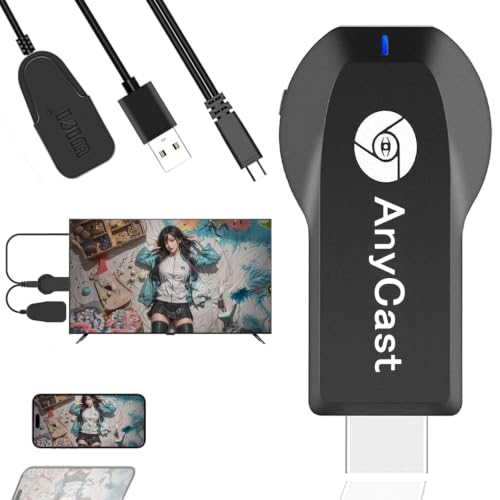
HDMIミラーキャストは、「スマホの画面を、ケーブル接続の手間をできるだけ少なくしてテレビへ映したい人」に向いている一方で、万能ではないため、通信環境や用途を理解して選ぶべき製品です。とくに、iPhoneやAndroidの画面を大きく映して動画視聴や写真共有をしたい人には相性がよく、逆に“常に完全に遅延ゼロで使いたい”“特殊なアプリを安定して表示したい”という人は、仕組みを理解したうえで判断したほうが安心です。
ミラーキャストの仕組みは「画面をそのまま複製する」こと
HDMIミラーキャストとは、スマホやパソコンの映像をワイヤレス、または専用受信機を通じてテレビのHDMI入力に出力し、画面をそのまま映すための仕組みです。ポイントは、映像を“別画面として再構成する”のではなく、端末の表示内容をほぼ同じまま複製する点にあります。つまり、スマホで開いているホーム画面、写真、動画、Webページ、プレゼン資料などを、テレビ側でも同時に見られるのが基本です。
このタイプの機器は、一般的なWi-Fiルーター経由のキャスト機能と比べて、接続手順がシンプルなものが多く、初期設定のハードルが低いのが魅力です。商品説明で「モード切替不要」「簡単セットアップ」と案内されている場合は、送信側の設定を細かくいじらずに使える設計であることが多く、家族や来客でも扱いやすい傾向があります。参考までに、仕組みや無線映像伝送の考え方は、Intelの無線ディスプレイ解説や、テレビ側のHDMI規格の基礎情報を確認すると理解しやすいです。
HDMIミラーキャストでできること・できないこと
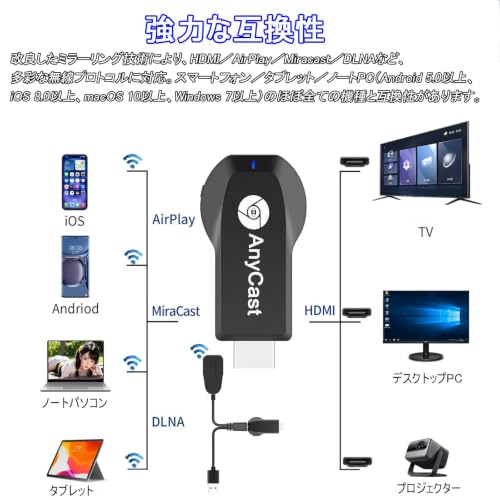
できることとしてまず大きいのは、スマホの写真・動画・SNS・ブラウジング画面を大画面で共有できることです。旅行写真を家族で見たり、YouTubeをテレビで楽しんだり、簡単な資料を見せたりする場面では便利です。iPhone/Android/Windows/Mac OS対応といった表記がある製品なら、端末の種類をまたいで使える点も安心材料になります。4K/1080P対応の記載がある場合は、映像信号の上限や出力解像度に配慮した設計であることが多く、フルHDテレビでも見栄えがしやすいでしょう。
一方で、できないこともあります。たとえば、ゲーム用途では入力遅延が気になることがあり、アクションゲームや音ゲーのようなシビアな操作には向かない場合があります。また、著作権保護された動画サービスは、アプリや端末の仕様によっては映らない・音声だけになる・画面が真っ黒になることがあり、「アプリ互換性あり」と書かれていても100%保証ではない点は正直に見ておくべきです。さらに、受信機の性能や電波干渉の影響で、Wi-Fi環境が混雑している場所では映像がカクつくこともあります。
この仕組みのメリットとデメリットを整理すると
メリットは、接続が簡単で、スマホの画面をそのままテレビへ映せること、ケーブルの長さを気にしにくいこと、家族で同じ画面を見やすいことです。とくに「スマホの小さい画面を卒業したい」というニーズには合っています。商品詳細を確認したい場合は、こちらをチェックすると、対応端末や表示仕様を見やすく確認できます。
デメリットは、すべてのアプリ・端末で同じように動くわけではないこと、無線ゆえにわずかな遅延や映像の乱れが起きる可能性があること、そしてテレビ側にHDMI入力が必要なことです。つまり、HDMIミラーキャストは“誰にでも完全に同じ体験を保証する道具”ではなく、“用途が合えば非常に便利な映像共有アイテム”と考えるのが現実的です。初めて選ぶなら、何を映したいのかを先に決めておくと失敗しにくくなります。
出典・参考:Intel 無線ディスプレイ解説、各OS・各動画配信サービスの公式ヘルプ、HDMI規格の基礎情報。

iPhone・Android・Windows・Macでどう使う?初期設定と接続手順

結論から言うと、このHDMIミラーキャストは「とにかく手早くテレビに映したい人」には相性がよく、逆に「細かい画質調整や遅延の少なさを最優先したい人」にはやや物足りない可能性があります。iPhone・Android・Windows・Macで共通して使えるのが大きな魅力ですが、ミラーキャスト系は端末側の出力方式やアプリの表示仕様に左右されやすいため、初期設定を正しく行うことが安定動作のカギです。まずはテレビのHDMI端子に本体を挿し、付属のUSBケーブルで給電します。電力が不足すると映像が不安定になったり、認識に時間がかかったりするので、テレビ背面のUSB端子よりも、できればACアダプターからの給電を優先すると安心です。商品ページを確認したい場合は、こちらをチェックしてください。
最初にやること:テレビ側の準備と基本接続
接続の流れはシンプルです。1)本体をテレビのHDMI端子へ接続、2)USBで電源供給、3)テレビの入力切替で該当HDMIを選択、4)画面に表示される待機画面を確認、という順番です。ここで重要なのは、Wi-Fiルーターと同じ空間で使う前提の機器ではないことを理解しておくことです。いわゆる「ドングル型ミラーリング」は、端末と本体の接続方法が製品ごとに異なり、機器によってはAirPlay、Miracast、DLNA系の切り替えが必要です。ただ、この商品は「モード切替不要」「簡単セットアップ」をうたっているため、一般的な手動切替タイプより導入ハードルは低めと考えられます。初回だけは説明書の案内に沿って、テレビ側の解像度表示や案内文を見逃さないことがポイントです。
iPhone・Android・Windows・Mac別の使い方の考え方
iPhoneでは、基本的にコントロールセンターからの画面ミラーリングが入口になります。AirPlay対応系の受信機として認識されれば、写真、動画、ブラウザ画面を大きく映せます。Androidは機種差が大きく、画面キャストの名称が「Smart View」「キャスト」「スクリーンミラーリング」などに分かれるため、端末設定の表示名を探すのが先決です。Windowsは「Windowsキー+K」などのワイヤレスディスプレイ接続が基本で、PCの外部出力設定から複製表示にすると使いやすくなります。MacはAirPlayメニューから選択できるかが分岐点で、表示されない場合は同一ネットワーク条件やMac側の設定を見直します。こうした対応差があるため、箱から出してすぐ使える一方、端末ごとの“入口”だけは理解しておくと失敗しにくいです。
つまずきやすいポイントとデメリット
便利な反面、デメリットもあります。まず、4K対応といっても、実際の体感は元動画や端末性能、テレビ側の解像度に左右される点です。次に、ワイヤレスミラーリングは有線HDMI直結よりも遅延が出やすく、ゲームや細かな操作には向きにくいことがあります。YouTubeや動画視聴では十分でも、タイミングが重要な用途では気になる可能性があります。また、スマホの通知や着信画面まで映るため、プライバシー面の配慮も必要です。さらに、アプリの著作権保護やDRMの仕様によっては、動画サービスの一部が思うように映らない場合があります。これはミラーキャスト系全般に共通する注意点で、商品そのものの欠陥というより、仕組み上の制約と考えるのが適切です。
安定して使うコツ
安定性を上げるには、テレビの入力切替後に数十秒待つこと、給電を安定させること、端末の省電力モードを一時的に解除することが有効です。加えて、初回はスマホ側のBluetoothや不要なVPNを切っておくと、接続判定がスムーズになることがあります。もし映らない場合は、「電源」「HDMI入力」「端末側のミラーリング機能」の3点を順番に確認するのが基本です。日本語取扱説明書付きの製品は、その意味でも導入時の安心感が大きいと言えます。迷ったら、接続手順を確認しながら進められる商品ページを再確認するのがおすすめです。初期設定を丁寧に行えば、iPhone・Android・Windows・Macを1台でまとめて使える手軽さが、この商品のいちばんの価値になります。
YouTubeは見られる?対応アプリ・できること/できないこと
結論:YouTube視聴は「基本的に可」、ただし仕組みの理解が大事
このHDMIミラーキャストは、スマホやPCの画面をテレビに映す「ミラーリング」用途なら、YouTube視聴にかなり相性が良いタイプです。YouTubeアプリの映像をそのままテレビに映したい人、子どもと一緒に大画面で動画を見たい人、会議室や実家のテレビで手軽に再生したい人には、買う理由があります。一方で、すべてのアプリが同じように映るわけではない点は要注意です。動画配信サービスには、著作権保護の仕組み(DRM)やアプリ側の制限があるため、「YouTubeは見られるのに、別の動画アプリは映らない」といった差が出ることがあります。購入前は、商品詳細を確認するついでに、使いたいアプリ名を具体的に思い浮かべておくのが失敗しにくい選び方です。
対応しやすいアプリ・できること
まず、YouTubeのような一般的な動画再生アプリは、ミラーリングとの相性が良い代表例です。スマホ画面をテレビにそのまま投影する方式なので、アプリを切り替えずに再生画面を大きくできます。対応端末としては、iPhone、Android、Windows、Mac OSが案内されており、端末側の画面をそのまま映したい用途には向いています。たとえば、YouTubeの再生、プレイリストの閲覧、字幕付き動画の視聴、子ども向け動画の共有、プレゼン資料と動画を交えた説明などは実用的です。さらに、HDMI接続なのでWi-Fi環境に依存しない使い方がしやすく、通信が不安定な場所でも映像表示の安定感を期待しやすいのも利点です。
- YouTubeの再生画面をテレビに表示
- スマホの操作画面ごと共有
- PCのブラウザで開いた動画を大画面化
- 字幕付きコンテンツや学習動画の視聴
また、YouTubeヘルプでも、視聴端末や接続方法によって利用体験が変わることが案内されています。ミラーキャストは「アプリをテレビに入れる」のではなく、「端末画面を映す」仕組みだと理解しておくと、期待値のズレを防げます。
できないこと・注意点:ここを誤解すると不満になりやすい
一方で、アプリそのものをテレビにインストールして動かす製品ではないため、スマートテレビのような万能機ではありません。できないこととして代表的なのは、TV向けUIへの最適化、リモコン単体での細かな操作、端末をスリープさせたままの完全独立再生です。つまり、YouTubeを大画面で見ることはできても、操作は基本的にスマホやPC側で行う前提になります。ここを「テレビだけで完結する」と期待すると、使いにくさを感じやすいでしょう。
また、配信サービスの中には画面ミラーリングを制限するものがあります。これは商品不具合というより、アプリ側の仕様やコンテンツ保護の影響です。たとえば、一部の動画配信サービスでは黒画面になったり、音声だけになったり、再生自体が止まる場合があります。YouTubeは比較的通りやすい一方で、すべてのアプリが同条件で動くとは限らない、という点がこの商品のいちばん大事な理解ポイントです。
この商品が向いている人・向いていない人
向いているのは、YouTubeを中心に、スマホやPCの画面をテレビに映して楽しみたい人です。特に「設定が難しいのは苦手」「モード切替は避けたい」「家族で同じ画面を見たい」というニーズには刺さります。逆に、配信サービスをテレビアプリのように自由に扱いたい人、DRM制限のある動画を安定して見たい人、テレビ操作だけで完結させたい人には物足りなさが残るかもしれません。
デメリットとしては、ミラーリング特有の遅延がゼロではないこと、アプリごとの相性差があること、端末側の電池消費が増えやすいことが挙げられます。特に長時間視聴では、スマホの発熱や充電残量に注意が必要です。とはいえ、YouTube中心の使い方なら、価格帯を考えると十分現実的な選択肢です。「YouTubeを手軽にテレビへ映したい」なら買い、「テレビ単体で何でもやりたい」なら別の機器を検討、というのがこの商品の妥当な評価です。
購入前に知っておきたい注意点:4K対応の見方と相性問題
このHDMIミラーキャストは、「4K対応」と書かれていても、4K映像をそのまま高精細に再生する機器ではない点を先に押さえておくのが重要です。結論から言うと、スマホやPCの画面をテレビへ手軽に映したい人には向いている一方で、4K画質を厳密に求める人、機器相性を自分で切り分けるのが苦手な人には慎重な判断が必要です。Amazonの表記では4K/1080P対応とされますが、こうしたミラーキャスト製品での「4K対応」は、入力信号の解像度上限、テレビ側での表示解像度、出力の最適化が混ざって見えやすく、実際の見え方は接続先やアプリ、端末性能に左右されます。まずは「4K対応=4Kのまま完全再現」ではないと理解しておくと、購入後のギャップを減らせます。
4K対応の見方は「スペックの数字」より「再生環境」で判断する
ミラーリング機器の4K表記で見るべきなのは、単純な最大解像度だけではありません。たとえば、スマホ側の映像ソースが1080Pなら、当然ながらテレビに映しても4K相当の情報量にはなりません。逆に、4K動画を再生していても、Wi-Fiの混雑や端末の処理能力、アプリ側の制限で、映像が自動的に圧縮されたり、フレーム落ちしたりすることがあります。特にYouTube視聴のような用途では、アプリと配信規格、著作権保護の仕組みが絡むため、「4K動画を観られるはず」と期待しすぎないほうが安全です。実用面では、会議資料、写真、軽い動画視聴、家族向けの画面共有には相性がよく、画質最優先のホームシアター用途には別の選択肢も検討価値があります。購入前に詳細を見る前提として、自分の用途が「ミラーリング」なのか「高画質再生」なのかを分けて考えるのが失敗しにくいです。
相性問題は「端末」「アプリ」「テレビ」の3方向で起きやすい
この手の商品でいちばん見落とされやすいのが相性です。iPhone、Android、Windows、Mac OS対応と広く見えても、実際にはOSのバージョン、USB給電の安定性、HDMI入力の受け側設定によって結果が変わります。たとえば、テレビのHDMI端子が複数ある場合は、入力切替やHDCP対応の有無で映像が出ない、音声だけ出る、解像度が安定しないといった症状が起こり得ます。また、アプリ互換性ありとあっても、すべての配信アプリやDRM保護コンテンツに万能という意味ではありません。ここは誇張しすぎず、「動くことが多いが、全環境で100%ではない」と理解するのが現実的です。
- 相性確認が必要なもの:端末のOS版本、テレビのHDMI入力、給電方法、使いたいアプリ
- 先に確認したい点:有線給電が安定しているか、テレビ側の映像モードが自動調整されるか
- 注意したい使い方:長時間の連続利用、移動中のモバイルバッテリー給電、古いテレビとの組み合わせ
デメリットを正直に言うと、万能ではないこと
この商品のデメリットは、「簡単に使える」ことの裏返しで、細かな画質調整や高度な映像設定には向きにくい点です。さらに、ミラーリングは通信や受信環境の影響を受けるため、遅延ゼロではありません。プレゼン資料や動画鑑賞では許容しやすくても、反応速度が重要なゲーム用途ではズレが気になる場合があります。また、「モード切替不要」は手軽さとして魅力ですが、裏を返せば細かい制御を自分で詰めたい上級者には物足りないこともあります。現時点で、公開情報ベースで見る限り致命的な欠点が断定できるわけではありませんが、4K表記だけを見て過度に期待すると失敗しやすいのは確かです。
購入前は、テレビの端子数、スマホのOS、使いたい動画サービスの対応状況を確認し、「まずは映せれば十分」なのか「画質と安定性を最優先したい」のかをはっきりさせておくと安心です。こうした前提を押さえたうえで選べば、HDMIミラーキャストはかなり使い勝手のよい一台になります。
こんな人におすすめ:自宅のテレビを大画面モニター化したい人
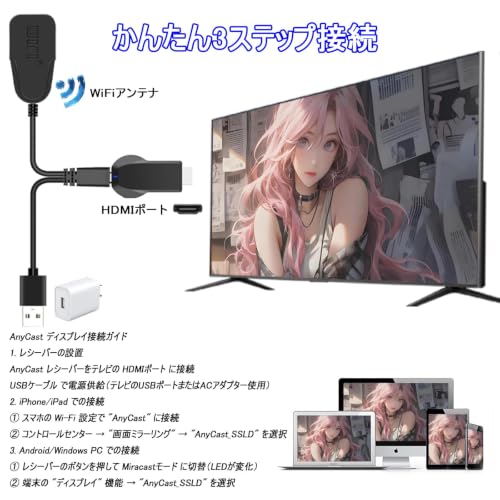
結論から言うと、このHDMIミラーキャストは「家のテレビを、手軽に大画面モニターとして使いたい人」には買いです。 逆に、遅延にシビアなゲーム用途や、PCモニター級の安定性を最優先する人には、用途を見極めてから選ぶのがおすすめです。公開されている商品情報を見る限り、iPhone/Android/Windows/Mac OSに対応し、モード切替不要でつなぎやすい点が最大の強み。ケーブルや設定に悩まず、リビングのテレビを“作業・視聴・共有”のための大画面に変えたい人と相性が良い製品です。
こんな人に刺さるポイント
まず向いているのは、スマホの写真、動画、プレゼン資料、Webページをテレビに映して見やすくしたい人です。たとえば家族写真をまとめて見せたい、料理動画をキッチン横のテレビで流したい、子どもの学習アプリを大きく映したい、といった使い方にぴったりです。4K/1080P対応とされているため、映像の入力元が高解像度なら見た目の情報量を確保しやすく、文字の小さい資料や字幕付きコンテンツでも扱いやすいのが魅力です。詳細をチェックする。
また、アプリ互換性あり・YouTube視聴可能という説明は、ミラーリング機器選びでよくある「見たいアプリが映らないのでは」という不安を下げてくれます。もちろん配信サービスは著作権保護や仕様の影響を受けることがあるため、すべてのアプリで同じように動くと断言はできませんが、少なくとも“映す”用途を中心に考える人には分かりやすい構成です。
自宅のテレビを大画面モニター化すると何が便利か
テレビを大画面モニター化するメリットは、単に画面が大きくなるだけではありません。視認性が上がることで、家族みんなで同じ画面を共有しやすくなり、会話しながら操作内容を確認できます。例えば、ネット通販の比較、オンライン会議の資料確認、旅行の行き先選びなど、細かな文字や写真を複数人で見る場面で強みが出ます。さらに、スマホ画面のミラーリングなので、PCを立ち上げるよりも素早く表示に移れるのも便利です。モード切替不要という仕様は、入力選択や接続手順でつまずきやすい人にとって心理的なハードルを下げます。
また、日本語取扱説明書付きという点は、初期設定に不安がある人にとって安心材料です。ミラーキャスト系は「つなげば終わり」に見えて、実際は電源供給やHDMI入力の選択、OS側の表示設定などで戸惑うことがあります。説明書が日本語であれば、最初のつまずきを減らしやすく、機械が苦手な家族でも導入しやすいでしょう。
正直なデメリットと注意点
一方で、デメリットもあります。まず、ワイヤレスのミラーリングは有線接続のPCモニターと比べると、わずかな遅延や画質変動が起こり得ます。動画視聴では気になりにくくても、タイミングが重要なゲームや、ペン入力を伴う用途では物足りなさが出ることがあります。さらに、テレビ側のUSB給電やHDMI周りの相性によっては、安定動作に追加の電源環境が必要になる場合もあります。これは商品そのものの欠点というより、ミラーキャスト全般にある“接続機器との相性問題”です。
もうひとつは、4K対応といっても、実際の体感は元映像の解像度やネットワーク環境、送信端末の性能に左右されることです。高画質を期待しすぎると、用途によっては「思ったより普通」と感じる可能性があります。したがって、この製品は“映像を大きく見せる便利グッズ”として評価するのが適切で、プロ用途の厳密な映像機器として考えるのは少し違います。現時点で大きな致命的欠点が明確に示されているわけではありませんが、遅延・相性・安定性は購入前に理解しておくべきポイントです。
こんな使い方をする人には特におすすめ
テレビを会議用の簡易モニターにしたい人、動画や写真を家族で囲んで見たい人、PCを出さずにスマホ中心で完結したい人にはかなり相性が良いです。特に「大画面で見たいけれど、専用モニターを置くほどではない」という家庭には、コスパの良い選択肢になりやすいでしょう。まずは自宅のテレビを“映すための画面”として活用したいかどうかを基準にすると、このHDMIミラーキャストの価値が見えやすくなります。気になる場合は、接続前提や対応機器を確認したうえで商品ページを確認するのが安心です。
参考情報: Apple公式のAirPlay案内、GoogleのCast関連情報、Windowsのワイヤレスディスプレイ機能の案内など、各OSの表示機能の仕組みを確認すると、ミラーリング機器の得意・不得意が理解しやすくなります。
最終更新日: 2026年7月21日