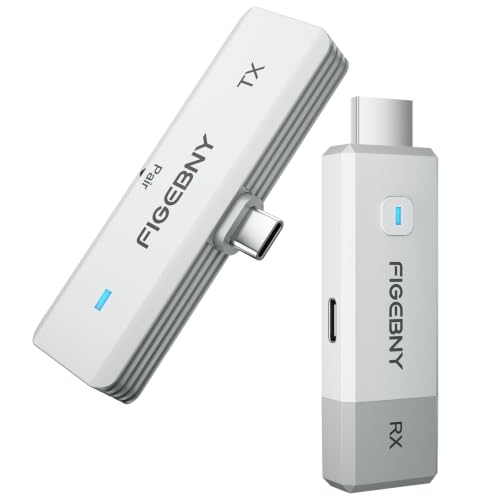
ワイヤレスHDMI送受信機セットとは?設定不要で何が便利なのか
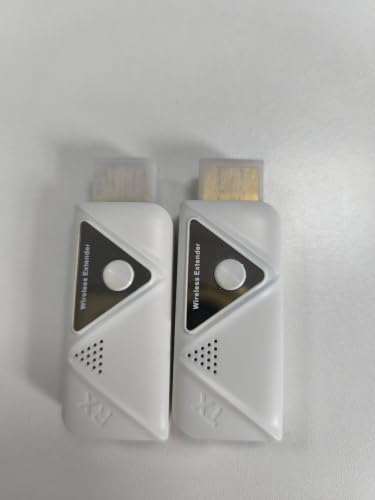
ワイヤレスHDMI送受信機セットは、HDMIケーブルの代わりに映像と音声を無線で飛ばすための機器です。今回のような「2.4G/5G対応・設定不要・1080P@60Hz・最大20m転送」といったタイプは、ノートPCやWindows機、カメラの画面を、テレビ・プロジェクター・外部モニターへ手早く映したい人に向いています。結論から言うと、会議や授業、在宅勤務で“つなぐ手間を減らしたい人”には買いです。一方で、4K画質を重視する人、完全な無遅延を求める人、電波環境が不安定な場所で使う人にはおすすめしにくいです。製品ページを確認する場合は、詳細を見るように、対応機器や使用シーンを先にチェックしておくと失敗しにくくなります。
設定不要で何が便利なのか
この手のワイヤレスHDMIの大きな価値は、ペアリングやアプリ設定をほぼ意識せずに使えることです。送信機をHDMI出力に、受信機を表示側に挿すだけで使えるモデルなら、会議のたびにドライバを入れたり、Wi-Fiルーターの設定を触ったりする必要がありません。特に、来客対応のプレゼンや教室での投影では、「接続に手間取る時間」がそのまま空気の悪さにつながります。設定不要モデルは、そうした“段取りのストレス”を減らすのが強みです。さらに、2.4G/5Gのデュアルバンド対応は、混雑した電波環境での安定性を狙った設計と考えられます。一般に2.4GHzは障害物に比較的強く、5GHzは混雑しにくい傾向があるため、利用場所に応じてつながりやすさを確保しやすいのがポイントです。
どんな場面で便利かを具体的に見る
会議室では、ノートPCの画面をプロジェクターへ投影するまでの準備時間を短縮できます。授業では、ケーブルの長さを気にせず黒板前や教卓から映像を出しやすく、在宅勤務では配線をまたいだり、長いHDMIケーブルを机の上に這わせたりする見た目の煩雑さを減らせます。1080P@60Hz対応なら、動画再生や資料のスクロールも比較的滑らかで、静止画中心のプレゼンに限らず、短い説明動画の表示にも使いやすいです。最大20m無線転送という表記は、部屋の見通しがよい環境で実力を発揮しやすい目安で、配線工事をしたくない人には大きなメリットになります。ケーブルの抜き差しで端子を傷めにくい点も、地味ですが長く使うほど効いてきます。
ただし、便利さの裏にあるデメリットもある
一方で、ワイヤレスHDMIは“完全にケーブルの上位互換”ではありません。まず、無線である以上、遅延ゼロではないため、ゲームや精密な映像同期が必要な用途には不向きです。仕様に「低遅延」「映像音声同期」とあっても、実際は有線接続よりわずかなタイムラグが出るのが一般的です。また、2.4G/5Gは便利ですが、壁・金属・電子レンジ・多数のWi-Fi機器などの影響を受ける可能性があります。つまり、カタログ上の最大20mは理想条件の値と考えるのが安全です。さらに、1080Pまでの対応なら、4Kモニターの性能をフルに活かしたい人には物足りないでしょう。電源供給が必要な機種も多く、受信側・送信側の置き場所によっては、結局USB給電の取り回しを考える必要があります。
買う前に確認したいポイント
ワイヤレスHDMI送受信機セットを選ぶときは、見た目の「設定不要」だけで判断せず、自分の使い方に合うかを確認するのが大切です。具体的には、①接続したい機器のHDMI出力形状、②表示先の入力端子、③音声も一緒に飛ばしたいか、④設置距離と障害物の有無、⑤用途が資料投影中心か動画再生中心か、を見ておくと失敗しにくくなります。特に会議・授業・在宅勤務用途では、画質よりも「つながる速さ」「入れ替えのしやすさ」「配線の少なさ」が満足度を左右します。逆に、映像制作やゲーム配信のように遅延に厳しい用途では、有線HDMIの方が安心です。購入前にはAmazonの商品説明だけでなく、対応解像度や給電方式の記載も確認しておくと、思っていたのと違うというミスマッチを防げます。
総合すると、ワイヤレスHDMI送受信機セットは、「ケーブルを伸ばす手間をなくしたい」「すぐ映したい」「会議や授業で使いたい」人にとって非常に実用的です。反対に、画質の上限や遅延の少なさを最優先するなら、有線接続の方が満足度は高いでしょう。便利さは本物ですが、万能ではない——この前提を押さえて選ぶのが、いちばん失敗しない買い方です。

この商品の強み:1080P@60Hz・最大20m・低遅延で会議や授業に向く理由
結論から言うと、このワイヤレスHDMI送受信機セットは「配線を減らしたい会議室」「教室で画面を素早く切り替えたい場面」「在宅勤務でノートPCの映像を離れた場所へ飛ばしたい人」には買いです。一方で、4K画質が必須の人や、遅延ゼロに近い厳密な用途、設置環境が電波干渉の多い場所にはおすすめしにくい製品です。 1080P@60Hzという仕様は、プレゼン資料、ブラウザ、オンライン会議、授業動画といった用途で十分に見やすく、60Hz対応なのでマウス操作や画面スクロールも比較的なめらかです。さらに最大20mの無線転送に対応しているため、受信側のテレビやプロジェクターを少し離れた場所に置きたいケースでも、ケーブルの取り回しに悩みにくいのが強みです。
参考までに、HDMIの基本仕様や映像信号の考え方はHDMI公式サイトでも確認できます。こうした公開情報を踏まえると、フルHD/60Hzは「会議・授業の実用解」としてバランスがよく、映像美よりも運用のしやすさを重視する人に向いた規格だと分かります。
1080P@60Hzが会議・授業と相性がいい理由
会議や授業で重要なのは、映画のような高精細さよりも「文字が読めること」「動きが破綻しないこと」「全員に同じ画面が安定して見えること」です。1080Pは資料の小さな文字も十分実用的で、60Hzならスライド切り替えやWeb会議の共有画面でも違和感が少なめです。特にノートPCやWindows端末、カメラの映像を飛ばす場面では、過剰な高解像度よりも安定したフルHDの方が扱いやすいことが多く、機材側の負荷も抑えやすいのが利点です。
また、映像と音声の同期をうたう製品は、発表者の口元と画面がずれにくい点が評価できます。これは参加者の理解度に直結しやすく、遠隔会議や講義配信では意外と大きな差になります。ワイヤレスHDMI 送受信機セットを選ぶ理由が「会議の進行を止めたくない」なら、この仕様はかなり魅力的です。
HDMI無線送受信機セット 失敗しない選び方 1080P60Hz
最大20m・低遅延が生む運用上のメリット
最大20mの無線転送は、単に長く飛ぶという意味だけではありません。教室、会議室、自宅リビングのように、人が動く空間ではケーブルが床を這うだけで安全面や見た目の問題が出やすくなります。送受信機で距離を稼げれば、PCを手元に置いたまま、表示先だけを離れた場所へ送る運用がしやすくなります。発表者が席を移動したり、カメラの位置を変えたりする場面でも、物理配線の制約を減らせるのは大きな利点です。
低遅延も重要です。ワイヤレス映像は一般に遅延が課題になりやすいですが、この商品は会議・授業用途を前提にしているため、動画視聴だけでなく画面共有や説明にも使いやすい設計が期待できます。もちろん、無線伝送は壁や金属棚、他の2.4G/5G機器の影響を受けやすいので、設置場所によって実力差は出ます。とはいえ、配線の手間を減らしつつ、実用的な遅延に収めたい人には有力候補です。詳細をチェックする価値は十分あります。
メリットと、あえて知っておきたいデメリット
メリットは、設定不要で使いやすいこと、1080P@60Hzで資料表示に十分なこと、最大20mの距離に対応しやすいこと、そして低遅延で会議や授業のテンポを崩しにくいことです。機材に詳しくない人でも導入しやすく、在宅勤務や簡易プレゼン環境の整備に向いています。
デメリットは、まず4K用途では物足りない点です。映像編集や高精細なデモを重視する人には解像度不足になり得ます。また、ワイヤレス製品である以上、周囲の電波環境によっては安定性が変わります。さらに、最大20mはあくまで理論上の目安で、壁や障害物が増えると到達距離は短くなりやすいのが現実です。HDMIケーブルのような絶対的安定感を求めるなら、ここは割り切りが必要です。現時点で致命的な欠点は見当たりませんが、設置環境との相性確認は欠かせません。
総合すると、この商品は「難しい設定なしで、会議室や教室の映像送信をスマートにしたい」人に強い一台です。逆に、最高画質や放送レベルの厳密さを求める用途では、別の選択肢を検討した方が満足度は高いでしょう。
どんな人におすすめ?ノートPC・Windows・カメラで使いたい人の活用シーン
結論:ノートPC・Windows・カメラを“ケーブル抜き”で使いたい人には買い、ゲーム機や4K前提の人にはおすすめしにくい
このワイヤレスHDMI 送受信機セットは、ノートPCの画面を会議室のモニターへ飛ばしたい人、Windows PCを使う在宅勤務や授業で配線を減らしたい人、HDMI出力対応のカメラ映像を離れた場所のディスプレイに映したい人に向いています。設定不要で使える点は大きく、配線が苦手でも扱いやすいのが魅力です。一方で、4K高画質が必要な人、ゲーム用途で遅延にかなりシビアな人、壁や遮蔽物の多い広い環境で安定性を最優先したい人には、USB-C直結や有線HDMIのほうが安心なケースがあります。
おすすめしやすい活用シーン
まず相性がいいのは、社内会議・オンライン打ち合わせ・短時間のプレゼンです。ノートPCを持ち込んで、送信機をHDMIに挿すだけで画面共有の準備が整うため、会議のたびに変換アダプタや長いHDMIケーブルを探す手間が減ります。Windows PCとの相性が案内されているため、業務用の標準的なPC環境で使いやすいのもポイントです。さらに、授業や研修で講師が席を移動しながら説明する場面でも便利です。操作画面をモニターへ飛ばしつつ、手元のPC側で資料を切り替えられるので、デモの流れがスムーズになります。
また、HDMI出力のあるカメラを使う人にも向いています。たとえば商品撮影の確認用モニター、講義の書画カメラ代わり、ライブ配信のプレビュー確認など、カメラ本体の近くに大きなディスプレイを置きにくい場面で役立ちます。最大20mの無線転送という仕様は、同じ部屋や近いフロアでの利用を想定すると現実的です。家庭内でも、在宅勤務中にリビングのテレビへ一時的にPC画面を映したい、寝室のモニターに資料を出したい、といった“ちょい移動”のニーズに合います。参考までに商品ページはこちらから詳細を確認できます。
向いている人・向かない人を見分けるポイント
この製品を選ぶ判断基準は、「画質より手軽さ」「固定設置より可搬性」「1日中使い続けるより、必要な時だけ素早く映す」の3つです。1080P@60Hz対応なので、資料共有、ブラウジング、通常の会議映像なら十分実用的です。音声同期にも配慮されているため、プレゼン動画や教材の再生でも違和感を抑えやすいでしょう。2.4G/5G対応で干渉に備えている点も、無線機器が多いオフィスや家庭で心強い要素です。
ただし、デメリットもはっきりあります。まず4K出力には非対応なので、映像美を重視する用途には不向きです。さらに、無線伝送は環境の影響を受けるため、電子レンジ、Wi‑Fiルーター、Bluetooth機器が密集した場所では、条件によって映像の安定度が変わる可能性があります。加えて、超低遅延をうたう製品でも、完全な有線接続と同等ではありません。特にゲーム、CAD、フレーム単位の同期が必要な用途では、遅延が気になる人もいるはずです。こうした点を踏まえると、“会議・授業・在宅勤務で、すぐ使えるワイヤレスHDMIが欲しい人”には有力候補、“高画質・超安定・超低遅延を最優先する人”には慎重検討が妥当です。
判断の目安と参考情報
活用シーンを具体的にイメージできるなら、この製品はかなり選びやすくなります。たとえば、会議室で毎回ケーブルを這わせたくない、講義で机の位置を変えながら資料を見せたい、カメラの映像を遠くのモニターで確認したい、という用途なら相性が良いでしょう。逆に、用途が「4K動画編集」「FPSゲームの表示」「長距離での常時安定伝送」なら、仕様を再確認したほうが安心です。無線映像伝送の特性については、メーカー情報だけでなく、HDMI規格や無線干渉の一般的な知識も参考になります。仕様確認の際は、HDMI Forumの規格情報や、Wi‑Fi周波数帯の基本知識もあわせて見ると判断しやすくなります。
購入前に確認したい注意点:対応機器・距離・遅延・電源まわり
結論から言うと、このワイヤレスHDMI送受信機セットは「配線を減らして手早く映したい人」には便利ですが、接続したい機器の出力仕様・使う距離・遅延の許容度・電源確保を事前に確認できる人向けです。逆に、4K映像をそのまま飛ばしたい人、ゲーム用途でほぼ無遅延を求める人、電源の取り回しが難しい場所で使う人には慎重な判断が必要です。
対応機器は「HDMIがあるか」だけで判断しない
まず確認したいのは、ノートPCやWindows機、カメラなど送信元のHDMI出力が本当に安定しているかです。ワイヤレスHDMIは、映像信号を圧縮して無線転送する仕組みのため、機器側の出力解像度やリフレッシュレートが合っていないと、映らない・解像感が落ちる・音声がずれるといった問題が起きやすくなります。特にUSB-CしかないPCは、別途HDMI変換アダプタが必要になることが多く、ここを見落とすと「セットを買ったのに使えない」という失敗につながります。カメラ用途も、映像出力が常時ONにできるか、スリープや自動電源オフを切れるかが重要です。製品ページの仕様確認に加え、詳細をチェックする前に、手持ち機器の端子と出力規格を照らし合わせておくのが安全です。
距離は「最大20m」でも環境で大きく変わる
スペック上は最大20mでも、これはあくまで理想条件に近い目安です。実際には、壁・扉・机・人体・Wi-Fiルーター・Bluetooth機器などの電波干渉で到達距離は短くなります。とくに2.4GHz帯は混雑しやすく、5GHz帯は比較的空いていても障害物に弱いという特性があります。つまり、会議室や教室のように見通しが取れる場所では安定しやすい一方、家庭内のように電波が飛び交う環境では、スペックどおりの距離を期待しすぎないほうが現実的です。設置時は、受信機をテレビ裏や金属棚の奥に隠しすぎず、できるだけ見通しの良い位置に置くのがコツです。距離に余裕がない環境で使うなら、延長ケーブルや設置場所の工夫もあわせて考えておく必要があります。
遅延と電源まわりは「用途に合うか」が最重要
低遅延といっても、ワイヤレス伝送である以上、完全なゼロ遅延ではありません。会議資料、授業、在宅勤務の画面共有なら実用的でも、音ゲーや対戦ゲーム、厳密な映像編集のモニタリングには向かない場合があります。映像音声同期をうたっていても、元映像の処理内容や接続先ディスプレイの遅延特性によって体感は変わるため、用途を見極めるのが大切です。また、電源まわりも見落としやすい注意点です。送信機・受信機の両方に給電が必要なタイプは、USB電源やACアダプタの確保が前提になります。ノートPCの近くならまだしも、会議室や大型モニター周辺ではコンセント位置次第で配線が複雑になりがちです。電源を安定供給できないと、映像が途切れる・再接続が増えるといった不満につながります。購入前に「どこから給電するか」まで含めて設計しておくと、導入後のストレスがかなり減ります。
購入前チェックリスト
- 送信元はHDMI出力に対応しているか
- USB-Cや変換アダプタが別途必要ないか
- 設置場所に障害物や強い電波干渉がないか
- 用途は会議・授業向けか、ゲーム向けか
- 送信機・受信機の電源を安定して確保できるか
こうした点を先に押さえておけば、ワイヤレスHDMIの弱点を避けながら、配線を減らすメリットを活かしやすくなります。なお、現時点で大きなデメリットは「製品そのものが使いにくい」よりも、環境依存で性能差が出やすいことにあります。だからこそ、購入前の相性確認がもっとも重要です。
失敗しない使い方:接続手順と安定して映すコツ
ワイヤレスHDMI 送受信機セットは、「差し込めばすぐ使える」手軽さが魅力ですが、安定して映すにはいくつかのコツがあります。結論から言うと、会議室・授業・在宅勤務でノートPCやカメラの映像を手早く飛ばしたい人には相性がよく、配線を減らしたい人には買いです。一方で、4K品質や完全無遅延を期待する人、電波環境が悪い場所で安定性を最優先する人にはおすすめしにくいです。ワイヤレス伝送は便利ですが、2.4GHz/5GHz帯の混雑や障害物の影響を受けやすく、使い方次第で体感が大きく変わります。
まずは接続の基本手順を押さえる
基本はとてもシンプルです。送信機をノートPCやWindows機、対応カメラなどのHDMI出力に接続し、受信機をテレビやモニターのHDMI入力へ挿します。次に、送信側と受信側へ電源を供給し、機器同士が自動認識されるのを待ちます。「設定不要」タイプでも、電源不足だと映像が不安定になることがあるため、USB給電はPC本体の端子だけでなく、必要に応じてACアダプターや電力に余裕のあるポートを使うのが安全です。
ここで大切なのは、HDMIケーブルの差し込みを甘くしないことです。わずかな接触不良でも、映像が点滅したり音声だけ途切れたりします。また、接続後すぐに映らなくても慌てず、入力切替を確認してから数十秒待つと認識されるケースがあります。購入前に仕様を確認したい場合は、商品ページをチェックするのが早道です。
安定して映すためのコツは「距離」と「電波環境」
最大20mという表記は魅力的ですが、これは見通しの良い理想条件に近い数値と考えるのが現実的です。実際には、壁・棚・人体・金属ラックなどの障害物で電波が弱まり、映像のフレーム落ちや遅延増加につながることがあります。特に会議室では、受信機の近くにWi‑FiルーターやBluetooth機器が多いと干渉しやすいため、送受信機はできるだけ見通しの良い位置に置くのが基本です。
また、2.4GHz帯は遠くまで届きやすい一方で混雑しやすく、5GHz帯は比較的空いている反面、壁越しの到達性が落ちやすいという傾向があります。こうした周波数特性は一般的な無線通信の考え方として知られており、安定性を求めるなら、ルーターの真横を避ける、USB3.0機器の近くに置きすぎない、受信機をテレビ裏の奥に押し込まないといった配置が効きます。映像が途切れるときは、まず設置場所を1メートル単位で見直すだけでも改善することがあります。
遅延と音ズレを減らすための使い方
1080P@60Hz対応のワイヤレスHDMIは、プレゼンや授業、資料共有では十分実用的です。ただし、ゲームや精密な映像編集のようにミリ秒単位の反応を求める用途では、わずかな遅延でも気になることがあります。低遅延を活かすコツは、映像処理を増やさないことです。PC側の拡大縮小、特殊な画面効果、複数ディスプレイの負荷が重いと、送出側の処理が増えて体感遅延が伸びる可能性があります。
音声については、映像音声同期をうたう製品でも、接続先のモニター側の音量設定やスピーカーの処理遅延でズレが見える場合があります。会議用途なら、まずは受信先モニターの音声出力設定を確認し、必要なら外部スピーカーを使うと聞き取りやすくなります。カメラ接続時は、撮影側の解像度設定が高すぎないかも見直してください。1080p/60Hzに合わせて運用すると、安定性と見やすさのバランスが取りやすいです。
デメリットも知っておくと失敗しにくい
便利な反面、ワイヤレスHDMIには弱点もあります。まず、有線接続に比べると電波環境の影響を受けやすく、完全に「置くだけで常に同じ品質」とは限りません。また、環境によっては初回のペアリングがスムーズでも、あとから周辺機器を増やしたときに不安定になることがあります。さらに、20m級の運用を想定するなら、設置場所の工夫や機器の向きにも気を配る必要があります。
つまり、この製品は「配線のわずらわしさを減らしたい場面」で強く、絶対的な映像品質を求める場面では有線HDMIに軍配が上がる、という整理が現実的です。とはいえ、会議室でPCをサッとつなぐ、授業で資料を手早く映す、在宅勤務でデスク周りをすっきりさせるといった用途では、使い方さえ押さえれば十分に頼れる選択肢です。HDMIの仕様や無線帯域の考え方は、HDMI Licensing Administratorや総務省の無線利用に関する公開情報を参考にすると理解しやすく、購入前の判断にも役立ちます。
よくある質問:音声は出る?複数端末で使える?
結論:音声は出るが、複数端末の“同時利用”は基本できない
このワイヤレスHDMI送受信機セットは、映像だけでなく音声もHDMI経由で一緒に送るタイプなので、テレビやモニター側がHDMI音声入力に対応していれば、通常は映像と音声を同時に扱えます。会議資料の投影、授業、在宅勤務の外部ディスプレイ接続のように、「画面も音もケーブルなしで飛ばしたい」用途には相性がいいです。なお、商品名にある「映像音声同期」は、遅延をゼロにする意味ではなく、動画視聴や会議で違和感が出にくい程度に抑える設計と理解するのが現実的です。
一方で、複数端末を同時に接続して切り替えるような使い方は基本的に想定しにくいです。ワイヤレスHDMIは、送信機1台に対して受信機1台という“1対1”運用が前提の商品が多く、スマホやPCを何台もペアリングして自動切替するWi-Fiルーターのような使い方はできません。複数のノートPCで使いたい場合は、接続する端末をその都度差し替える運用になります。購入前は、使用シーンを「1台の送信元を1台の表示先へ飛ばす」用途に絞って考えるのが失敗しにくいです。詳細をチェックする
音声が出ないときに確認したいポイント
音声トラブルは、製品不良よりも接続先の設定や相性が原因のことが少なくありません。まず確認したいのは、出力先のモニターやテレビがHDMI音声を再生できるかです。外部モニターの中には、映像は映ってもスピーカー非搭載で音が出ない機種があります。その場合は、モニター側のイヤホン端子や外部スピーカーを使う必要があります。また、WindowsノートPC側で出力先が「HDMI」や「ワイヤレスディスプレイ」に切り替わっているかも要チェックです。
さらに、会議用マイクやBluetoothイヤホンを併用している環境では、音声の出力先が競合していることがあります。こうした場合は、PCのサウンド設定で既定の出力先を確認すると改善しやすいです。なお、低遅延をうたう製品でも、ゲームや楽器演奏のようにシビアな音ズレが許されない用途には向きません。動画会議・授業・プレゼン資料の投影なら十分便利ですが、用途を選ぶことはデメリットと言えます。誇張せずに言うなら、万能機ではなく“実用特化型”です。
複数端末で使うときの現実的な運用
複数端末対応については、「同時接続」ではなく“持ち回りで使えるか”がポイントです。たとえば、職場では自分のノートPC、会議室の共有PC、カメラ機器などを順番に使いたい場面があります。この製品のような設定不要タイプは、端末側がHDMI出力に対応していれば、差し替え運用との相性が良いです。ただし、USB-CしかないノートPCや、HDMI端子がない機材はそのままでは接続できません。変換アダプタを足すと構成が複雑になり、遅延や映像不安定の原因も増えます。
また、2.4G/5G対応といっても、これは無線通信方式の帯域を示すもので、家庭内のWi-Fi機器が多い環境では干渉の影響を受ける可能性があります。複数端末を同じ部屋で持ち替えて使うなら、電子レンジや無線LANルーターの近くを避ける、送受信機の間に金属障害物を置かない、といった基本対策が有効です。公表スペックの「最大20m」は理想条件に近い目安なので、壁や床をまたぐ環境では短く見積もるのが安全です。
買う前に知っておきたいデメリット
- 1対1運用が前提で、複数端末を同時にさばく用途には向かない
- 音声出力先の設定を誤ると「映像は出るのに音が出ない」ことがある
- USB-C機器は別途変換が必要になる場合がある
- 無線環境の影響を受け、設置場所によっては安定性が変わる
逆に言えば、HDMI出力がある1台のPCやカメラを、会議室や自宅のモニターへ手軽に飛ばしたい人には、かなり使いやすい選択肢です。購入判断の軸は「音が出るか」よりも、自分の機材がHDMIで出せるか、1対1で使う前提に合っているかです。仕様を理解して選べば、余計な設定に悩まされにくく、ワイヤレスHDMIの便利さを素直に活かせます。
最終更新日: 2026年7月9日