強化版 ワイヤレスHDMI 送受信機 WiFi6 二重アンテナ 小型 収納に便利 無線化 送受信機セットとは?従来のHDMIケーブル接続との違い
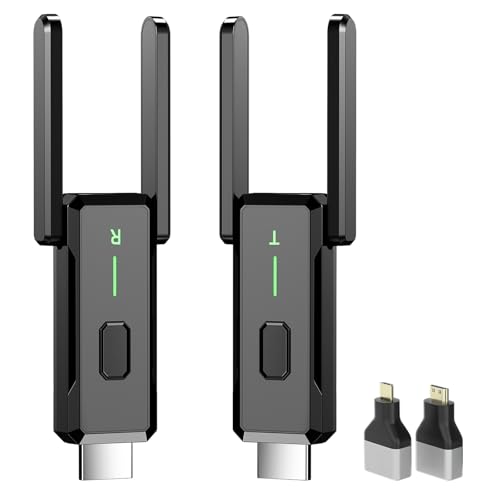
結論から言うと、強化版 ワイヤレスHDMI 送受信機 WiFi6 二重アンテナ 小型 収納に便利 無線化 送受信機セットは、「配線を減らしてTVやモニターにすっきり映像を飛ばしたい人」には買い候補になりやすく、逆に「常に遅延ゼロの厳密な映像同期が必要な人」にはおすすめしにくい製品です。HDMIケーブル接続の代わりに、送信機と受信機の間を無線でつなぐため、会議室、リビング、プレゼン、カメラ映像の投影などで使いやすいのが特徴です。参考価格が約8999円なら、ケーブル配線の手間や見た目のすっきり感を重視する人には検討価値があります。詳細を見る
ワイヤレスHDMI送受信機とは何か
この製品は、映像を出す側の機器に送信機を挿し、表示する側のテレビやモニターに受信機を挿して、HDMI信号を無線化する仕組みです。WiFi6対応や二重アンテナという表現からは、電波の混雑に強く、比較的安定した転送を狙っている設計意図が読み取れます。ここで重要なのは、一般的な「Wi-Fiにつなぐ」機器というより、専用の送受信リンクで映像を転送するHDMI延長器に近い点です。つまり、ネット回線の速さそのものよりも、機器同士の通信品質、設置距離、遮蔽物の有無が体感を左右します。
同価格帯の比較は llano ワイヤレスHDMI|失敗しない選び方 おすすめ を参照してください。
従来のHDMIケーブル接続との違い
HDMIケーブル接続は、映像・音声を有線で直接送るため、遅延が少なく安定性も高いのが強みです。一方で、長距離になるほどケーブルの取り回しが面倒になり、壁や床をまたぐ配線では見た目や安全面の負担が大きくなります。ワイヤレスHDMIはこの弱点を補い、「配線工事を減らせる」「機器の置き場所を柔軟にできる」「イベント時にすぐ片付けやすい」という利点があります。特に小型で収納しやすいモデルは、持ち運び前提の用途と相性が良いでしょう。
この製品が向いている使い方
公開情報ベースで見ると、TV、PC、Mac、Laptop、Window機、カメラ、監視カメラなど幅広い用途をうたっています。実際には、会議室の資料投影、寝室からリビングへの簡易表示、撮影機材のモニタリングのように、映像を「離れた場所へ手早く送る」場面で真価を発揮しやすいタイプです。設定不要をうたう点も、機械が苦手な人にとっては大きな安心材料になります。映像と音声が同期して出力されるなら、動画視聴やプレゼンでも違和感を抑えやすいでしょう。
メリットとデメリットを正直に整理
メリットは、配線をなくせること、最大150m級の長距離転送をうたうことで設置自由度が高いこと、WiFi6と二重アンテナで安定性を高める設計思想が見えることです。HDMIケーブルのように長さを買い足す必要がなく、見た目もすっきりします。
デメリットは、ワイヤレスである以上、環境の影響を受けることです。壁や金属家具、無線機器の密集、設置角度によっては映像が乱れたり、遅延を感じたりする可能性があります。また、「最大150m」は理想条件での目安と考えるのが安全で、実使用では短くなるケースが多いです。さらに、ゲームのように反応速度を極端に重視する用途では、有線HDMIのほうが安心です。
購入前に見ておきたい判断基準
この手の商品は、スペック表の数字だけで判断しないことが大切です。まず、使う部屋の広さ、機器の置き方、遮蔽物の多さを確認しましょう。次に、映像の用途が「映画・資料表示中心」か「入力遅延がシビアな用途」かを切り分けると失敗しにくくなります。ワイヤレスHDMIは、有線の置き換えというより、配線の自由度を買う製品と考えるのが現実的です。詳細な仕様や対応機器の確認は、購入前に商品ページでしっかり見ておくのが安心です。
なお、無線映像伝送の安定性や電波環境の考え方は、総務省の無線通信に関する公開情報や、HDMIの規格解説を参照すると理解しやすくなります。派手な宣伝文句よりも、「どの環境なら安定しやすいか」を見極めることが、満足度を上げる一番の近道です。
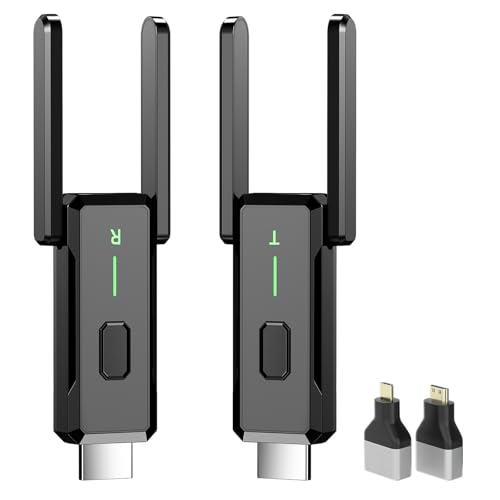
WiFi6×二重アンテナで何が変わる?遅延・画質・最大150m安定転送の実力
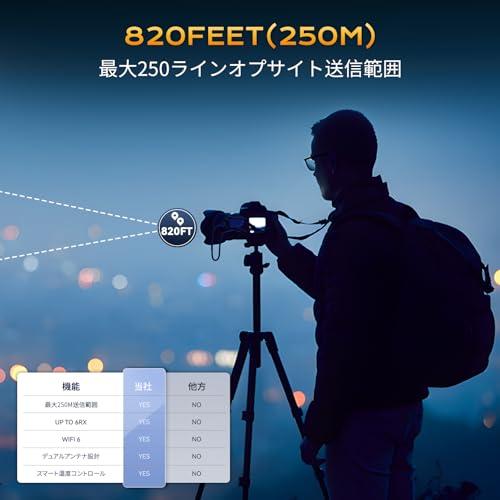
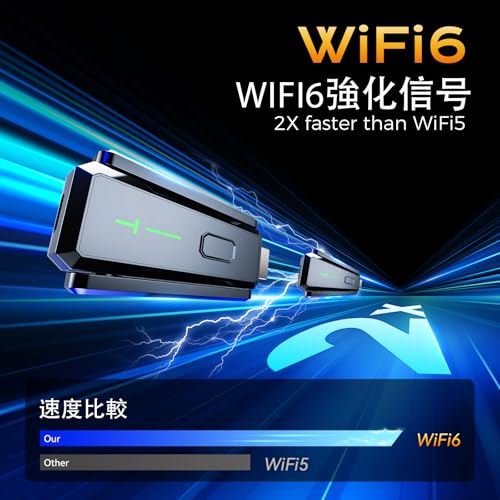
結論から言うと、このタイプのワイヤレスHDMI 送受信機 WiFi6×二重アンテナは、「配線を減らしたい」「会議室やリビングで映像を飛ばしたい」「多少の距離があっても安定感を重視したい」という人には相性が良い一方、完全な有線HDMIと同等の遅延ゼロを期待する人にはおすすめしにくい製品です。WiFi6対応と二重アンテナの組み合わせは、単に“速い”というより、混雑した電波環境でも映像が乱れにくい方向に効くのがポイントです。特に、家庭内でスマホやPC、ルーター、Bluetooth機器が同時に動く場面では、通信の取り回しが安定性に直結します。
参考までに、Wi‑Fi 6はWi-Fi Allianceが普及を進めている規格で、OFDMAやMU-MIMOのような仕組みにより、複数端末が同時につながる環境で効率を上げやすいのが特徴です。ワイヤレスHDMIではこの“混雑に強い設計”が効きやすく、画面のコマ落ちや一瞬の引っかかりを抑えやすいのがメリットになります。商品ページの「最大150m安定転送距離」は、あくまで理想条件の目安として受け止めるのが現実的ですが、短距離用途であれば余裕を持って運用しやすいスペック感です。購入前に詳細を確認したい場合は、商品ページをチェックするのが早いでしょう。
遅延はどこまで気にすべき?映像用途での向き・不向き
遅延は、ワイヤレスHDMIを選ぶうえで最重要ポイントのひとつです。WiFi6だから遅延が完全になくなるわけではありませんが、無線伝送の効率が上がることで、一般的な動画視聴や資料投影では気になりにくい水準を狙いやすくなります。ただし、ゲーム用途、特に格闘ゲームや音ゲーのように入力と画面の一致が重要な場面では、わずかな遅延でも気になることがあります。つまり、“映す”用途には強いが、“瞬時の反応”には慎重に判断すべきです。映像音声同期出力をうたっている点は安心材料ですが、厳密なリップシンクを求める現場では、再生機器側の設定や接続環境も影響します。
無線HDMI送受信機セット失敗しない選び方ガイド初心者必見 では、WiFi6×二重アンテナで何が変わる?遅延・画質・最大150について詳しく解説しています。
二重アンテナと画質の関係:安定性に効く理由
二重アンテナの価値は、見た目の派手さではなく受信感度と通信の安定性にあります。アンテナが1本より2本のほうが電波の向きや反射の影響を受けにくく、遮蔽物がある環境でもリンクが途切れにくい傾向があります。とくにテレビの裏、棚の中、会議室の端など、設置場所が限定される場面ではこの差が出やすいです。画質についても、無線伝送では帯域が足りないと圧縮感が強くなりますが、WiFi6の効率向上とアンテナ構成が組み合わさることで、映像の破綻を抑えながら見やすさを保ちやすいのが実力です。
最大150m安定転送の見方と、正直なデメリット
最大150mという表現は魅力的ですが、壁、床、家電ノイズ、人体の遮蔽などで条件は大きく変わります。実際には「見通しの良い広い空間なら強い」「一般住宅では距離より障害物の影響を受ける」と考えるのが安全です。デメリットとしては、まず有線HDMIより安定性の上限が低いこと、次に電波環境が悪いと画質や遅延が目立ちやすいこと、さらに本体が小型ゆえに放熱余裕が限られる可能性があることが挙げられます。これはワイヤレスHDMI全般に共通する弱点で、万能機ではありません。逆に言えば、設置の自由度と配線の省力化を優先するなら十分に価値があります。「長距離でも完全無欠」ではないが、「使える場面が広い」というのが、このWiFi6×二重アンテナ機のいちばん現実的な評価です。
どんな人におすすめ?TV・PC・Mac・カメラ・監視カメラでの活用シーン
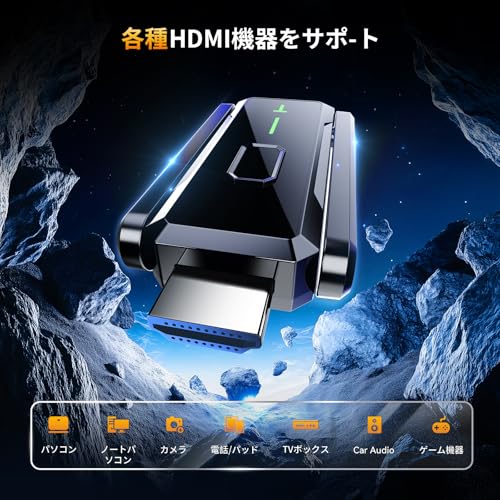
結論から言うと、このワイヤレスHDMI送受信機は「配線を減らしたい人」「画面を離れた場所へ飛ばしたい人」には買い、逆に「完全な有線同等の安定性を最優先する人」にはあまりおすすめしません。 WiFi6対応や二重アンテナ、小型設計といった特徴は、リビングのTVまわりや会議室、カメラ映像の確認用途で特に相性がよく、設置の自由度を大きく上げてくれます。一方で、ワイヤレス伝送である以上、電波干渉や設置環境の影響をゼロにはできないため、用途に合うかを見極めるのが重要です。
TV・PC・Macでおすすめな人
まず相性が良いのは、テレビ周りの配線をすっきりさせたい人です。レコーダー、ゲーム機、ノートPC、セットトップボックスなどをテレビの近くに置くと、HDMIケーブルが増えて見た目も扱いも煩雑になりがちです。こうした環境では、ワイヤレスHDMIの“置き場所を選ばない”利点が効いてきます。たとえば、PCを机に置いたまま大型TVへ画面を飛ばしたい、MacBookを会議室のディスプレイにつなぎたい、といった使い方に向いています。映像と音声を同期出力できる点も、動画視聴やプレゼン用途では地味に便利です。
強化版 ワイヤレスHDMI 送受信機 WiFi6 二重アンテナ 小型 収納に便利 無線化 送受信機セット ワイヤレスディスプレイアダプター HDMI 無線 最大150m安定転送距離 WIFI&設定不要 映像音声同期出力 TV/PC/Mac/Laptop/Window/カメラ/監視カメラなど対応のレビューは HDMI無線送受信機セット 失敗しない選び方 1080P60Hz でも紹介しています。
ただし、PCやMacで使うなら、4K高画質を求める用途や低遅延が絶対条件のゲーム用途は慎重に考えたいところです。ワイヤレス伝送は便利ですが、ゲームのシビアな操作感まで有線と同等とは限りません。逆に、資料投影、Web会議、動画再生、ブラウジングの拡張ディスプレイ用途なら実用性は高いです。設定不要をうたうモデルは、機械が苦手な人でも扱いやすく、家族共有のTVにも導入しやすいのが魅力です。購入前に仕様を確認したい場合は、商品詳細をチェックするとイメージがつかみやすいでしょう。
カメラ・監視カメラでおすすめな人
次に、カメラや監視カメラの映像を、離れた場所で見たい人にも向いています。配線工事を最小限にして映像確認したいケースでは、ワイヤレスHDMIの導入メリットが大きくなります。たとえば、撮影現場でカメラの出力をモニターへ飛ばして構図確認をしたい場合や、監視カメラの映像を受付・事務室・バックヤードなど別室で見たい場合に便利です。最大150m安定転送距離という訴求は魅力的ですが、これはあくまで理想条件に近い数値として受け止めるのが現実的です。壁の材質、間取り、Wi‑Fi機器の混雑状況で到達距離は変わります。
この用途でのメリットは、工事負担の軽減、配線ミスの減少、移動しながら確認しやすいことです。特に、監視カメラは後から設置場所を変えたくなることが多いので、ケーブル固定の自由度が高い点は魅力です。一方でデメリットとして、重要監視の“常時安定”をワイヤレスに任せるのは不安が残ること、そして設置環境によっては映像の瞬断や遅延が起こりうることが挙げられます。防犯のように見逃しが許されにくい場面では、ワイヤレスの便利さとリスクのバランスを考える必要があります。
こんな人にはおすすめしない・注意したい点
- 競技ゲームや遅延に極めて敏感な用途を最優先する人
- 障害物が多い、電波干渉が強い環境で使う人
- 長時間の常時監視を“絶対に切れない”前提で考えている人
- 機器同士の相性確認をせず、挿せば必ず動くと期待している人
総合すると、このワイヤレスHDMI送受信機は、TV・PC・Mac・カメラ・監視カメラを「配線から解放したい」人向けの実用機です。メリットは設置の自由度と手軽さ、デメリットはワイヤレスゆえの環境依存と絶対的安定性の限界です。だからこそ、用途が「快適な映像共有」なのか「止まってはいけない常時運用」なのかで判断すると失敗しにくくなります。
設定不要で使える?接続方法と失敗しない使い方のコツ
結論からいうと、この手のワイヤレスHDMI送受信機は「配線を減らしたい人」にはかなり便利ですが、完全に何も考えずに安定運用できるとまでは言い切れません。特に、TVやモニター、PC、カメラをつなぐ用途では、HDMI入力の切り替えと送信機・受信機の電源管理を正しく行えるかが成功の分かれ目です。商品説明にある「WIFI&設定不要」は、一般的には複雑なアプリ設定やネットワーク接続が不要という意味合いで受け取るのが現実的で、まったくのゼロ手順というより「差して電源を入れれば使いやすい」タイプと考えると失敗しにくくなります。
まずは接続の流れをシンプルに理解する
接続手順は難解ではありません。基本は、送信機を映像の出力側(PC、レコーダー、カメラ、監視カメラの出力など)に、受信機を表示側(TVやプロジェクター、モニター)に接続し、それぞれに給電します。あとは受信側の入力切替をHDMIに合わせ、送信側の映像が自動で飛んでくるかを確認する流れです。ここで大事なのは、「HDMIケーブルを刺しただけ」では映らない場合があること。送受信機は無線通信の機器なので、片方だけ電源が入っていても成立しません。
llano ワイヤレスHDMI|失敗しない選び方 おすすめ では、設定不要で使える?接続方法と失敗しない使い方のコツ まずは接について詳しく解説しています。
また、HDMI機器の基本仕様はHDMI Licensing Administratorの公式情報でも確認できるように、解像度やリフレッシュレートの相性が画質や安定性に直結します。高画質にこだわるほど、接続先の解像度設定や入力機器側の出力モードを整えることが重要になります。
失敗しやすいポイントと対策
- 電源不足:小型機はUSB給電が前提のことが多く、テレビのUSB端子からの給電では電流不足になる場合があります。付属アダプターや十分な出力のUSB電源を使うと安定しやすいです。
- 遮蔽物の影響:最大150mという表記は、あくまで理想条件に近い目安です。壁、棚、金属ラック、人の移動がある環境では到達距離は短くなります。
- 干渉:Wi‑Fi 6対応でも、周辺に2.4GHz/5GHz帯の電波が多い場所では遅延や途切れが起きることがあります。ルーターや電子レンジの近くは避けたいところです。
- 解像度の不一致:出力元が4K、表示側がフルHDなどの場合、自動調整されても映像が不安定になることがあります。まずは対応解像度を揃えるのが無難です。
なお、Wi‑Fi 6の考え方はWi‑Fi Allianceの公開情報も参考になりますが、ワイヤレスHDMIは一般的な家庭用ルーター通信とは別の要素が絡むため、「Wi‑Fi 6だから必ず速い」と短絡しないことが大切です。
この商品を選ぶなら覚えておきたいコツ
失敗を減らすコツは、初回は短い距離・見通しの良い場所で試すことです。いきなり別室や長距離で使うと、原因が電源なのか距離なのか設定なのか切り分けにくくなります。最初は同じ部屋で、送信機と受信機を近くに置いて映像と音声の同期を確認し、その後に設置場所を広げるとトラブル対応がしやすいです。また、HDMIケーブルは安価すぎるものより、接触が安定したものを使ったほうが結果的に映像トラブルを減らせます。
もし、会議室でノートPCをつなぐ、リビングでテレビに映す、カメラの映像を離れた場所で確認する、といった用途なら、配線の取り回しがかなり楽になります。反対に、超低遅延が必要なゲーム用途や、絶対に途切れない運用を求める人には、無線特有の揺らぎが気になる可能性があります。この点はメリットと同時にデメリットでもあり、「設置が簡単な一方で、環境依存がある」と理解しておくのが信頼できる選び方です。
購入前に商品ページで対応解像度、給電方式、到達距離の条件を確認し、用途に合うかを見極めるのがおすすめです。詳細を確認したい方は、こちらの商品ページをチェックすると、付属品や対応機器のイメージがつかみやすいでしょう。
デメリットとしては、環境によっては映像が不安定になること、USB給電や設置位置に気を使う必要があること、そして「設定不要」の言葉ほど完全自動ではない点が挙げられます。逆にいえば、そこを理解して使えば、ワイヤレスHDMIとしては十分実用的です。先に条件を整えておけば、導入後のガッカリ感をかなり減らせます。
購入前に確認したい注意点:相性・遅延・設置環境・用途の見極め
結論:このワイヤレスHDMIは“合う用途なら便利”、でも用途の見極めが重要
強化版 ワイヤレスHDMI 送受信機は、配線を減らして映像を飛ばしたい人にはかなり魅力的ですが、誰にでも無条件でおすすめできる製品ではありません。とくに気をつけたいのは、相性、遅延、設置環境、そして何に使うのかの4点です。商品名には「WiFi6」「最大150m」「設定不要」といった強い訴求がありますが、ワイヤレス伝送機器は、実際には送信元機器の出力仕様、受信側の表示機、遮蔽物の有無、周辺電波の混雑状況で体感が大きく変わります。つまり、スペック表だけで判断すると“思ったほど安定しない”というギャップが起こりやすいカテゴリです。購入前に詳細をチェックする際は、まず「自分の使い方がこの製品の得意分野に入るか」を冷静に見極めることが大切です。
相性で失敗しやすいポイント
ワイヤレスHDMIは、HDMI端子があれば何でも同じように動くわけではありません。送信側の解像度やリフレッシュレート、HDCPの有無、出力が安定しているかどうかで挙動が変わることがあります。たとえばPC接続なら比較的相性が読みやすい一方、業務用カメラ、監視カメラ、ゲーム機、変換アダプター経由の機器では、映像が出ても音声が不安定だったり、入力切替のたびに再同期が必要になったりする場合があります。特に“設定不要”という表現は初心者には安心材料ですが、実際には初回のペアリングや電源供給の安定性が重要です。USB給電が弱いと、映像が途切れる、起動が遅い、熱で不安定になるといったトラブルにつながりやすいので、接続先のUSBポートの出力も確認しておきたいところです。
遅延は「ゼロ」ではない前提で考える
ワイヤレスHDMIの最大の注意点は、映像と音声が同期するといっても有線HDMIと同等の完全なゼロ遅延ではないことです。資料上は低遅延をうたう製品でも、圧縮・無線伝送・復号の工程がある以上、わずかなタイムラグは発生しえます。会議資料の投影、テレビ視聴、監視モニターの確認などでは気にならないことが多い一方、リズムゲーム、FPS、タイミング命の音楽用途には向きません。遅延に敏感な用途で使うと、ボタン入力と画面表示のズレがストレスになりやすいので、用途を絞るのが賢明です。こうした特性は、Amazonの商品説明だけでなく、Wi-Fi伝送や無線映像機器の一般的な技術解説でも共通して示されています。参考として、Wi‑Fiの電波環境はIEEE 802.11系の規格や周波数帯の影響を受けるため、家庭内でも通信品質が一律ではありません。
設置環境で安定性はかなり変わる
「最大150m安定転送距離」は、見通しの良い理想環境での数値として受け止めるのが安全です。実際の室内では、壁、床、金属棚、テレビ台、電子レンジ、Bluetooth機器、2.4GHz帯の混雑などが電波を弱めます。さらに、送受信機のアンテナを隠してしまうと、二重アンテナのメリットも十分に生かせません。設置時は、送信機と受信機をできるだけ見通しの良い位置に置き、周囲のルーターやUSB3.0機器から少し距離を取るのが基本です。小型で収納しやすい点は魅力ですが、コンパクトさは放熱面では不利になることもあります。長時間連続運用を想定するなら、通気を確保し、テレビ裏の熱がこもる位置は避けた方が安心です。監視カメラや常時表示用途なら、実運用時の温度上昇も含めてチェックしておきたいポイントです。
買う前に向いている用途・向いていない用途
この種のワイヤレスHDMIは、会議室の資料投影、リビングのテレビへPC画面を飛ばす、カメラ映像の一時確認のような用途に向きます。逆に、高精度な低遅延が必要なゲーム、4K高ビットレートを厳密に維持したい場面、常時無停止が求められる業務機材では、無線特有の揺らぎが気になる可能性があります。購入前に確認したいのは「何を映すか」だけでなく、「どれくらいの遅延なら許容できるか」「設置場所に障害物があるか」「電源を安定供給できるか」です。メリットだけを見ると手軽で便利ですが、デメリットとしては、有線に比べて安定性の上限が環境依存になりやすい点、そして相性問題が出た場合に原因切り分けがやや面倒な点が挙げられます。こうした注意点を踏まえたうえで選べば、ワイヤレスHDMIは“買って後悔しにくい便利アイテム”になります。気になる場合は、仕様と利用シーンを照らし合わせながら購入ページを確認するのが失敗を減らす近道です。
よくある質問:音声同期、複数機器への対応、屋内外での使い勝手
結論:このワイヤレスHDMIは「配線を減らしたい人」には便利、でも万能ではありません
強化版 ワイヤレスHDMI 送受信機は、テレビやPC、Mac、カメラなどの映像を無線化したい人にはかなり相性がいい一方で、「遅延ゼロ」を期待する用途には向きません。結論から言うと、会議室での画面共有、リビングでの配線整理、カメラ映像の離れた場所への転送には買い、音ゲーや厳密なモニタリング用途では慎重に考えるべき製品です。商品説明では映像音声同期出力がうたわれていますが、ワイヤレス伝送である以上、わずかな遅延や環境依存の影響は避けにくいのが実情です。購入前に「何をどこまで求めるか」をはっきりさせておくと失敗しにくくなります。気になる場合は、製品の詳細をチェックするのが早道です。
音声同期はどこまで期待できる?
よくある質問で最も多いのが、映像と音声がずれないかという点です。HDMIは本来、映像と音声を同時に扱う規格なので、正しく接続できれば基本的にはテレビ側で自然に再生されます。ただし、ワイヤレス化すると圧縮・復号・再送信の処理が入るため、高速な動きや口元が重要な動画では、わずかなズレを感じる可能性があります。これは不良というより、無線伝送の仕組み上の特性です。特に、ゲーム、ダンスレッスン、楽器演奏のモニターなどはシビアに見たほうが安心です。一方で、映画視聴、資料投影、監視カメラの確認のような用途なら、実用上は十分と感じる人が多いはずです。音声同期を重視するなら、送信機と受信機をなるべく近づけ、途中に遮蔽物を置かないことが大切です。
複数機器に対応する?切り替えは簡単?
この手のワイヤレスHDMIは、1組の送受信機を1つの映像ソースに使うのが基本です。つまり、同時に複数台へ配信する「マルチキャスト用途」には、基本的には向きません。PC、Mac、ノートパソコン、カメラなどを入れ替えて使うことは想定しやすいですが、その場合は接続先ごとの相性や入力切替の手間を見込む必要があります。複数機器に対応しているように見えても、実際は「HDMI出力を持つ機器なら使える」という意味合いが強く、同時接続の自由度とは別問題です。監視カメラや業務用機器で使う場合は、解像度、映像信号の安定性、電源供給方式の確認が重要になります。特に4K出力や特殊な信号規格を使う機器では、期待どおりに映らないこともあるため、購入前に仕様確認を丁寧に行うのがおすすめです。
屋内外での使い勝手は?最大150mでも安心とは限らない
最大150m安定転送距離という表現は魅力的ですが、これは理想条件に近い数値として受け止めるのが妥当です。実際の屋内では、壁、床、家具、Wi-Fi機器、電子レンジ、Bluetooth機器などが電波に影響し、距離は短くなりやすいです。WiFi6と二重アンテナは安定性の面で頼もしい要素ですが、それでも「どの環境でも150m出る」とは考えないほうが安全です。屋内なら見通しの良い場所での使用、屋外なら障害物の少ないイベントや仮設会場向きといえます。小型で収納しやすい点は持ち運びに向いていますが、屋外利用では電源確保や熱対策も見ておきたいところです。なお、現時点で大きな欠点としては、環境依存の差が大きく、期待値の置き方を誤ると「思ったより届かない」と感じやすい点が挙げられます。性能を引き出すには、設置場所の工夫がかなり重要です。
先に知っておきたい注意点
- 音声同期は多くの用途で実用的だが、遅延ゼロではない
- 複数台同時配信より、1対1の無線化に向く
- 150mは理論値として見て、屋内では短くなる前提で考える
- Wi-Fiや他機器の干渉で安定性が変わる
「設定不要」で手軽に使える点は大きな魅力ですが、万能機ではありません。用途が合えば、配線ストレスを一気に減らせる便利なワイヤレスHDMIです。詳細仕様を確認しながら選びたい人は、こちらから商品ページを確認すると比較しやすいでしょう。
最終更新日: 2026年5月19日