USB-CからHDMIに映すには?対応機種と使える条件
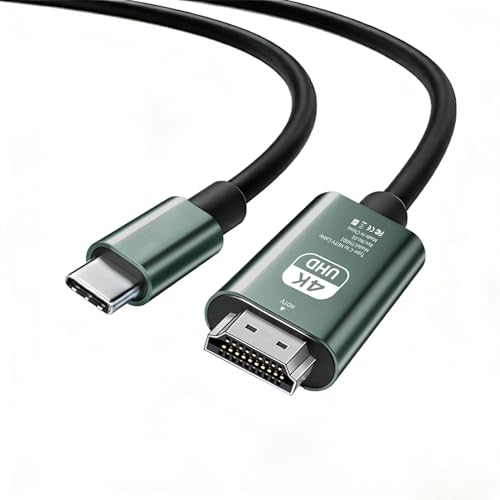
USB-CからHDMIに映すときに最初に確認すべきなのは、「USB-C端子があるか」ではなく「そのUSB-C端子が映像出力に対応しているか」です。結論から言うと、このタイプの変換ケーブルは、DisplayPort Altモード(DP Altモード)対応のUSB-Cポートを持つ機種でなければ使えません。つまり、見た目が同じUSB-Cでも、充電やデータ通信専用の端子ではテレビやモニターに映像を送れない場合があります。ここを勘違いすると、「ケーブルを買ったのに映らない」という失敗につながりやすいので注意が必要です。
まず確認するべき対応機種の考え方
USB-CからHDMIに映す条件は、端末側の仕様でほぼ決まります。代表的には、MacBook、iPadの一部、映像出力対応のWindowsノートPC、そしてDP Altモード対応のAndroidスマホやタブレットが対象です。商品説明にiPhone 17 Pro MaxやiPhone 16/15などが並んでいても、実際にはUSB-C端子を持つ機種で、かつ映像出力に対応していることが前提になります。特にスマホは、同じシリーズでも世代やモデルによって対応が異なることがあるため、メーカー公式の仕様表を確認するのが確実です。AppleのiPadやMacBookは比較的対応状況が分かりやすい一方、Android端末は機種ごとの差が大きく、店頭表示だけでは判断しにくい点が難しさです。
なお、このUSB-C to HDMIケーブルの詳細を見る前に、端末が「USB-C映像出力対応」と明記されているかを必ず確認してください。ケーブル側が4K対応でも、端末側が対応していなければ4Kどころか画面表示自体ができません。
使える条件は「ケーブル」より「端末仕様」が重要
USB-C to HDMIケーブルは基本的にプラグアンドプレイで使えますが、これは“対応機種であれば”という条件付きです。専用ドライバーを入れなくても映るのが魅力ですが、その分、非対応端末ではソフトウェアで無理やり解決することはできません。加えて、HDMI側の表示先も重要で、テレビやモニターの入力切替が正しく選ばれている必要があります。意外と多いのが、端末は対応しているのに、テレビ側の入力が別のHDMIポートになっていて映らないケースです。
- 端末側:USB-CがDP Altモード対応であること
- 映像機器側:HDMI入力端子が正常に使えること
- ケーブル側:4K/HDRなど必要な規格に対応していること
- 設定面:テレビの入力切替、解像度、ミラーリング設定を確認すること
また、4K表示を期待するなら、端末とケーブル、接続先ディスプレイの3つが揃って初めて意味があります。たとえば、ケーブルが4K対応でも、端末の出力がフルHDまでなら映像はその解像度に制限されます。HDRも同様で、HDR対応テレビやモニターでなければ、ケーブルの性能をそのまま体感しにくいでしょう。ここは商品スペックだけで判断せず、実際の利用環境まで含めて考えるのが失敗しないコツです。
デメリットと注意点も先に知っておく
この手のUSB-C to HDMIケーブルは便利ですが、デメリットもはっきりあります。まず、すべてのUSB-C機器で使えるわけではないこと。次に、機種によっては映像は映っても音声の出力先が切り替わりにくい、あるいは解像度が自動で最適化されずに表示が乱れることがあります。さらに、1.8mという長さは取り回しやすい反面、設置場所によっては少し短く感じることもあります。テレビ裏の配線をすっきりまとめたい人は、事前に距離を測っておいたほうが安心です。
一方で、対応機種さえ合っていれば、変換アダプタとHDMIケーブルを別々に用意するより配線がシンプルで、会議やプレゼン、動画視聴にも使いやすいのが大きな利点です。特に、PCの画面をそのままテレビに映したい人や、スマホの写真・動画を大画面で見たい人には相性が良いでしょう。「USB-C端子があるから使える」ではなく、「映像出力対応のUSB-C端子だから使える」と理解しておくことが、この商品の価値を正しく見極めるポイントです。
参考までに、対応確認は各メーカーの公式サポートページや製品仕様ページがもっとも信頼できます。購入前にそこを見てから選べば、USB-CからHDMIに映すための条件を外しにくくなります。

このケーブルの特徴は?4K・HDR対応で何が変わるのか
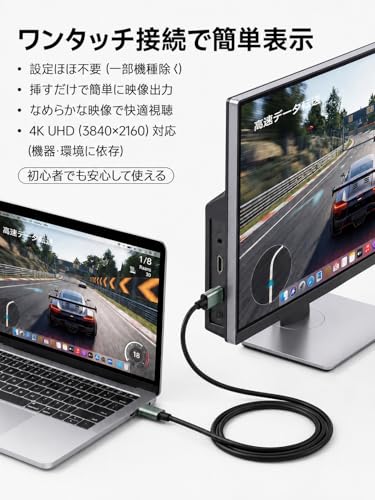
結論から言うと、このUSB-C to HDMIケーブルは「DP Altモード対応の機器を、4Kテレビやモニターに手軽につなぎたい人には買い」、一方で「スマホなら何でも映ると思っている人にはおすすめしません」。ポイントは、単に“映る”だけでなく、4K解像度とHDRによって、文字の細かさや映像の立体感、明暗の表現が大きく変わることです。ただし、その恩恵を受けるには、接続元がDisplayPort Alt Modeに対応していることが前提になります。ここを外すと、ケーブルの性能以前に映像出力自体が成立しません。
4K対応で何が変わるのか
4KはフルHD(1920×1080)のおよそ4倍の画素数を持つため、映像の情報量が一気に増えます。テレビやモニターで映画を観ると、輪郭のにじみが少なく、背景のディテールまで見やすくなります。プレゼン資料やExcelのような細かい文字も、同じ画面サイズならよりくっきり表示されやすいのが魅力です。特に1.8mという長さは、ノートPCを机の上に置いたままテレビやモニターへつなぐ用途で扱いやすく、会議や商談、動画視聴の“ちょうどいい距離感”を作りやすいです。商品をチェックする際は、まず使いたい機器が4K出力に対応しているかを確認すると失敗しにくくなります。
HDR対応で映像の見え方はどう変わる?
HDR(High Dynamic Range)は、明るい部分と暗い部分の差をより自然に表現しやすくする技術です。対応コンテンツでは、白飛びや黒つぶれが抑えられ、夕焼けや夜景、逆光シーンの階調が見やすくなります。つまり、HDR対応ケーブルの価値は“高画質に見える可能性を広げる”点にあります。ただし、ケーブルだけでHDRになるわけではなく、接続するスマホ・PC・テレビのすべてがHDRに対応していることが条件です。ここは誤解されやすい部分で、ケーブルはあくまで信号を通す役割です。ソース機器、OS設定、表示先のテレビのHDR対応がそろって初めて、明暗差のある映像表現が活きてきます。
このケーブルのメリットと、正直なデメリット
メリットは、プラグアンドプレイで使いやすく、ドライバー不要で接続しやすいこと、そして会議・プレゼン・動画視聴・ゲームまで用途が広いことです。USB-C端子を持つMacBookやiPad、対応スマホをテレビやモニターに直結できるので、変換アダプタを何個も挟むより配線がすっきりします。高耐久をうたう点も、持ち運びや抜き差しが多い人には安心材料です。
デメリットははっきりしています。まず、DP Altモード非対応のUSB-C端末では使えないこと。これが最大の注意点です。また、4KやHDRは表示機器側の性能にも依存するため、古いテレビでは本来の画質を引き出せません。さらに、1.8mは使いやすい反面、レイアウト次第では少し短く感じることもあります。ケーブル1本で万能というより、条件が合うときに力を発揮する製品と考えるのが現実的です。現時点で大きな構造的欠点は断定しづらいものの、「対応確認を怠ると使えない」という制約は明確な弱点です。
どんな人に向いているか
このケーブルは、iPhoneのType-C対応モデルやMacBook、iPad、対応ノートPCを、テレビや外部モニターへ手早く映したい人に向いています。特に、家で動画を大画面で楽しみたい人、出先でプレゼンしたい人、会議室の表示機材に接続したい人には相性が良いでしょう。一方で、スマホ側の対応規格を確認せずに“とりあえず映したい”という使い方には不向きです。購入前は、端末の仕様に「DisplayPort Alternate Mode」「映像出力対応」などの記載があるかを確認するのが失敗しないコツです。4K・HDRのメリットは大きいですが、条件を満たしたときに初めて真価を発揮する、かなり実直なタイプのHDMI変換ケーブルだといえます。
おすすめの人は?iPhone 17/16/15、MacBook、iPad、ノートPCで使いたい人
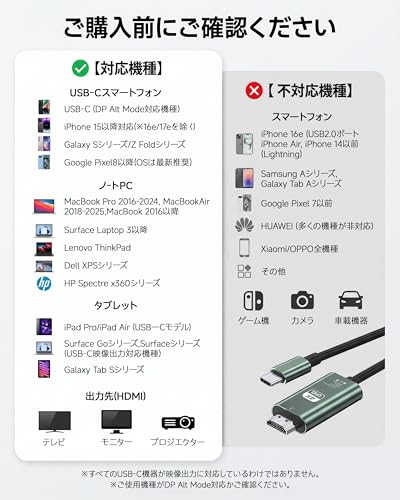
結論から言うと、このHDMI Type-C to HDMIケーブルは「USB-C端子からテレビやモニターへ、ケーブル1本で映像出力したい人」に向いています。 とくにiPhone 17/16/15シリーズ、MacBook、iPad、USB-C対応ノートPCのように、USB-Cからの映像出力(DP Altモード)に対応している機器を使っていて、会議・プレゼン・動画視聴・ゲーム画面の共有を手早く済ませたい人には相性が良いです。逆に、USB-C端子があるだけで映像出力に非対応のスマホや、アダプタ経由で何とかしたい人にはおすすめしにくいです。購入前に、自分の機器がDP Altモード対応かどうかを確認することが最重要です。商品ページの仕様を確認するなら、詳細をチェックするのが早いでしょう。
こんな人に向いている
まずおすすめなのは、MacBookやiPadを外部ディスプレイにつないで作業効率を上げたい人です。USB-CからHDMIへ直接つなげるタイプは、変換アダプタを挟むより接続がシンプルで、配線トラブルも起きにくいのが利点です。1.8mという長さも、テレビ台からソファまで少し余裕を持って使いたい場面にちょうどよく、会議室や教室、出張先でのプレゼンにも扱いやすいサイズ感です。4K対応・HDR対応をうたっているため、対応機器と組み合わせれば映像の見やすさにも期待できます。さらに、プラグアンドプレイなので、ドライバーのインストールに手間をかけたくない人にも向いています。
- iPhone 17/16/15でテレビに映したい
- MacBookを外部モニターにつないで作業したい
- iPadの画面を大きく出して資料や動画を見たい
- ノートPCを会議・プレゼン用にすぐ接続したい
購入前に知っておきたい注意点
一方で、注意点もはっきりしています。最大のポイントは「USB-C端子なら何でも使えるわけではない」ことです。映像出力にはDP Altモード対応が必要で、充電やデータ通信だけに対応したUSB-C端子では映りません。ここを勘違いすると「刺したのに映らない」という失敗につながります。また、4K対応でも、実際の表示品質は接続する機器側の出力仕様、テレビやモニターの入力設定、解像度設定に左右されます。つまり、ケーブル単体で画質が劇的に上がるわけではありません。さらに、スマホ側が熱を持ちやすい環境では、長時間のミラーリングで発熱が気になる可能性もあります。
デメリットとしては、汎用性が高そうに見えて実は対応条件がやや厳しい点、そしてUSB-Cハブのように充電やUSB周辺機器接続までまとめてこなす製品ではない点が挙げられます。あくまで「USB-C機器の映像出力をHDMIへ送る」ことに特化したケーブルなので、用途が合う人には便利ですが、万能型を求める人には物足りないかもしれません。公開情報ベースで判断する限り、対応機種をきちんと確認できる人ほど満足しやすい商品です。USB-C映像出力の仕組みについては、USB-IFやAppleの公開情報を参照すると理解しやすく、こうした仕様確認が失敗回避につながります。
総合すると、このケーブルは「iPhone 17/16/15、MacBook、iPad、ノートPCの画面を、簡単にテレビやモニターへ映したい人」にかなり相性の良い選択肢です。とくに、会議やプレゼンのように接続の速さが大事な場面では、余計な設定が少ないことが大きなメリットになります。反対に、映像出力非対応のUSB-C機器を使う予定なら、別方式の変換器を検討したほうが安心です。
接続方法と使い方:テレビ・モニター・プロジェクターへのつなぎ方
結論から言うと、HDMI Type-C to HDMIケーブルは「USB-C端子に映像出力機能がある機種」を使って、テレビ・モニター・プロジェクターへ手早く映したい人にはかなり相性のよいアイテムです。一方で、充電専用のUSB-C端子しかない機種や、DP Altモードに対応していない機種では使えません。つまり、接続そのものは簡単でも、対応機種の確認が最重要というのがこのカテゴリの本質です。対応さえ合えば、会議の画面共有、出先でのプレゼン、スマホ動画の大画面表示、ゲーム実況の確認用モニターなど、用途は広く、しかもプラグアンドプレイで手間が少ないのが魅力です。
まず確認すること:対応端子と表示出力の有無
このケーブルで最初に確認したいのは、接続したい端末がUSB-Cの映像出力に対応しているかです。商品説明にもある通り、基本はDP Altモード対応機種が前提になります。MacBookやiPadの一部、USB-C搭載ノートPC、DisplayPort Alternate Mode対応スマホなどは候補になりますが、同じUSB-Cでもデータ転送や充電だけの端子では画面は映りません。ここを見落とすと「ケーブル不良」に見えてしまうので、端末メーカーの公式仕様ページで映像出力対応を確認するのが確実です。参考として、USB-IFの規格説明や各メーカーの製品仕様ページを確認すると理解しやすいでしょう。
購入前に仕様をチェックするなら、商品ページも合わせて見ておくと安心です。詳細を見る
テレビ・モニター・プロジェクターへの接続手順
使い方はシンプルです。まず、テレビやモニター、プロジェクター側のHDMI端子にケーブルのHDMI端子を差し込みます。次に、USB-C側をスマホ、タブレット、ノートPCへ接続します。最後に、表示先の機器で入力切替をHDMIに合わせれば映像が出る流れです。特別なアプリやドライバーが不要な点は、仕事でも家庭でも扱いやすいポイントです。
- テレビ:リビングで写真、動画、配信サービスを大画面で見たいときに便利
- モニター:ノートPCの画面拡張や会議資料の表示に使いやすい
- プロジェクター:プレゼンや講義、少人数の上映会で手早く接続できる
映らない場合は、入力切替のミス、端末の非対応、ケーブルの差し込み不足の順に確認すると切り分けやすくなります。特にスマホは、画面ミラーリング時に通知がそのまま映ることもあるため、会議や発表前にはおやすみモードや通知制御を入れておくと安心です。
使い方のコツと注意点
このタイプのケーブルは「差せば使える」反面、快適に使うにはいくつかコツがあります。まず、4K表示は端末と表示先の両方が対応していることが前提で、すべての組み合わせで自動的に4Kになるわけではありません。HDRも同様で、映像ソース・端末・表示機器の条件がそろって初めて活きます。また、長時間の会議や動画視聴では、端末側のバッテリー消費が増えることがあるため、必要に応じて充電環境も用意しておくと実用性が上がります。
メリットは、接続が速いこと、持ち運びやすいこと、テレビ・モニター・プロジェクターに広く使えることです。デメリットは、対応機種の確認が必須なこと、端末によっては4KやHDRの体感差が出ること、USB-C端子が1つしかない機種では充電と同時運用しにくいことです。特に「対応しているはず」と思い込んで購入すると失敗しやすいので、仕様確認は省略しないのが鉄則です。用途が合うなら、この手軽さはかなり魅力的ですし、映像出力対応機種を持っているなら検討価値は高いと言えます。
購入前の注意点:DP Altモード非対応機種では使えない
結論:このケーブルは「対応機種なら便利」、でも非対応なら買っても映像は出ません
HDMI Type-C to HDMI ケーブルは、USB Type-C端子を持つ機器をテレビやモニターへ直接つなげる便利なアイテムです。ですが、この商品で最も大事な注意点は、DP Altモード(DisplayPort Alternate Mode)に対応している機種でなければ映像出力できないことです。つまり、USB-C端子があるだけでは使えません。ここを誤解して購入すると、「充電はできるのに画面が映らない」という事態になりやすいので要注意です。特に、安価なスマホや一部のタブレット、USB-C端子付きのノートPCでも、データ通信専用ポートだった場合は非対応です。商品ページにあるように、iPhone 17/16/15シリーズやMacBook、iPadなどは条件に合う機種が多い一方、機種ごとの仕様差は想像以上に大きいため、詳細を見る前に、自分の端末仕様を必ず確認するのが安全です。
まず確認すべきポイント:USB-Cの形ではなく「映像出力対応か」
購入前に見るべきなのは、端子の形ではなく機能です。USB Type-Cは見た目が同じでも、対応している信号が機種によって異なります。DP Altモードは、USB-CからDisplayPort相当の映像信号を出す仕組みで、これに対応して初めてHDMI変換が可能になります。したがって、スマホやPCの説明書、メーカー公式サイト、製品仕様の「映像出力」「DisplayPort Alternate Mode」「USB-C video out」などの記載があるかを確認してください。もし記載が見当たらなければ、型番で検索してレビューや公式FAQをチェックするのが確実です。なお、USB-C to HDMIケーブルの中には、給電機能やUSBハブ機能を前提にした製品もありますが、この商品は基本的に映像出力前提です。加えて、機器側がミラーリング非対応、またはOS側で出力制限があるケースもあるため、対応一覧だけを見て安心しすぎないことが大切です。
デメリット:非対応だと「ただの高級ケーブル」になりやすい
この商品の一番のデメリットは、対応機種を外すと一切役に立たないことです。HDMI変換アダプタの中には、チップを使って独自に変換するタイプもありますが、Type-C直結ケーブルは機器側の映像出力機能に依存するため、互換性の見極めがシビアです。もう一つの注意点として、ケーブルが1.8mある分、机まわりでは取り回しやすい反面、スマホを持ちながらの操作にはやや長く感じることがあります。また、4K/HDR対応でも、実際の出力解像度やリフレッシュレートは接続機器・テレビ・アプリ側の仕様に左右されます。例えば、ゲームや動画再生で常に4K60Hzが保証されるわけではなく、機器によっては1080p止まりになることもあります。こうした制約は商品不良ではなく、規格上の前提なので、購入前に理解しておくと失敗しにくいです。
失敗しないための確認手順
- 端末の型番を確認する
- 公式仕様で「DP Altモード」または映像出力対応を探す
- USB-Cポートが複数ある場合は、片方だけ対応の機種もあるため注意する
- テレビ側はHDMI入力があるか、入力切替できるかを確認する
- 発表・会議用途なら、念のため事前に同じ端末で接続テストを行う
特に会議やプレゼン用途では、「当日つながらない」が最も避けたい失敗です。対応機種であることを事前に確認できれば、このケーブルはシンプルで使いやすい選択肢になります。逆に、非対応機種で使おうとすると期待外れになりやすいので、購入判断の軸は見た目よりも端末仕様の確認です。DP Altモード対応が確認できたなら、このタイプのUSB-C HDMI変換ケーブルはかなり実用的ですし、逆に少しでも不安があるなら、購入前に型番情報を調べるのがいちばん確実です。
関連情報は、USB-IFや各メーカーの公式仕様ページも参考になります。規格名だけで判断せず、実際の端末仕様まで落とし込んで確認することが、失敗しないコツです。
映らないときの原因と対処法
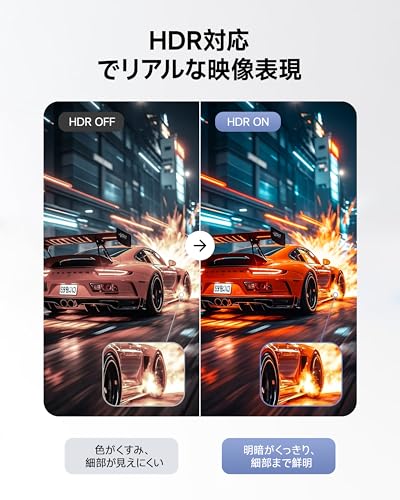
HDMI Type-C to HDMIケーブルで映らない場合、まず結論から言うと、「ケーブルの不良」よりも「接続先機器がDisplayPort Altモードに対応していない」ことが原因であるケースが非常に多いです。とくにこの製品は「USB Type-Cなら何でも映る」タイプではなく、映像出力に対応したUSB-C端子が前提です。したがって、iPhoneやMacBook、iPad、USB-C搭載ノートPCでも、機種や世代によっては使える場合と使えない場合が分かれます。購入前に仕様を確認し、もし不安があるなら商品ページをチェックするのが近道です。
まず確認したい原因は「端子の相性」と「設定ミス」
映像が出ないときに最初に見るべきなのは、接続しているUSB-C端子が映像出力対応かどうかです。USB-Cは充電、データ通信、映像出力が混在する規格のため、見た目が同じでも機能は機種ごとに違います。例えば、USB 3.1/3.2対応と書かれていても、DisplayPort Altモードが省かれている端末は少なくありません。また、テレビ側で入力切替がHDMI以外になっている、AVアンプや分配器を経由していて信号が合わない、ケーブルの向きや差し込みが甘い、といった基本的なミスでも映りません。まずは「USB-C端末→ケーブル→テレビ直結」にして、テレビの入力を正しいHDMIポートへ合わせることが大切です。
映らないときの具体的な対処法
対処は難しくありません。順番に切り分けると原因が見えやすくなります。1つめは、USB-C端子が映像出力対応か取扱説明書やメーカー公式サイトで確認すること。2つめは、テレビの別HDMIポートへ挿し替えること。3つめは、接続機器を再起動することです。特にスマホやタブレットは、接続時に映像信号のネゴシエーションがうまくいかないことがあり、再起動で改善する場合があります。4つめは、変換アダプタや延長ケーブルを外すこと。中継が増えるほど相性問題が起きやすくなります。なお、4K表示を狙う場合は、テレビ・機器・ケーブルの3点すべてが4K系統に対応している必要があります。どこか1つでも非対応なら、映像は出ても解像度が落ちたり、真っ黒画面になったりします。
このケーブルの弱点も正直に言うと
このタイプのケーブルは、対応機種ではシンプルで使いやすい反面、非対応機種では完全に無反応になりやすいのがデメリットです。とくに「USB-Cだから大丈夫」と思って買うと、充電専用ポートの端末や、映像出力をサポートしないスマホでは使えません。また、ワイヤレス接続と違って、ケーブルは物理接続なので端子の差し込みが浅いと映像が途切れます。さらに、HDRや4K出力は環境依存が強く、テレビ側の仕様や設定によっては本来の画質が出ないこともあります。こうした制約はありますが、逆に言えば、対応機種をきちんと見極められる人にとっては、遅延が少なく、会議やプレゼン、ゲーム用途で安定しやすいのが強みです。
迷ったらここを見れば失敗しにくい
購入前は、「端末がDisplayPort Altモード対応か」「テレビのHDMI入力は正常か」「4K/HDRは本当に必要か」の3点だけでも確認しておくと失敗がぐっと減ります。USB-C HDMI変換ケーブルは便利ですが、万能ではありません。だからこそ、仕様を正しく読むことがいちばんの対処法です。もし今まさに映らずに困っているなら、まずは直結・入力切替・再起動の3ステップを試し、それでもダメなら端末側の対応状況を見直してください。公開仕様を確認するだけで解決するケースは想像以上に多いです。
最終更新日: 2026年7月9日