Mobestech USB アダプター ビデオ コンバーターとは?USBからVGAへ変換する仕組みと特徴
結論:USB出力しかないPCをVGAモニターにつなぎたい人向けの実用アダプター
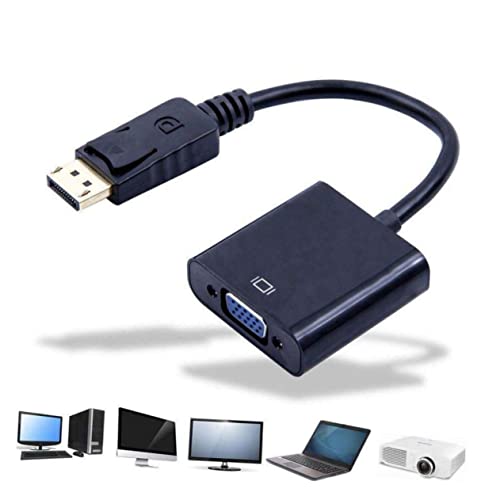
Mobestech USB アダプター ビデオ コンバーターは、USB端子しか使えないパソコンの映像を、古いVGA入力のディスプレイやプロジェクターへつなぐための変換アダプターです。とくに、社内の会議室に残っているVGA機材、サブモニターとして再利用したい旧型ディスプレイ、予備の表示先を確保したい場面で役立ちます。結論から言うと、「USBポートを映像出力として活用したい人」には候補になりますが、「USBを挿せばどんな機器でも映る」と考えている人にはおすすめしません。USB-VGA変換は単純な形状変換ではなく、PC側のOSやドライバ、映像信号の扱いが関わるため、相性確認が重要です。詳細をチェックする
USBからVGAへ変換する仕組み
この手のUSB to VGAアダプターは、USBの電気信号をそのままVGAに“配線だけで”変えているわけではありません。内部では、PCから送られたデータを映像信号として再構成し、アナログRGB信号に変換してVGA端子へ出力します。つまり、映像を作る主役は接続先のPC側であり、アダプターはその映像データをVGA向けに変換する中継役です。そのため、USBハブに挿すだけで使えるとは限らず、対応OSやドライバの有無が動作の分かれ目になります。一般にVGAはアナログ接続なので、HDMIやDisplayPortのようなデジタル映像端子に比べると、解像感やノイズ耐性の面で不利です。1080P対応とあっても、実際の見え方は接続先のモニター品質やケーブル長、変換回路の品質に左右されます。
特徴と向いている使い方
MobestechのようなUSB-VGA変換アダプターの魅力は、必要最低限の構成でVGA環境を延命できる点です。新しいPCにはVGA端子がないことが増えていますが、現場にはまだVGA入力のプロジェクターや業務用モニターが残っています。そうした環境では、買い替えより低コストで対応しやすいのが大きな利点です。また、参考価格が比較的安く、まずは試しやすいのも特徴です。ただし、用途はあくまで「表示用」であり、映像編集や高リフレッシュレートが必要な用途には向きません。ビジネス資料やブラウザ表示、簡単なデュアルディスプレイ用途なら相性がよく、ゲームや高画質動画の快適性を求めるなら、より新しい映像規格の機器を選んだほうが満足度は高いでしょう。
メリットとデメリットを正直に整理
メリットは、まず設置のハードルが低いことです。VGA入力の機材を活かせるので、周辺機器の総入れ替えを避けられます。次に、USB接続で比較的シンプルに使えるため、映像出力端子が不足しているノートPCでも活用しやすい点があります。一方でデメリットも明確です。第一に、USBポートの種類やPC環境によっては動作が安定しない場合があります。第二に、VGAはアナログ規格なので、文字の輪郭が甘くなったり、長いケーブルで映像品質が落ちたりしやすいです。第三に、音声は基本的に映らないので、別途スピーカー接続が必要になるケースがあります。現時点でデメリットがない製品とは言えず、むしろ「古い機材を延命するための割り切った道具」と考えるのが現実的です。
購入前に確認したいポイント
USB-VGAアダプターは見た目が似ていても、対応条件がかなり違います。購入前は、使いたいPCのOS、USB端子の規格、必要な解像度、接続先モニターのVGA入力有無を確認しておくのが基本です。とくに会社支給PCや学校端末では、ドライバのインストールに制限があることもあるため注意が必要です。製品ページの仕様だけで判断せず、Amazonの商品情報やメーカー説明、必要に応じてVGA規格の基礎情報は総務省や映像規格の解説資料なども参照すると安心です。USBからVGAへの変換は“単純だけど奥が深い”カテゴリなので、安さだけで選ぶより、利用環境に合うかを丁寧に見極めることが失敗を減らす近道です。
どんな人におすすめ?ノートPCの画面拡張やVGAモニター接続に向くケース
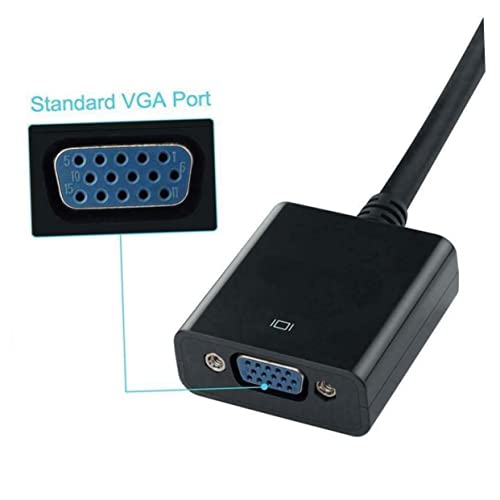
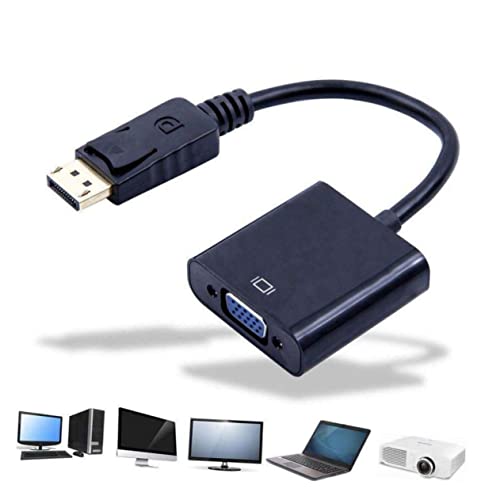
結論から言うと、このMobestechのUSB-VGA変換アダプターは、VGA入力の古いモニターやプロジェクターを今も使いたい人、そしてノートPCの画面を手軽に拡張したい人には「買い」です。一方で、USB-CやHDMI中心の最新環境で使いたい人、あるいは高解像度・低遅延・安定性を最優先する人には、あまり向きません。VGAはアナログ接続なので、現代のデジタル映像出力と比べると画質や取り回しに限界があります。だからこそ、「古い映像機器を延命したい」という目的に合うかどうかが、選ぶうえでの分かれ目になります。
こんな使い方なら相性がいい
まず向いているのは、社内会議室や学校、イベント現場などでVGA端子しかないディスプレイやプロジェクターを接続したいケースです。特に、ノートPCに外部出力端子が少ない機種では、こうした変換アダプターがあるとプレゼンや資料共有の導線がぐっと楽になります。VGAは音声を送れないため、映像専用として割り切る使い方にも合っています。また、デスク環境でサブモニターを増やしたい人にも有効です。Web会議用の画面と資料用の画面を分ける、ブラウザと作業ウィンドウを並べる、といった用途では、画面拡張の恩恵が分かりやすいでしょう。
購入前に確認したいのは、お使いのPCがUSB経由の映像出力に対応しているか、そしてドライバーやOSの互換性です。USBに差すだけで必ず映るタイプではない製品もあるため、対応OSや必要ソフトの有無は必ず商品ページで確認しておくのが安全です。参考として、接続方式やVGAの仕様はVESA系の映像規格情報や、Microsoftの周辺機器関連情報を見比べると、用途の整理がしやすくなります。
おすすめしやすい人・おすすめしにくい人
- おすすめしやすい人:古いVGAモニターを再利用したい
- おすすめしやすい人:会議室のプロジェクター接続を簡単にしたい
- おすすめしやすい人:ノートPCの作業領域を少しでも広げたい
- おすすめしにくい人:4K表示や高精細な映像編集を重視する
- おすすめしにくい人:ケーブル1本で完結するUSB-C接続を望む
- おすすめしにくい人:音声もまとめて出力したい
とくにVGAはフルHD表示に対応していても、実際の見え方はモニター側の品質やケーブル長の影響を受けやすく、文字のにじみや輪郭の甘さが出ることがあります。そこはデジタル接続と比べた弱点です。逆に言えば、資料投影や事務作業のように「見えれば十分」な用途では、コストを抑えて目的を達成しやすいのが強みです。参考価格が手頃なのも魅力で、既存資産を活かしたい人には導入ハードルが低いでしょう。詳細をチェックする
デメリットを踏まえて選ぶのが正解
正直なデメリットとしては、最新PCでは相性確認が必須なこと、VGAゆえに画質面で限界があること、そして接続先の機器によっては期待どおりに映らない可能性があることです。これはこの商品の欠点というより、USB-VGA変換という方式そのものの宿命です。また、映像は出ても音声は別配線になるため、会議や動画再生では少し手間が増えます。したがって、万人向けではありません。
それでも、VGA資産を今のPC環境に持ち込みたい人にとっては、こうした弱点を理解したうえで使えば十分実用的です。要するに、このアダプターは「最高画質を求める人向け」ではなく、「古いVGA機器を無駄にせず、手早くつなぎたい人向け」の選択肢です。目的がはっきりしているなら、かなり相性の良い一台だといえます。
購入前に確認したいポイント|1080P対応・対応OS・接続機器の相性
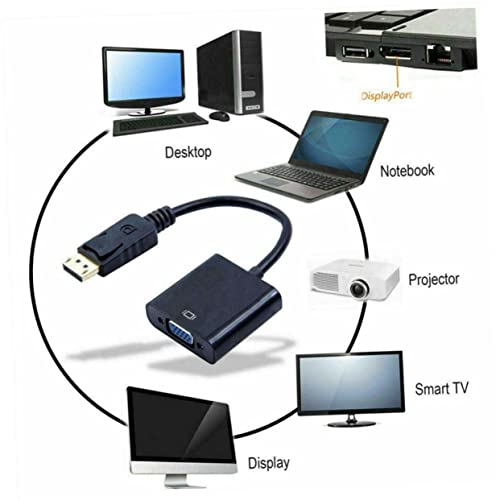
まず結論:このUSB-VGA変換アダプターは「条件が合えば買い」、条件確認を省くと失敗しやすい
MobestechのUSB-VGA変換アダプターは、VGA入力のある古いモニターやプロジェクターを有効活用したい人には候補になります。一方で、USBを挿せばどのPCでも映ると考えている人にはおすすめしにくい商品です。USB映像出力系のアクセサリは、見た目が似ていても「OS対応」「ドライバー要否」「USBの規格」「VGA側の解像度制限」で使える・使えないが大きく分かれます。特に1080P表記は魅力ですが、これは“常にフルHDを保証する”意味ではなく、あくまで対応条件がそろった場合の上限として読むのが安全です。購入前は、PC側のOS、USBポートの種類、接続先ディスプレイのネイティブ解像度を順番に確認するのが失敗を減らす近道です。詳細をチェックする
1080P対応で確認すべきこと:解像度は「出せる」ではなく「再生環境に合うか」
商品名には1080P対応とありますが、VGAはアナログ映像規格のため、実際の見え方は接続先モニターやプロジェクターの性能に左右されます。たとえば、入力側がフルHDでも、出力先がSXGAやWXGA中心の機器なら、最適表示はその機器のネイティブ解像度になります。また、ノートPCの画面複製で使うのか、拡張ディスプレイとして使うのかでも負荷や安定性が変わります。プレゼン用途では十分でも、文字の細かい事務作業や動画視聴では、VGA特有のにじみやケーブル品質の影響が出やすい点はデメリットです。HDMIやDisplayPortよりも信号の鮮明さは不利になりやすいため、「高画質を最優先」という用途なら別方式の変換器も比較したほうが納得しやすいでしょう。
対応OSとドライバー確認:ここを見落とすと最もつまずきやすい
USB-VGAアダプターでいちばん重要なのが、対応OSとドライバーの有無です。一般にこの手の製品はWindowsで使えることが多い一方、macOSやLinuxでは対応状況が分かれます。さらに、企業PCや管理者権限が制限された端末では、ドライバーのインストールができず、結果的に使えないこともあります。購入前には、商品ページの対応OS表記だけでなく、メーカー情報や説明書の記載を確認してください。もし「USB接続だけで即使える」と思って選ぶと、セットアップで戸惑う可能性があります。安定動作を重視するなら、OSのバージョン、32bit/64bitの別、セキュリティソフトや管理ポリシーの影響まで見ておくと安心です。公開情報ベースで判断するなら、Amazonの商品情報だけでなく、一般的なUSBディスプレイアダプターの動作条件も参考にすると失敗が減ります。
接続機器の相性:PC・モニター・プロジェクターごとにチェックする
相性で見逃せないのは、接続する機器の組み合わせです。まず、出力元のPCに十分なUSBポートがあるか、USBハブ経由ではなく本体直挿しで使えるかを確認しましょう。映像系アダプターは電力や帯域の影響を受けやすいため、ハブ越しだと不安定になる場合があります。次に、接続先のVGA入力端子が正常か、解像度の自動認識に対応しているかも重要です。特にプロジェクターは会議室ごとに機種が異なり、1600×900や1280×800など中間解像度が混在します。モニター側の仕様とアダプターの出力条件が噛み合わないと、映像は出ても文字がぼやけることがあります。購入判断では、用途が「資料投影」なのか「常用の外部モニター」なのかを切り分けると選びやすいです。
買う前のチェックリスト:この3点がそろえば失敗しにくい
- PCのOSが対応しているか
- ドライバーの導入が可能か、管理者権限があるか
- 接続先がVGA入力で、希望解像度に耐えられるか
メリットは、古いVGA機器を再利用できること、比較的手頃な価格で導入しやすいことです。反対にデメリットは、画質面でHDMI接続に劣りやすいこと、OSや環境によっては使えないこと、そして「挿すだけ」で完結しない場合があることです。購入前に条件をきちんと見れば、価格以上に役立つ一台になりやすい反面、確認不足だと相性問題で評価が分かれやすい商品でもあります。仕様に不安がある場合は、商品ページの記載をあらためて見直してから判断すると安心です。商品ページで条件を確認する
使い方と接続手順|失敗しないための設定方法とチェック項目
MobestechのUSB-VGAアダプターは、「USB側の出力仕様」と「VGA側の表示機器」がかみ合って初めて使える製品です。結論からいうと、USBポートを挿せば何でも映るタイプではないため、こうした変換アダプターに慣れていない人ほど、接続前の確認が重要です。逆に、古いVGAモニターやプロジェクターへつなぎたい用途が明確な人には、手順を押さえれば比較的扱いやすいでしょう。参考までに、商品ページはこちらで詳細を確認できます。
まず確認したいこと|接続前のチェック項目
最初に見るべきなのは、接続元のUSBが映像出力に対応しているかです。USB端子ならどれでも画面が出るわけではなく、機器によってはデータ通信のみで映像信号を出せません。特に、ノートPCやデスクトップでも、USB-A端子から直接アナログVGAを出す構成は限られるため、商品説明や利用機器の仕様確認が欠かせません。
- 接続元が映像出力に対応するUSBポートか
- 接続先がVGA入力のあるモニター、テレビ、プロジェクターか
- 解像度が機器側の対応範囲に入っているか
- ケーブルの向きが「USBオス→VGAメス」の構成で合っているか
また、VGAはアナログ信号なので、HDMIのようなデジタル接続と比べると、高精細さやくっきり感は機器側の相性に左右されやすいです。1080P対応と記載があっても、最終的な表示品質は接続先のモニターや変換方式に依存します。このあたりを理解しておくと、「映らない」「文字がぼやける」といったミスマッチを避けやすくなります。
基本的な使い方|失敗しにくい接続手順
接続は、電源オフの状態で行うのが基本です。まずUSB側を接続元機器へ、VGA側をモニターやプロジェクターへ接続します。その後、表示機器の入力切替をVGAに合わせ、最後にPCや再生機器を起動します。順番を守ることで、認識エラーや画面検出の失敗を減らしやすくなります。
- USB側を接続元へ差し込む
- VGAケーブルを表示機器へ接続する
- モニター側の入力をVGAに変更する
- 接続元機器を起動する
- 必要に応じて画面設定で外部出力を有効にする
Windowsなら「ディスプレイ設定」から複製・拡張を選び、解像度を一段下げて認識を安定させるのが定番です。もし映らない場合は、ケーブルを抜き差しする前に、まず入力切替と解像度設定を見直してください。アダプター系は物理故障よりも、設定の不一致が原因であることが多いためです。
つまずきやすいポイント|よくある失敗と対処
この手のUSB-VGA変換で多いのが、「挿したのに映らない」というケースです。原因としては、USBポートの種類違い、ドライバー未導入、表示機器側の入力ミス、相性問題が代表的です。とくに古いVGA機器では、解像度が高すぎると受け付けないことがあるため、まずは1024×768や1280×720など低めの設定から試すと安定しやすくなります。
デメリットとして正直に挙げると、HDMI変換より手順が増えやすく、初心者にはややわかりにくい点があります。また、USB接続機器は環境依存が強く、同じ構成でもPCやOSによって挙動が変わることがあります。さらに、VGA自体がアナログ規格のため、現代のデジタル接続に比べると画質面で妥協が必要です。つまり、「とりあえず差せば高画質で映る」製品ではない、という前提を持つことが大切です。
上手に使うコツ|安定性を高めるポイント
安定して使うコツは、接続前に機器の仕様を確認し、できるだけ短いVGAケーブルを使うことです。長すぎるVGAケーブルはノイズの影響を受けやすく、画面のにじみやちらつきの原因になります。さらに、電源供給が不安定なUSBハブ経由は避け、できるだけ本体のUSBポートへ直接つなぐほうが無難です。
この製品を「古い会議室プロジェクターに繋ぎたい」「手元のVGAモニターを再活用したい」といった目的で使うなら、手順を守ることで十分役立つ可能性があります。逆に、最新ノートPCをUSBだけで高品質に外部出力したい人には、用途が合わない場合があります。購入前に仕様を見直したい人は、商品ページで接続形式を確認するのがおすすめです。
注意点とデメリット|映像遅延・音声非対応・古いPCとの相性
先に結論:このUSB-VGA変換アダプターは「映像をとにかく出したい人」向け、音声まで1本で済ませたい人や古いPCで確実性を求める人には慎重派
MobestechのUSB VGA変換アダプターは、USBからVGA入力のある外部モニターへ映像を出す用途では便利ですが、万能ではありません。特に注意したいのは、映像遅延、音声非対応、そして古いPCとの相性です。USB接続の映像変換は、GPUの映像出力をそのまま流すケーブルではなく、PC側で映像を圧縮・転送し、変換チップがVGA信号へ戻す仕組みです。そのため、描画負荷が増えやすく、動きの速い動画やマウス操作ではわずかな遅れが気になることがあります。用途が資料表示やサブモニターなら許容しやすい一方、ゲームや細かなタイミングが重要な作業には向きません。気になる場合は、商品ページを確認する前に、使い道を整理しておくのが失敗しないコツです。
1. 映像遅延と画質の限界は「USB変換」の宿命
この手のUSBアダプターは、HDMIのように映像信号を素直に受け渡しする製品ではなく、PCのUSBポート経由で映像を送る設計です。公開されている一般的なUSB-VGA系製品の傾向として、表示遅延はゼロではなく、スクロール時のにじみや、動画再生時のカクつきが出ることがあります。さらにVGA自体がアナログ規格なので、デジタル映像に比べると文字の輪郭が甘くなりやすく、フルHD(1080P)対応でも“高精細な映像”を期待しすぎない方が安全です。会議資料やブラウザ表示には使えても、細いフォントや図面、色の厳密さが必要な作業では物足りなさが残る場合があります。メリットは簡単に外部表示を増やせることですが、デメリットとしては映像品質が出力先モニターのVGA品質に大きく左右される点を押さえておきましょう。
2. 音声は基本的に別配線が必要で、1本完結ではない
見落としやすいのが音声非対応です。USB-VGA変換アダプターは映像専用であることが多く、モニター側のVGA端子には音声を運べません。つまり、動画やオンライン会議で音を出したい場合は、PC本体のスピーカー、外付けスピーカー、または別のオーディオ接続を用意する必要があります。「接続したのに音が出ない」というトラブルは、故障ではなく仕様であることが少なくありません。HDMIやDisplayPortに慣れている人ほど、この違いで戸惑いやすいので注意が必要です。とくにノートPCの拡張用途で、映像も音もまとめて一発で終わらせたいなら、VGA変換ではなく別規格のアダプターの方が満足度は高くなりやすいです。
3. 古いPCとの相性は要確認。USB規格とOSサポートが重要
古いPCで使う場合は、USB規格とドライバー対応の確認が欠かせません。USB 2.0世代の環境だと転送帯域が限られ、表示の滑らかさや安定性が落ちる可能性があります。また、古いWindows環境や特殊な業務用PCでは、ドライバーが正常に入らない、管理者権限が必要、セキュリティ設定で止まる、といった相性問題が起きやすいです。こうしたUSB映像変換器は、見た目は「つなぐだけ」に見えても、実際はソフトウェアとチップセットの相性が結果を左右します。購入前に確認したいのは、使うPCのOS、USB端子の世代、外部ディスプレイのVGA入力可否の3点です。もし社内の古いノートPCや予備機で使うなら、事前に同系統のドライバー導入実績があるか、公式の説明やAmazonレビューで不具合報告がないかを見ておくと安心です。
購入前に知っておきたい現実的な使い分け
このMobestech USB アダプター ビデオ コンバーターは、低予算でVGAモニターを活用したい人には魅力がありますが、期待値の置き方を間違えると不満が出やすい製品です。メリットは「古いVGAモニターを再利用できる」「追加ディスプレイを手軽に増やせる」こと。一方でデメリットは「遅延がゼロではない」「音声は別取り回し」「古いPCでは不安定になることがある」の3点が中心です。とくに会議用・事務用なら相性が良い反面、映像編集、ゲーム、動画鑑賞の快適さまで求めるのはおすすめしません。購入前は、用途が“表示できれば十分”なのか、“快適に使いたい”のかをはっきり分けるのが大切です。仕様面で不安がある場合は、詳細をチェックする前に、接続先モニターとPCの条件を落ち着いて確認しておくと失敗しにくくなります。
出典の考え方:USB映像変換の仕組み、VGAのアナログ特性、OS/USB規格の相性は、一般的なPC周辺機器の技術情報および販売ページの公開仕様をもとに整理しています。個体差や使用環境差が出やすい製品のため、購入前の条件確認が最も重要です。
よくある質問|ドライバーは必要?テレビやプロジェクターでも使える?
結論:ドライバーは必要な場合が多く、テレビは「VGA入力があるか」で可否が決まります
Mobestech USB アダプター ビデオ コンバーターは、USB機器の映像をVGA側へ出力する用途で検討される商品です。結論からいうと、ドライバーが必要になる可能性が高く、テレビやプロジェクターでも「VGA入力がある機種なら使える可能性がある」というのが実務的な答えです。逆に、HDMIしかないテレビや、USB映像出力に対応していない機器では使えません。USBケーブルをつなぐだけで万能に映るタイプではないため、購入前に接続元と接続先の仕様確認が欠かせません。
参考として、製品ページはこちらからチェックできます。なお、こうしたUSB-VGA変換は、単なる変換プラグではなく、映像信号を処理するアクティブ変換の性格が強い点がポイントです。だからこそ、対応OSやドライバーの有無、解像度の上限を確認することが重要になります。
ドライバーは必要?――「挿せば即使える」とは限らない
USB-VGAアダプターでよくある質問が「ドライバー不要ですか?」というものですが、このカテゴリでは不要とは言い切れません。製品によってはOS側の標準機能で認識する場合もありますが、一般的には専用ドライバーの導入が前提になるケースがあります。特にWindows環境では、画面拡張や複数ディスプレイの制御を行うためにドライバーが必要になることが多く、macOSやLinuxではそもそもの対応状況に差が出やすい点に注意が必要です。
- ドライバーが必要な場合:インストール後に画面出力が可能になる
- ドライバー不要の場合:対応OSや機能が限定されることがある
- 業務用PCでは管理者権限が必要な場合がある
つまり、購入後に困りやすいのは「物理的にはつながるのに映らない」というパターンです。これを避けるには、PCのOSバージョン、USB端子の規格、既存ディスプレイ環境との相性を事前に確認するのが安全です。こうした点を踏まえると、安さだけで選ぶより、仕様を読み解いて選ぶほうが結果的に失敗しにくいです。
テレビやプロジェクターで使える?――入力端子の種類がすべて
テレビやプロジェクターで使えるかどうかは、接続先にVGA入力があるかでほぼ決まります。最近のテレビはHDMI中心で、VGA端子がない機種も珍しくありません。一方、少し前の会議室向けプロジェクターや業務用モニターにはVGA入力が残っていることがあり、その場合は候補になります。ただし、USB映像出力の規格や解像度の相性によっては、表示はできても文字がにじむ、映像が遅延する、といった実用上の差が出ることがあります。
特にプロジェクター用途では、プレゼン資料の投影のような静止画中心なら相性が良い一方、動画やゲームのような遅延にシビアな用途には向きにくいです。テレビでも、VGA入力がある場合は表示できる可能性がありますが、音声は別配線になることが多いので、映像だけで完結しない点も押さえておきたいところです。接続の考え方としては、商品仕様を確認しながら検討するのがいちばん確実です。
メリット・デメリットを正直に整理
メリットは、VGA搭載の古いモニターやプロジェクターを活用しやすいこと、そして比較的安価に入手しやすいことです。会議室、サブモニター、古い周辺機器の再利用には便利で、わざわざ大掛かりな機材更新をせずに済む可能性があります。用途がはまれば、コストパフォーマンスは悪くありません。
デメリットは、現代の主流であるHDMIやDisplayPortに比べて、画質や汎用性で見劣りしやすいことです。また、ドライバー依存であることから、PC環境によっては設定に手間がかかります。さらに、テレビ側にVGAがなければ基本的に使えません。加えて、USBからの給電や変換方式の都合で、安定性は接続機器の相性に左右されやすいです。したがって、「どんなテレビでも使える変換ケーブル」と思って買うと、期待外れになりやすい商品でもあります。
購入前チェック:失敗を減らす3項目
- 接続元:USB映像出力に対応したPCか
- 接続先:VGA入力端子のあるテレビ・モニター・プロジェクターか
- 運用目的:資料表示中心か、動画視聴やゲームまで求めるか
この3点を押さえるだけで、購入後のミスマッチはかなり減らせます。USB-VGA変換は「安いから試す」より、「自分の環境に合うから買う」が正解です。FAQとしては、ドライバーは必要になることが多く、テレビやプロジェクターはVGA入力の有無で可否が分かれる、という理解がもっとも実用的です。
まとめ|Mobestech USB VGAアダプターはどんな用途に最適か
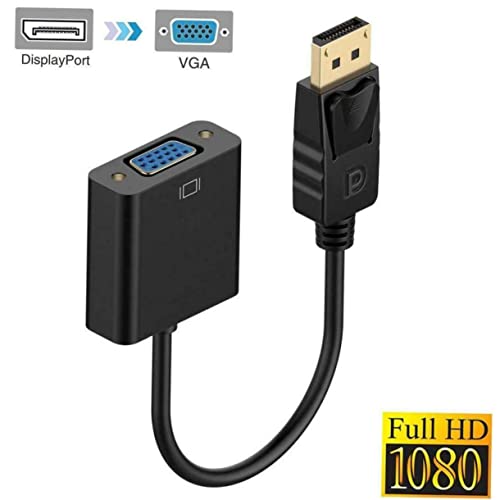
結論:古いVGA機器を“今のPCにつなぎたい”人向けの実用派
Mobestech USB VGAアダプターは、「手元のUSBポートからVGA入力のディスプレイやプロジェクターを使いたい」という用途に合う商品です。とくに、会議室の予備モニター、古い液晶ディスプレイの延命、VGA接続のプロジェクター利用など、“高画質よりも接続できることを優先する場面”では候補に入ります。参考価格が849円とかなり手頃なのも魅力で、まずは低コストで試したい人には相性がいいでしょう。詳細を見る
一方で、USBとVGAの変換ケーブルは見た目以上に相性問題が出やすいジャンルです。OS側の対応、出力方式、解像度の制限、そしてVGAという規格自体の古さが重なるため、「挿せば必ず映る」タイプの商品ではありません。そのため、ノートPCの映像出力を本格的に増やしたい人や、4K相当のきれいな表示を期待する人には不向きです。
向いている使い方と、買う前に確認すべき条件
この手のUSB VGAアダプターが活躍しやすいのは、まずサブ用途です。たとえば、社内の古いプロジェクターへ一時的に接続する、テスト用のサブモニターに表示する、学校や倉庫、受付の簡易表示に使う、といった用途ならコスト面でメリットがあります。また、VGAはアナログ信号なので、映像の見た目はHDMIほど鮮明ではありませんが、文字表示中心の画面なら実用範囲に収まることも多いです。
ただし、購入前の確認はかなり重要です。USBポートの種類が何か、OSが対応しているか、そして接続先のVGA機器が正常に動作するかを見ておく必要があります。特に最近のPCはUSB-C中心になっており、USB-A前提の商品だと変換アダプターが別途必要になる場合があります。さらに、USB接続の映像変換はグラフィックドライバーやソフトウェアの設定に依存することがあるため、単純な物理変換ケーブルとは違う点も理解しておきたいところです。
メリットとデメリットを整理すると判断しやすい
- メリット:価格が安く、VGA機器を延命しやすい
- メリット:会議・展示・サブ表示など“必要十分”な用途に向く
- メリット:新しい機器を買い替えずに済む可能性がある
- デメリット:VGAのため画質は最新規格に劣る
- デメリット:PCやOSとの相性、ドライバー設定の影響を受けやすい
- デメリット:高解像度・高リフレッシュレート目的には不向き
このように、Mobestech USB VGAアダプターは“万能”ではありませんが、用途がハマると非常に効率のいい選択肢になります。逆に、動画編集や高精細なデスクワーク用モニターを増設したいなら、最初からDisplayPortやHDMI対応の製品を選んだほうが満足度は高いでしょう。
最終評価:買うべき人、見送るべき人
買うべき人は、古いVGAディスプレイやプロジェクターを活かしたい人、できるだけ安く接続環境を整えたい人、短期的・補助的な用途を想定している人です。見送るべき人は、画質や安定性を最優先する人、最新ノートPCをメインに使っていて接続方式に妥協したくない人、業務で確実性を求める人です。
要するに、Mobestech USB VGAアダプターは「古いVGA資産を今の環境で活かすための、低価格なつなぎ役」として最適です。用途が明確なら満足しやすく、用途が曖昧だと不満が出やすい商品だと考えるのが現実的です。仕様や対応条件を確認したうえで選べば、コスパの良さを感じやすい一台です。
参考情報としては、VGA規格の特性やPC周辺機器の接続方式は、各OSのサポート情報や映像インターフェースの基本仕様を確認しておくと失敗が減ります。
最終更新日: 2026年7月21日