KOMBIUDA USBレコーダーとは?カセットやレコードをパソコン録音できる音声変換アダプター
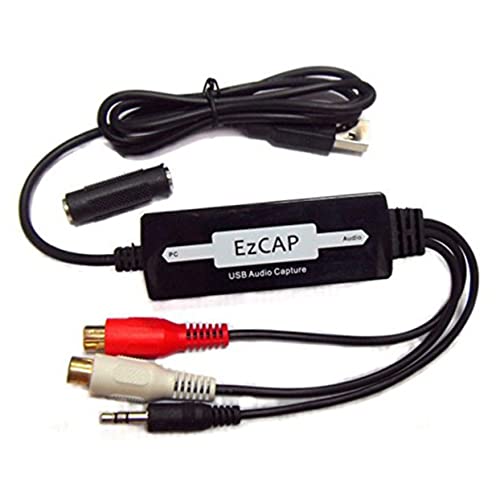
KOMBIUDA USBレコーダーは、「カセットテープやレコード、外部音源の音をパソコンへ取り込みたい人」には買い、逆に「高音質な本格録音を最優先したい人」にはおすすめしにくいUSB音声変換アダプターです。とくに、押し入れに眠っているカセットや、昔のレコード音源をデジタル保存したい人、あるいは3.5mmやRCA系のアナログ出力を手軽にPC録音へつなげたい人に向いています。製品ページでも「ソフト付属」「パソコン録音対応」「レコードターンテーブル用」といった点が打ち出されており、難しい機材をそろえなくても、アナログ音源のデジタル化を始めやすいのが特徴です。
一方で、こうしたUSBレコーダーは“万能な高級オーディオ機器”ではありません。音質は元のプレーヤーやカートリッジ、テープの状態に強く左右されますし、入力レベル調整や録音ソフトの設定を適切に行わないと、音割れやノイズが目立つこともあります。つまり、「まずは手軽に保存したい」人向けであり、オーディオ編集の細かい追い込みまで求めるなら、上位のオーディオインターフェースや専用キャプチャ機器のほうが安心です。
どんな仕組みで使うのか
KOMBIUDA USBレコーダーの基本は、アナログ音声をデジタル信号へ変換して、パソコン側で録音・保存するという流れです。入力は3.5mmやRCA系の音声端子を想定しており、カセットデッキやターンテーブル、外部プレーヤーの出力を受けて、USB経由でPCに送ります。一般的なUSBオーディオ変換ケーブルと同じく、重要なのは“接続したら終わり”ではなく、録音ソフト側で入力ソースを正しく選ぶこと。サンプリングレートや録音形式を確認しておくと、後から編集しやすいデータになります。
この手の製品を選ぶ際は、WindowsやMacの対応状況、付属ソフトの使いやすさ、端子形状の相性が要点です。特に古い機器は出力レベルがまちまちなので、接続先の端子が合っていても、音量が小さすぎたり逆に大きすぎたりすることがあります。購入前には、商品説明と実機写真を見比べて、使いたい機器に本当に挿せるかを確認しておくのが安全です。参考までに商品詳細をチェックすると、想定している接続イメージがつかみやすいでしょう。
Mobestech USB アダプター ビデオ コ 使い方ガイド
メリットとデメリットを整理すると
- メリット:手軽にアナログ音源をPC録音できる、ソフト付属で始めやすい、カセットやレコードのデジタル保存に向く、比較的低価格で導入しやすい。
- デメリット:高級機並みの音質は期待しにくい、元の機器や配線品質の影響を受けやすい、録音設定を間違えるとノイズやレベル不足が起きやすい、説明が簡潔な商品ではサポート情報が少ない場合がある。
とくに注意したいのは、「変換アダプターがある=自動で高音質になるわけではない」という点です。アナログ音源のデジタル化は、機材の組み合わせが少し違うだけで結果が変わります。たとえばテープの経年劣化が進んでいる場合は、ヒスノイズやワウフラッターが増えますし、レコードなら針圧や盤の状態も録音品質に直結します。KOMBIUDA USBレコーダーは、その問題を解決する機械というより、保存作業の入口をシンプルにする道具と考えるのが現実的です。
向いている人・向かない人
向いているのは、古い音源をまずはデータ化したい人、録音作業を難しく考えたくない人、コストを抑えてUSB録音を試したい人です。逆に、プロ用途に近い編集前提で低ノイズ・高ダイナミックレンジを求める人、接続や設定に一切手間をかけたくない人にはやや物足りないかもしれません。USBレコーダーは便利ですが、最終的な仕上がりは“元の音源品質+再生機器+録音設定”の総合点で決まります。
購入を検討するなら、まずは自宅のカセットデッキやレコードプレーヤーとの接続端子、使うPCのOS、録音ソフトの扱いやすさを確認してから選ぶのが失敗しにくい方法です。KOMBIUDA USBレコーダーは、アナログ資産をデジタルで残すための、比較的わかりやすい入口として評価しやすい製品です。

KOMBIUDA USBレコーダーの使い方|3.5mm入力からPCへ録音する手順
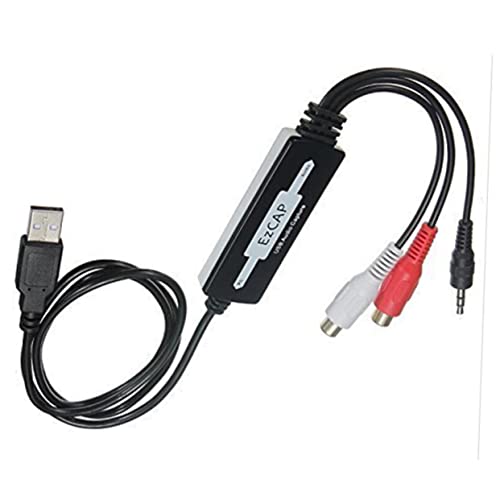
KOMBIUDA USBレコーダーは、「3.5mm出力のある機器をPCへ手早く録音したい人には買い」「高音質を細かく追い込みたい人にはおすすめしにくい」という立ち位置の商品です。カセットデッキ、レコードプレーヤー、外部音声機器などのアナログ音声を、USB経由でパソコンに取り込む用途に向いています。とくに、古いテープやレコードをデジタル保存したい人には相性がよく、難しい機材をそろえずに始めやすいのが魅力です。一方で、録音品質は入力元の状態に大きく左右されるため、過度な期待は禁物です。
まず押さえるべき接続の基本
使い方の核心はシンプルで、音声ソースの3.5mm出力をKOMBIUDA USBレコーダーの入力側につなぎ、USB側をPCへ接続して録音ソフトで取り込む流れです。ここで重要なのは、入力端子の種類とレベルの確認です。ライン出力対応の機器なら比較的安定しますが、ヘッドホン端子から入れる場合は音量が大きすぎると歪みやすく、逆に小さすぎるとノイズが目立ちます。録音前に再生機器の音量を中程度に合わせ、PC側の入力レベルも確認しておくと失敗しにくくなります。
また、製品説明に付属ソフトがある場合でも、録音ソフト側の設定は自分で整える必要があります。Windowsなら「サウンド設定」で入力デバイスをUSBオーディオに切り替え、録音アプリで入力ソースが合っているか確認するのが基本です。詳細はPCの公式ヘルプも参考になります。たとえばMicrosoftのサポートでは、音声入力デバイスの切り替え方法が案内されています。Microsoft サポート
録音手順を失敗しにくくするコツ
実際の手順は、①接続 ②入力確認 ③テスト録音 ④本番録音 ⑤保存形式の確認の順で進めるのが安全です。最初に30秒ほどテスト録音を行い、波形が小さすぎないか、音割れしていないかを確認します。アナログ音源は再生ごとの個体差が大きいため、一発で本番に入るより、短い試し録りで最適な音量を見つけるほうが確実です。特にカセットテープは経年劣化で左右差やヒスノイズが出やすく、録音後の編集を前提に考えると扱いやすくなります。
保存形式は、まず無圧縮に近いWAVで録ってから編集し、必要ならMP3へ変換するのが定番です。最初から圧縮形式だけで録音すると、音量調整の失敗やノイズ低減の余地が少なくなるため、後編集の自由度が落ちます。録音アプリはAudacityのような無料ソフトが定番で、公開情報も多く初期設定の参考にしやすいです。Audacity公式サイトの案内を見ながら設定を合わせると、初心者でも迷いにくいでしょう。
この使い方のメリットとデメリット
メリットは、機材構成が比較的わかりやすく、古い音源のデジタル化を始めやすいことです。USB接続でPC録音に持ち込めるため、カセットやレコードの保存用途では実用性があります。また、3.5mm入力に対応していれば、対応機器の幅が広いのも利点です。
デメリットは、音質の上限が入力元と接続方法に強く依存する点です。高級なオーディオインターフェースのような高いS/N比や繊細なゲイン調整を期待すると、物足りなさを感じる可能性があります。さらに、ソフトの初期設定やPC側の入力切り替えに慣れていないと、「つないだのに音が入らない」というつまずきも起こりやすいです。こうした意味で、手軽さ重視の人には向きますが、録音品質を突き詰めたい人には上位機材のほうが合う場面があります。
購入前に確認しておきたいポイント
この手のUSBレコーダーは、端子形状、対応OS、付属ソフトの有無、録音対象機器の出力方式を事前に確認することが重要です。特に、3.5mm端子が「入力」なのか「出力」なのかは見落としやすく、ここを勘違いすると録音できません。カセットデッキやターンテーブルをつなぐ場合も、機器側がライン出力かどうかを確認しておくと安心です。商品ページの仕様を見て不安がある場合は、購入前に接続したい機器の端子規格まで照らし合わせるのが失敗を減らす近道です。気になる方は、商品詳細をチェックする前に、手持ち機器の端子を一度確認しておくと、買ってからの迷いがかなり減ります。
こんな人におすすめ|カセットテープやレコードをデジタル保存したい人向け
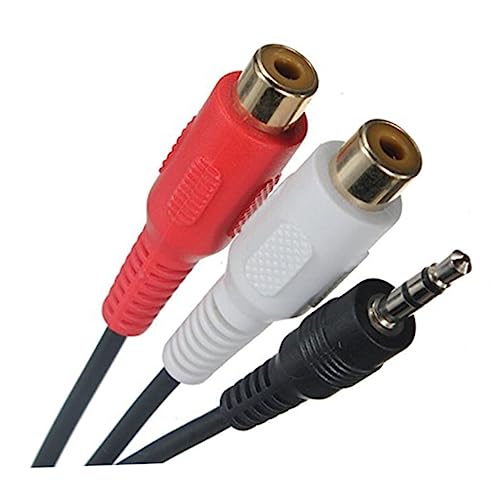
結論から言うと、KOMBIUDA USB レコーダーは「古いカセットテープやレコードの音源を、できるだけ手軽にパソコンへ取り込みたい人」には買いです。一方で、録音品質を細かく追い込みたい人や、設定なしで高音質なデジタル化を完了したい人にはあまり向きません。つまり、この商品は“プロ用の音質調整機器”というより、アナログ資産の保存を始めるための実用的な変換アダプターとして考えると相性が良いタイプです。
おすすめできる人の特徴
まず向いているのは、実家に眠っているカセットテープや、もうプレーヤーが少なくなったレコードの音を、劣化する前にデジタル保存しておきたい人です。アナログ音源は経年でテープの磁性体が弱ったり、レコードが傷や湿気でノイズを拾いやすくなったりします。だからこそ、USB接続でパソコン録音できるこの手の変換機器は、「今のうちに残す」という目的に合っています。3.5mmやRCA系の入力に対応する機器であれば、カセットデッキやターンテーブルの音声をパソコンに送れるため、家庭内の古い機材を活かしやすいのも利点です。デジタル化後はWAVやMP3として保存しやすく、スマホやクラウド管理にもつなげやすくなります。
また、オーディオ編集ソフトを触ったことがない人にも比較的ハードルが低いです。USB接続型は、キャプチャーボードのように複雑な映像設定が不要で、音声の取り込みに目的が絞られています。商品ページをチェックする前に確認したいのは、手元の再生機器に合う端子があるか、そして録音に使うパソコン環境があるかどうかです。この2点が合えば、初めてのデジタル保存でも導入しやすいでしょう。
G310GS用カメラブラケット失敗しない選び方おすすめ徹底解説
メリットと、あえて見ておきたいデメリット
メリットは、まず価格が比較的手頃なことです。数千円台で「音源の退避」ができるなら、たまにしか使わない人にとっても導入コストを抑えやすいと言えます。次に、古い資産を延命できる点。カセットやレコードは聴くたびに摩耗が進むので、保存用データを作る価値は大きいです。さらに、録音後に不要な部分をカットしたり、ノイズを軽減したりする“後編集”に持ち込めるのもUSB録音の強みです。
ただし、デメリットもあります。ひとつは、録音の最終品質が元の再生機器に大きく左右されることです。つまり、変換器だけ良くても、デッキやターンテーブル側の針・ヘッド・回転精度が悪ければ、ノイズや音のこもりは残ります。もうひとつは、完全な自動化は期待しにくい点です。録音レベルの調整、曲間の分割、ファイル整理は結局ユーザー側で行う場面が多く、手軽さの反面、地味な作業は必要になります。加えて、付属ソフトの使い勝手はPC環境との相性が出やすく、Windows版でも設定に迷う人はいるはずです。なので、「簡単に保存したいが、多少のPC操作はできる」という人が最も満足しやすいでしょう。
買うべきか迷う人への判断基準
この商品は、思い出の音源を消える前に残したい人、高級オーディオ機材を増やさずに最低限の環境でデジタル化したい人におすすめです。逆に、録音後のノイズ処理まで含めて一発で完成させたい人や、アナログ音源の音質を作品レベルで追求したい人は、上位のオーディオインターフェースや専用の録音機材を検討したほうが満足度は高いかもしれません。アナログの保存は、スピードよりも「残すこと」に価値があります。その意味で、このKOMBIUDA USB レコーダーは、カセットテープやレコードのデジタル保存を始める入口として現実的な選択肢です。
購入前の注意点|対応端子・録音環境・音質で確認したいポイント
結論から言うと、KOMBIUDA USB レコーダーは「3.5mmやRCA系の音声出力をPC録音に回したい人」には買いですが、「つなげば誰でも高音質に録れる」と期待している人にはおすすめしません。この手のUSBオーディオ変換機は、機材そのものの価格よりも、接続できる端子の相性と録音環境の整え方で満足度が大きく変わります。商品ページではカセットテープ、レコードターンテーブル、3.5mm入力、R端子入力、パソコン録音対応といった用途が示されていますが、実際には「入力側の出力形式」「PC側の録音ソフト設定」「アナログ機器の出力レベル」の3点を確認してから選ぶのが失敗しにくいです。詳細をチェックする
1. 対応端子は“見た目が合うか”ではなく“信号が合うか”で確認する
まず注意したいのは、3.5mm端子やRCA端子が物理的につながるだけでは不十分という点です。レコードプレーヤーやカセットデッキの中には、PHONO出力のようにそのまま録音機へ入れると音が小さすぎたり、逆に歪みやすかったりする機器があります。こうした場合はフォノイコライザー内蔵かどうかが重要です。商品名に「レコードターンテーブル用」とあっても、すべてのターンテーブルに万能という意味ではありません。さらに、R端子入力といっても、赤白のRCAライン出力なのか、変換アダプターを介した接続なのかで安定性は変わります。購入前には、手元の機器がLINE OUTなのかPHONO OUTなのかを必ず確認しておくと安心です。
2. 録音環境は“静かな部屋”より“ノイズの出にくい構成”が大事
USB録音アダプターは、アナログ音源をデジタル化するぶん、周囲のノイズの影響を受けやすい傾向があります。たとえば、USB給電元のPCが不安定だったり、長すぎるケーブルを使ったり、スピーカーと録音系統を近づけすぎたりすると、ハムノイズやサーという高域ノイズが混ざることがあります。これは商品欠陥というより、アナログ録音全般に共通する注意点です。録音時は、できればノートPCのバッテリー駆動や、余計なUSB機器を減らした環境のほうが安定しやすいでしょう。また、付属ソフトがある場合でも、録音レベルの調整機能がシンプルなことがあるため、ピークで赤く振れない程度に入力ゲインを下げるのが基本です。大音量で録るほどよいわけではなく、歪みを避ける設定のほうが結果的に聞きやすい音になります。
3. 音質は“変換機”よりも元音源の状態に左右される
この商品のようなUSBレコーダーで大切なのは、ハイレゾ的な高音質を狙う機器ではなく、劣化を抑えながらデジタル保存する道具だと理解することです。カセットテープや古いレコードは、そもそもテープの伸び、針の摩耗、盤の傷、モーターの回転ムラなど、元音源側にコンディション差があります。そのため、変換機を変えただけで音質が劇的に良くなることは多くありません。むしろ、期待値を上げすぎると「思ったより普通」と感じやすいでしょう。メリットは、古い音源をPCに取り込みやすく、保存や編集に回しやすい点です。一方でデメリットは、ノイズ除去や音量均一化を完全自動で任せられるわけではないこと、そして録音後のトラック分割やタグ整理に手間がかかることです。音質重視なら、録音後にAudacityなどの編集ソフトでレベル補正や不要部分のカットを行う前提で考えると満足しやすくなります。
4. こんな人には向く、こんな人には向かない
向いているのは、手持ちのカセットやレコードをまずはPCに残したい人、複雑なオーディオ機器を買い足さずに手軽にデジタル化したい人です。逆に、スタジオ品質の録音を求める人、入力端子の違いを理解せずに“つなぐだけ”で済ませたい人には不向きです。購入前に確認すべきポイントを整理すると、
- 接続したい機器がLINE出力かPHONO出力か
- PCに録音ソフトを入れられるか
- 録音後の編集を自分で行う余地があるか
- ノイズを抑えられる設置環境があるか
の4つです。これらを満たせるなら、KOMBIUDA USB レコーダーはコストを抑えた音声変換の選択肢として十分検討できます。購入前の最終確認として、仕様と接続イメージをもう一度見直しておくと失敗が減ります。
よくある質問|ソフトは必要?どんな機器につながる?
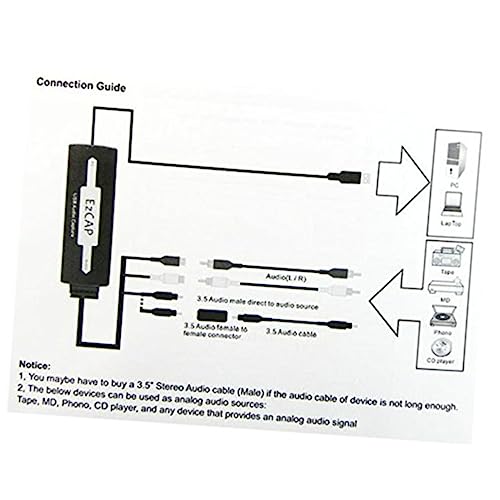
結論からいうと、このUSBレコーダーは「パソコンに録音データを取り込みたい人には買い」、一方で「単体で完結する録音機を探している人」にはあまり向きません。特に気になるのが、ソフトは必須なのか、そしてどんな機器に接続できるのかという点です。ここを曖昧にしたまま買うと、思っていた使い方ができずに戸惑いやすいので、事前確認がとても大切です。
ソフトは必要?結論は「録音だけなら不要、編集するならあると便利」
この手のUSBオーディオ変換アダプターは、基本的にアナログ音声をUSB経由でパソコンに取り込むための機器です。商品説明上もソフト付属とされていますが、重要なのは「ソフトがないと全く使えないのか」という点です。一般的には、WindowsやMacに標準搭載されている録音機能でも入力デバイスとして認識されれば録音自体は可能です。ただし、波形の確認、無音部分のカット、トラック分割、保存形式の変更まで考えるなら、付属ソフトや別の録音編集ソフトがあると安心です。
つまり、録音だけなら必須ではないことが多い一方で、カセットテープやレコードのデジタル化をきれいに進めたい人にはソフトの存在が実用面で効いてきます。特に古い音源はノイズや音量差が出やすいため、録音後に細かく整える工程が重要です。なお、最新のOSでは付属ソフトの対応状況が変わることがあるため、購入前に動作環境の確認は必須です。OS側の録音設定やUSBオーディオ入力の扱いは、MicrosoftやAppleの公式サポート情報も参考になります。
どんな機器につながる?3.5mm端子とRCA出力のある機器が中心
接続できる機器は、ざっくりいえばアナログ音声出力を持つ機器です。たとえば、カセットデッキ、レコードプレーヤー、ラジカセ、ミニコンポ、オーディオインターフェースの一部出力などが候補になります。商品名にある「3.5mm」「R端子入力」という表記から見ると、3.5mmミニプラグやRCA系の音声出力をUSB録音用に受ける設計と考えるのが自然です。ここで注意したいのは、USB端子そのものが“音を出す側”ではなく、パソコンへ音声を送る役割だという点です。
接続先として相性がよいのは、LINE OUTやAUDIO OUTを持つ機器です。逆に、スピーカー出力をそのままつなぐと音量が大きすぎて歪みや故障の原因になることがあります。特にフォノ出力のままのレコードプレーヤーは、RCA端子があってもそのまま録音できない場合があり、フォノイコライザー内蔵かどうかが重要です。これは初心者が見落としやすいポイントです。
購入前に確認したい3つのポイント
- 1. 端子の種類:機器側が3.5mmかRCAか、変換が必要かを確認する
- 2. 出力レベル:LINE OUTか、スピーカー出力かで適性が違う
- 3. OS対応:Windows/Macの録音ソフトや付属ソフトの対応状況を見る
この3点を押さえるだけで、購入後のミスマッチはかなり減らせます。とくに「ソフト付属」と書かれていても、実際にはインストール方法や対応OSでつまずくケースがあります。USB接続機器は“差せば終わり”に見えて、実は録音入力の設定が肝心です。入力デバイスの選択、サンプリングレート、録音レベルの調整ができないと、音が小さい・割れる・片chしか入らないといった不満につながります。
メリットとデメリットを整理すると
メリットは、古い音源をパソコンでデジタル化しやすいこと、カセットやレコードの保存用として導入しやすいこと、そして比較的手頃な価格で始めやすいことです。アナログ資産を残したい人には、詳細をチェックする価値があります。
デメリットは、機器相性の確認が必要なこと、付属ソフトが必ずしも高機能とは限らないこと、そして高級な録音環境と比べるとノイズ対策や音質面で限界があることです。特に、録音品質に強くこだわる場合は、外部オーディオインターフェースのほうが扱いやすいこともあります。現時点で大きな欠点として挙げるなら、「初心者には接続先の見極めが少し難しい」点です。ただし、用途が合えば十分実用的で、コスパ重視のデジタル化用途には相性が良い商品です。
まとめると、ソフトは「必須ではないが、編集や管理まで考えるなら重要」、接続できる機器は「3.5mmやRCAのアナログ出力を持つ機器が中心」と覚えておくと失敗しにくいです。購入前に端子形状と出力方式を確認できれば、このUSBレコーダーはかなり使い勝手のよい選択肢になります。
最終更新日: 2026年6月18日