FIGEBNY ワイヤレスHDMI送受信機とは?120m伝送・0.1秒低遅延の特徴を先に確認
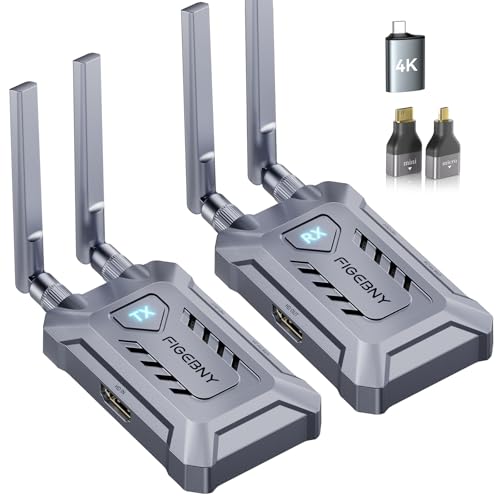
FIGEBNY ワイヤレスHDMI送受信機は、HDMIケーブルを使わずに、映像と音声を送信機から受信機へ無線伝送できるセットです。まず結論から言うと、「配線を減らしたい」「PCやカメラの映像をテレビやモニターへ手早く出したい」「プレゼンやイベントで設置の自由度を上げたい」人には買い候補です。一方で、本格的な編集用途や、遅延に非常にシビアなゲーム用途には慎重に考えたい商品でもあります。公表情報では最大120m伝送、0.1秒低遅延、ミラーリング対応、日本技適認証取得が特徴として示されており、用途が合えば配線ストレスをかなり減らせるタイプです。
まず押さえたい仕組みと、120m伝送の意味
ワイヤレスHDMIは、映像ソース側に送信機、表示側に受信機をつなぎ、両者の間を無線で橋渡しする製品です。120mという数値はあくまで理想条件に近い環境での最大目安で、壁や家具、電波干渉、設置位置によって実際の到達距離は大きく変わります。つまり「120m届くから安心」ではなく、見通しの良い環境ほど強いと考えるのが現実的です。会議室、店舗、簡易イベント、リビング内の別室送りなどではメリットが出やすい一方、鉄筋コンクリートや混雑した電波環境では減衰しやすい点は理解しておきたいところです。
また、HDMIは単に映像だけでなく音声も一緒に扱えるため、配線を一本減らせるだけでも設置の見た目がすっきりします。ケーブルが長くなるほど取り回しや断線リスクが気になりますが、無線化できればその悩みを軽減しやすいのが魅力です。購入前には、用途が「常設」なのか「持ち運び」なのかを整理すると、必要十分かどうか判断しやすくなります。商品詳細をチェックする際は、接続したい機器のHDMI出力・入力の有無も合わせて確認しておくと失敗しにくいです。
0.1秒低遅延とミラーリング対応はどこまで期待できる?
この商品の訴求ポイントである0.1秒低遅延は、ワイヤレス伝送機としてはかなり意識されている数値です。ただし、遅延は「ゼロ」ではありません。映像伝送は圧縮・復号・無線通信の工程を含むため、完全な有線接続と同じ感覚にはなりにくいのが正直なところです。したがって、会議資料の共有、動画再生、カメラ映像の確認、監視用途のように“多少の遅れより利便性が優先”される場面に向いています。逆に、反応速度が勝負の対戦ゲームや、厳密な口元同期が必要な用途では、遅延の体感差が気になる可能性があります。
ミラーリング対応は、PCやスマホの画面をそのまま映したい人に便利です。とくにプレゼンでは、ケーブルの抜き差しを減らせるので、登壇前の段取りがシンプルになります。ただし、ミラーリング先の解像度や表示品質は、元の出力設定、設置距離、電波状況に左右されます。画質に関しては、無線化のメリットと引き換えに、環境依存のブレが出やすい点を理解しておくと納得感が高いでしょう。
メリットとデメリットを先に整理する
メリットは、配線の削減、設置の自由度、プレゼンやイベントでの使いやすさ、日本技適認証取得による国内利用の安心感です。技適は日本国内で無線機器を使う際の重要な目安で、少なくとも制度面で確認しやすい点は評価できます。デメリットは、最大120mという表現が常に再現されるわけではないこと、遅延があっても完全無遅延ではないこと、そして電波環境に影響されやすいことです。さらに、設置場所によっては電源確保が必要になり、結局ケーブルがゼロにならないケースもあります。こうした弱点を理解したうえで選ぶと、期待値とのズレが少なくなります。
総じて、FIGEBNY ワイヤレスHDMI送受信機は「ケーブルを減らして、映像出力をスマートにしたい」人に合う実用機です。反対に、画質や遅延を極限まで追い込む用途では、無線ならではの制約が残ります。まずは自分の用途が“便利さ重視”なのか“精密さ重視”なのかを見極めることが、この商品の価値を正しく判断する近道です。
 Amazon商品ページを見る
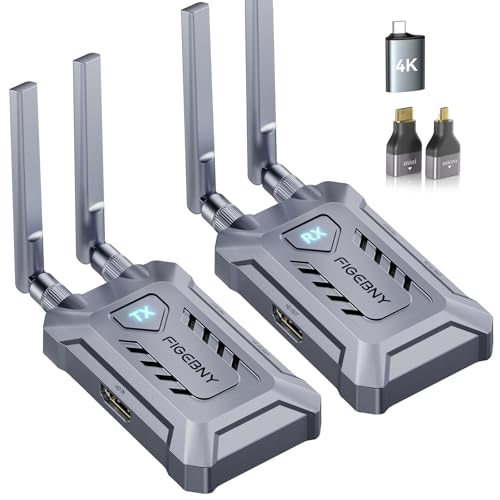
FIGEBNY ワイヤレス hdmi 無線 送受信機セット 120m無線伝送 0.1秒低遅延 ミラーリング対応 カメラ・PC映像音声出力 モニター・テレビ入力「日本技適認証取得」
こんな人におすすめ:PC画面のミラーリング、カメラ映像出力、会議やプレゼン用途
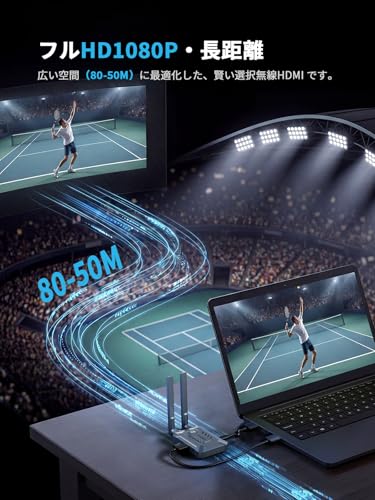
FIGEBNY ワイヤレス HDMI 無線 送受信機セットは、PC画面のミラーリングを手早く行いたい人、カメラ映像をケーブルなしでモニターへ出したい人、会議やプレゼンで配線を減らしたい人に向いています。特に、ノートPCを持ち込んで会議室のテレビや大型モニターへ映像を飛ばす用途では、HDMIケーブルの長さや取り回しを気にせず使えるのが大きな魅力です。商品説明上は0.1秒低遅延、最大120m伝送、ミラーリング対応がうたわれているため、一般的な動画再生や資料表示との相性は良好だと考えられます。
向いている使い方:会議・プレゼン・現場確認
この手のワイヤレス HDMI 送受信機で重要なのは、「高画質」よりも「安定して映ること」です。会議やプレゼンでは、細かな色再現よりも、スライドの文字が見えること、画面切り替えが遅れすぎないこと、接続が簡単なことが優先されます。PC画面のミラーリング用途なら、資料の表示、ブラウザの共有、動画の再生確認などで使いやすいでしょう。また、カメラ映像出力にも対応しているので、撮影した映像をその場でモニター確認したい人にも便利です。たとえば展示会、現場の簡易モニタリング、講義やセミナーの補助映像出しといったシーンでは、配線の少なさがそのまま運用のラクさにつながります。
メリット:配線の簡略化と持ち運びやすさ
最大のメリットは、やはりケーブル接続から解放されることです。HDMIケーブルは短すぎると置き場所が制限され、長すぎると足元の安全性や見た目の面で不利になります。その点、無線送受信機ならPCやカメラの設置位置を柔軟に変えやすく、プレゼン会場の準備時間も短縮しやすいです。さらに「日本技適認証取得」と案内されている点は、国内で無線機器を使ううえで安心材料になります。技適の有無は日本国内での利用時に確認されやすいポイントなので、購入前に気にする人が多いのも自然です。詳細を見ると、用途に合うかを判断しやすいでしょう。
デメリット:万能ではなく、環境の影響を受けやすい
一方で、ワイヤレス HDMI は環境依存の影響を受けやすい点に注意が必要です。120mという数値は理想条件での目安として捉えるのが無難で、壁や床、周囲の電波状況、設置位置によって実効距離は変わります。0.1秒低遅延も、ゲームのような厳密な同期が必要な用途では物足りない場合があります。また、会議資料の表示には十分でも、4K高精細映像や高フレームレートの用途では、期待値を上げすぎないほうが失敗しにくいです。もう一点、無線機器は接続手順がシンプルな反面、初回設定で入力切替や給電の確認が必要になることがあり、完全な“挿すだけ”ではないケースもあります。
こんな人にはおすすめしない
反対に、遅延ゼロに近い反応を求める人、映像品質を最優先したい人、不安定さを一切許容できない業務用途には慎重な検討が必要です。たとえば競技系ゲーム、厳密な映像同期が必要な用途、常設配線で問題ない環境なら、有線HDMIのほうが合理的な場合があります。無線化の価値は「設置の自由度」と「配線削減」にあるので、そこに魅力を感じるかが判断基準になります。会議やプレゼンで使うなら、事前に会場の電波環境と設置距離を確認し、必要であれば予備の接続方法も用意しておくと安心です。
総じて、FIGEBNY ワイヤレス HDMI は、PC画面のミラーリング、カメラ映像の出力、会議・プレゼンの配線整理を重視する人に向いた選択肢です。使う場面が明確なら便利ですが、万能機ではないため、メリットとデメリットを理解したうえで選ぶのが満足度を高めるコツです。
使い方と接続のコツ:モニター・テレビ・PC・カメラで失敗しない設定
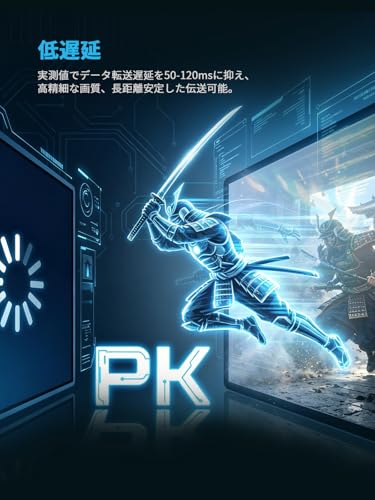
結論からいうと、FIGEBNY ワイヤレス HDMI 送受信機は「配線を減らして、映像をさっと飛ばしたい人」には使いやすい一方で、「遅延ゼロが必須な競技ゲーム」や「機器側の設定を一切触りたくない人」にはあまり向きません。モニター、テレビ、PC、カメラのいずれでも使えますが、失敗しないためには“つなぐ順番”と“出力先の理解”がかなり重要です。とくにワイヤレスHDMIは、ただ差し込めば自動で最適化される製品ではなく、送信側・受信側・電源・入力切替の4点を正しくそろえることが安定動作の近道です。
まず押さえるべき基本の接続手順
基本はシンプルで、送信機をPCやカメラなどの映像出力側に、受信機をモニターやテレビのHDMI入力側に接続します。そのうえで両方に給電し、表示先の機器で正しい入力ソースを選びます。ここでつまずきやすいのが、HDMIケーブルを挿しただけで映ると思い込むことです。実際には、テレビ側は「HDMI1」「HDMI2」などの入力切替が必要ですし、PC側は出力解像度が高すぎると映らないことがあります。まずは1920×1080/60Hz前後の標準設定から始め、映ったあとに必要な範囲で調整するのが安全です。
また、ワイヤレスHDMIは電波環境の影響を受けます。ルーターの近く、USB3.0機器の密集、金属棚の内部などはノイズ要因になりやすいので、送受信機を見通しのよい位置に置くのがコツです。仕様上「120m無線伝送」とあっても、これは理想条件に近い数値として見るのが現実的で、壁や床を挟むと到達距離は短くなりがちです。導入時は長距離を狙いすぎず、まずは近距離で安定するかを確認すると失敗が減ります。
モニター・テレビ・PC・カメラ別の使い分け
モニターでは、会議用ディスプレイやサブモニターへのワイヤレス出力に向いています。机上配線を減らしたいときに効果的ですが、モニター側のHDMIポートが複数ある場合は、入力の選択ミスが起きやすい点に注意してください。テレビでは、リビングでの動画視聴やノートPC画面の共有に便利です。ただしテレビは映像補正機能が多く、表示遅延が気になる場合があります。ゲームよりも資料表示や動画再生向きと考えると扱いやすいです。
PCで使う場合は、ミラーリングか拡張表示かを先に決めておくのが重要です。会議やプレゼンならミラーリング、作業効率を上げたいなら拡張表示が便利です。一方で、PCのグラフィック設定によっては、外部ディスプレイ認識に少し時間がかかることがあります。接続後に映らない場合は、Windowsなら表示設定、Macならディスプレイ設定を開き、手動で再検出すると解決しやすいです。カメラでは、撮影現場のモニタリングや簡易ライブ運用に向きますが、給電が不安定だと映像が途切れやすいため、バッテリー任せにせず安定した電源を用意するのが基本です。
失敗を減らす設定のコツと注意点
この手の商品で一番多い失敗は、解像度の不一致、入力切替ミス、電源不足の3つです。まず解像度は4K出力を無理に狙うより、機器の相性確認を優先すると安心です。次に入力切替は、送信機・受信機のどちらも電源LEDが点いているかを見てから、テレビやモニターの入力メニューを確認します。最後に電源は、USB給電の出力不足が原因で不安定になることがあるため、PCのUSBポートよりも、安定したACアダプターやセルフパワーのUSB電源を使う方が無難です。
メリットとしては、配線を大きく減らせること、機材の設置自由度が上がること、持ち運びがしやすいことが挙げられます。反対にデメリットは、有線HDMIよりも環境依存が強く、設置場所によっては遅延や途切れを完全には避けられない点です。とくに0.1秒低遅延という表現は便利ですが、用途によって体感差は出ます。遅延にシビアな用途なら、有線接続の方が確実です。購入前に仕様を確認したい場合は、商品ページで接続例をチェックすると、使う場面をイメージしやすくなります。
なお、説明書どおりに接続しても映らない場合は、ケーブルの抜き差しより先に「電源→入力切替→解像度→距離」の順で見直すと解決しやすいです。ワイヤレスHDMIは、仕組みを理解して使うほど快適さが出る機器です。逆に、なんとなく繋ぐだけだと持ち味を活かしにくいので、最初の10分を丁寧に使うことが、結局いちばんの近道になります。
Amazon商品ページを見るFIGEBNY ワイヤレス hdmi 無線 送受信機セット 120m無線伝送 0.1秒低遅延 ミラーリング対応 カメラ・PC映像音声出力 モニター・テレビ入力「日本技適認証取得」
購入前の注意点:遅延・障害物・対応機器・技適認証で確認したいこと
結論:こういう人には「買い」、こういう人にはおすすめしない
FIGEBNY ワイヤレス hdmi 無線 送受信機セットは、配線を減らしたい、会議室や自宅で映像を手軽に飛ばしたい、カメラやPCの画面をテレビやモニターに出したい人には向いています。とくに、HDMIケーブルの取り回しが難しい場所や、短時間で接続したい用途では魅力があります。一方で、FPSゲームのように遅延に厳しい用途、壁や床を何枚も挟む環境、業務で絶対に途切れない安定性を最優先する人には慎重な判断が必要です。ワイヤレスHDMIは便利な反面、電波環境や設置条件の影響を受けやすく、スペック表の「120m」「0.1秒低遅延」は理想条件での数値として受け止めるのが現実的です。購入前には、商品の詳細をチェックするだけでなく、実際の使い方に合うかを冷静に見極めることが大切です。
遅延は「0.1秒」でも用途によって体感が変わる
ワイヤレスHDMIでまず確認したいのが遅延です。0.1秒は約100msなので、動画視聴や資料投影では気になりにくい一方、マウス操作を伴うPC作業やゲームではズレを感じる可能性があります。特に、音声と映像の同期が重要な配信や、カメラ映像をリアルタイムで確認する用途では、わずかな遅延が作業感に影響します。ここで重要なのは「低遅延=無遅延ではない」という点です。メーカー表記は参考値であり、送信元機器、解像度、周囲の無線干渉で変動します。こうした特性を理解したうえで、“見せる用途”向きか、“操る用途”向きかを分けて考えると失敗しにくくなります。
障害物と設置環境:120m表記はそのまま信じすぎない
ワイヤレスHDMIは、見通し距離が長いほど有利ですが、120mという数字は障害物が少ない理想的な環境で成立しやすいものです。実際には、壁、家具、人体、金属ラック、Wi-Fiルーターの電波などが障害になり、通信の安定性が落ちることがあります。とくに2.4GHz帯や5GHz帯が混雑している空間では、映像が止まる、ノイズが入る、接続が不安定になるといった症状が出やすいので注意が必要です。設置前には、送信機と受信機の間にどれだけ遮蔽物があるか、周囲に同じ周波数帯の機器が多くないかを確認しておきましょう。会議室、展示会、リビングのような開けた場所では使いやすく、複雑な間取りでは条件が厳しくなる、という見立てが現実的です。
対応機器と用途の確認:映ればよい、ではない
次に重要なのが対応機器です。PC、カメラ、モニター、テレビといった基本的な接続先でも、出力解像度やHDMI規格の相性によっては期待どおりに表示されないことがあります。たとえば、PCの拡張ディスプレイとして使うのか、ミラーリングで同じ画面を映すのか、カメラ映像を会場モニターへ送るのかで必要条件は変わります。音声出力についても、機器側がHDMI音声を正しく扱えるか確認が必要です。さらに、USB給電の安定性も見落としがちです。電源が不安定だと通信が切れやすくなるため、長時間運用するなら給電環境も含めて考えるべきです。購入判断の前に、自分の機器のHDMI端子、解像度、出力モードを確認しておくと安心です。
技適認証の確認と、気になるデメリット
「日本技適認証取得」とある製品は、国内での無線利用を考えるうえで安心材料になります。技適は電波法に適合しているかを示す大切なポイントで、少なくとも“日本で使ってよい可能性が高いか”を見極める基準になります。とはいえ、技適があるからといって必ず安定するわけではなく、あくまで法令面の確認です。加えて、この種のワイヤレスHDMIのデメリットとしては、有線より接続がシビアになりやすいこと、環境依存が大きいこと、スペック通りの距離が出ない場合があることが挙げられます。価格も有線HDMIより高めになりやすく、導入コストは軽くありません。現時点で大きな弱点は「万能ではないこと」そのものです。だからこそ、用途を絞って選べば満足度は高く、逆に万能機として期待しすぎると不満が出やすい製品と言えます。購入前は、用途・設置環境・対応機器・技適表示の4点を落ち着いて確認するのが失敗しない近道です。
よくある質問:スマホやゲーム機は使える?映像や音声は安定する?
結論:スマホは「機種次第」、ゲーム機は「HDMI出力なら相性が良い」
FIGEBNY ワイヤレス hdmi は、ゲーム機やPCのようにHDMI出力を持つ機器とは相性が良い一方で、スマホはそのままでは使えないことがあるのがポイントです。USB-C端子があるスマホでも、映像出力に必要なDisplayPort Alt Modeに対応していなければ、ケーブルを挿しても映像は映りません。つまり「スマホだから使える」とは言い切れず、機種の仕様確認が必須です。購入前に迷うなら、商品ページをチェックすると、対応シーンのイメージをつかみやすいでしょう。
スマホで使うときの注意点
スマホ接続でいちばん大事なのは、「無線HDMIだからスマホ画面をそのまま飛ばせる」と思い込まないことです。iPhoneはLightningモデルだと、基本的に純正またはMFi認証の映像出力アダプタが必要になることが多く、USB-Cモデルでも映像出力仕様を確認する必要があります。Androidも、同じUSB-Cでも機種によっては充電専用に近い挙動で、映像出力に非対応のものがあります。
また、ミラーリング用途では動画視聴やプレゼンは比較的扱いやすいですが、タッチ操作のレスポンスを画面越しに期待する使い方には向きません。映像は飛ばせても操作系は別物なので、用途を「表示」に限定して考えるのが安全です。
ゲーム機は使える?遅延はどこまで気にするべき?
Nintendo Switch、PS5、Xbox Series X|SのようなHDMI出力を持つゲーム機は、基本的に接続対象として分かりやすいです。ワイヤレスHDMIはテレビの離れた場所に本体を置きたいときや、配線を減らしたいときに便利です。ただし、商品説明の「0.1秒低遅延」は、数値だけを見ると優秀でも、対戦ゲームや音ゲーのようなシビアなタイミングでは有線より不利です。0.1秒は体感上かなり抑えられている部類ですが、ゼロではありません。
そのため、RPG、アクション、配信のサブ画面、家族でのリビングプレイのような用途には向きやすく、eスポーツ級のシビアな反応速度を求める人には慎重判断が必要です。
映像や音声は安定する?「120m」は条件つきで考える
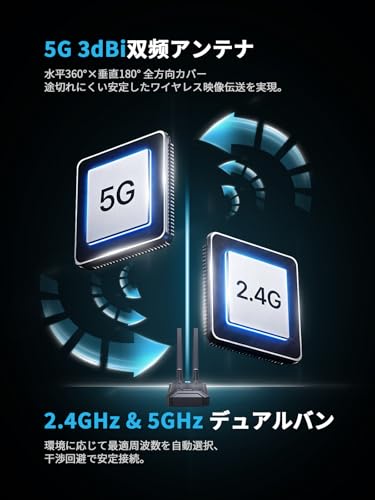
無線伝送の安定性は、カタログ上の距離だけでは判断できません。120mは障害物の少ない見通し環境を前提にした目安であることが多く、壁・床・電子レンジ・Wi‑Fiルーター・Bluetooth機器が増えるほど不安定になりやすいです。実際の使い勝手は、送信機と受信機の間にどれだけ遮蔽物があるか、周囲の2.4GHz/5GHz帯の混雑状況、設置位置でかなり変わります。
音声については、映像に追従していれば映画や会議では困りにくいものの、無線機器では音ズレが気になる場面もあります。特にゲーム用途では、映像遅延と音声遅延が重なると違和感が出やすいので、テレビ側の音声補正設定や出力先の設定も合わせて見直すのがコツです。HDMI関連の基礎仕様は、HDMI Licensing Administratorの公開情報を確認すると理解しやすく、機器選びの判断材料になります。
買う前に押さえたいデメリット
- スマホは非対応機種があるため、USB-C端子があるだけでは使えない。
- 競技性の高いゲームには向きにくい。低遅延でも有線よりは不利。
- 無線環境の影響を受けるので、距離が長くても壁越しでは安定しにくい。
- 設置場所の工夫が必要で、送受信機を雑に置くと画質や音声の安定性が落ちやすい。
逆にいえば、HDMI出力のあるゲーム機やPCを、離れたテレビやモニターへ手軽につなぎたい人にはかなり実用的です。スマホは対応条件をしっかり確認、ゲーム機は用途に応じて遅延を許容できるかが判断基準になります。映像と音声の安定性は「距離」よりも「環境」で決まることが多いので、設置場所まで含めて考えると失敗しにくいでしょう。
Amazon商品ページを見るFIGEBNY ワイヤレス hdmi 無線 送受信機セット 120m無線伝送 0.1秒低遅延 ミラーリング対応 カメラ・PC映像音声出力 モニター・テレビ入力「日本技適認証取得」
最終更新日: 2026年6月24日