Lemorele P400 無線HDMIとは?Wi‑Fi不要で使える2in1送受信機の基本
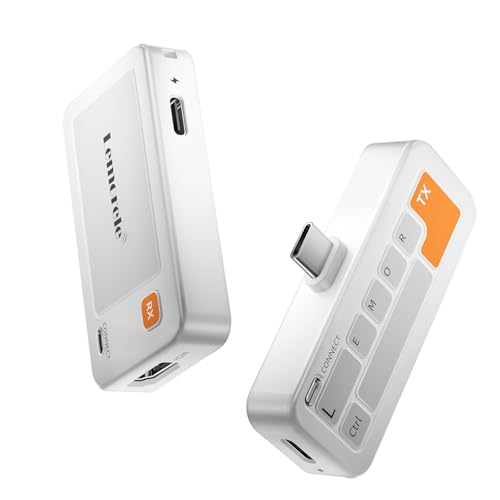
Lemorele P400 無線HDMIは、HDMI映像をケーブルなしで飛ばしたい人向けの2in1ワイヤレスHDMI送受信機です。一般的な無線HDMIは「送信機」と「受信機」がセットになっており、映像を出したい側に送信機、表示したい側に受信機をつなぐだけで、PCやレコーダー、ゲーム機の映像を別の場所へ届けられます。P400の特徴は、Wi‑Fiルーターを使わずに点対点で接続できること。家庭内ネットワークの混雑や、会議室・イベント会場のように回線環境が不安定な場所でも、比較的シンプルに使いやすい設計です。
参考として、無線HDMIの仕組みや映像伝送の考え方は、HDMI Forumの仕様説明や総務省の電波利用に関する案内を押さえておくと理解しやすいです。特に5GHz帯を使う製品は、速度面で有利な一方、設置環境や障害物の影響を受けやすい点を知っておくと、買ってからのギャップを減らせます。製品ページはこちらをチェックできます。
まず押さえたい基本仕様
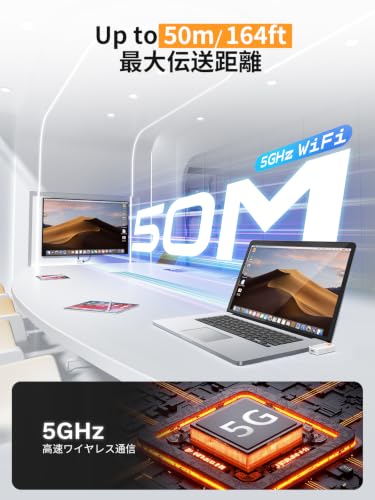
P400は、1080P@60Hz、5GHz高速伝送、最大50m伝送、ミラー/拡張モード、Type‑C給電対応、そして設定不要をうたうモデルです。ここで大切なのは、数値だけをそのまま信じるのではなく、「どんな使い方で強みが出るか」を見ることです。たとえばフルHDの会議資料、動画再生、授業用の画面共有なら、1080p/60Hzは十分実用的です。一方で、4K出力や高フレームレートを前提にする用途では、あくまでフルHD帯が中心だと考えたほうが安全です。
また「2in1」という表現は、スマホ・PC・Mac・Windowsなど複数の機器に対応しやすいことを示す一方、実際には端末側の映像出力仕様が重要です。USB Type‑Cなら何でも映るわけではなく、映像出力に対応したType‑Cポートが必要なケースがあります。ここは購入前に必ず確認したいポイントです。
ワイヤレスHDMI送受信機|1080P/60Hz・30m伝送
Wi‑Fi不要のメリットと、見落としやすい注意点
Wi‑Fi不要の最大のメリットは、ネットワーク設定に悩まされにくいことです。SSIDやパスワード入力、ルーター再起動、混雑帯域の切り分けといった手間を減らせるので、機械が苦手な人でも導入しやすいのが魅力です。さらに、会議室でのプレゼン、実家のテレビへの一時的な投影、ゲーム実況のサブ画面など、「毎回ケーブルを引き回したくない」場面で便利です。電波干渉を完全に避けられるわけではありませんが、家庭のWi‑Fi環境に依存しない点はかなり大きな安心材料です。
ただし、デメリットもあります。まず、無線である以上、HDMI直結より遅延は避けられません。P400は超低遅延をうたっていますが、競技性の高いゲームや音ズレに敏感な用途では、用途を選ぶ可能性があります。また、50mという表記は理想条件での目安と考えるべきで、壁・床・家電の設置状況によって実効距離は短くなりやすいです。さらに、送受信機の電源確保が必要になるため、USB給電の口数や配置も事前に考えておくと失敗しにくいでしょう。
このモデルが向いている人・向いていない人
向いている人は、配線を減らしてすっきり使いたい人、プレゼンや学習用途で簡単に映像を飛ばしたい人、Wi‑Fi環境に左右されたくない人です。特に「ミラー表示だけでなく拡張モードも使いたい」「PCとテレビを行き来させたい」というニーズには相性が良いです。
向いていない人は、4K前提の映像制作、遅延に厳しい対戦ゲーム、長距離でも完全安定を求める用途の人です。無線HDMIは便利ですが、あくまで“配線の自由度を上げる道具”であり、万能なHDMIケーブルの完全上位互換ではありません。この線引きを理解して選ぶと、満足度はかなり上がります。
結論として、Lemorele P400 無線HDMIは「HDMIを手軽にワイヤレス化したい人には買い、極限の低遅延や最高画質を求める人には慎重に検討」という立ち位置です。仕様の分かりやすさと導入のしやすさが魅力なので、まずは使う機器の対応端子と設置距離を確認したうえで選ぶのが失敗しないコツです。

1080P@60Hz・最大50m・超低遅延は本当?P400の特徴とできること
結論:P400は「配線をなくしたい人」には買い、4K画質や完全な無遅延を求める人には不向き
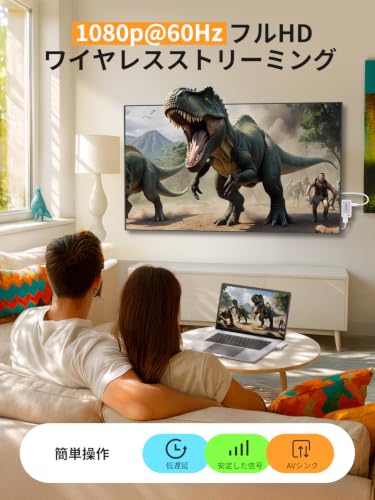
Lemorele P400 無線 HDMIは、1080P@60Hz・最大50m伝送・超低遅延をうたうワイヤレスHDMI送受信機セットです。結論から言うと、これは「テレビやプロジェクターまでHDMIケーブルを引き回したくない」「会議室やリビングで手軽に映像を飛ばしたい」という用途にはかなり相性がいい一方、4Kの高精細表示を前提にする人や、ゲーム用途で遅延に厳密な人には向きません。なぜなら、この製品の強みは“画質の最高峰”ではなく、“配線の自由度と扱いやすさ”にあるからです。
公開情報ベースで見ると、P400は5GHz帯の無線伝送を採用し、Wi-Fiルーター不要で使える設計です。一般的な無線HDMIは、2.4GHz帯よりも干渉に強い5GHz帯を使うことで映像の安定性を確保しやすく、しかも1080P/60Hzなら動画やプレゼン資料のスクロールも比較的なめらかに映せます。最大50mという数値はあくまで理想条件のスペックで、壁や家具、電波干渉がある環境では短くなるのが普通です。つまり、50mは「届くことが多い目安」であって、常に保証される実力値ではありません。ここを誤解しないことが大切です。
参考として、無線映像伝送の基本仕様や電波利用の考え方は総務省の電波利用関連情報や、HDMI規格の基本はHDMI Licensing Administratorの公開情報を確認すると理解しやすいです。無線機器は「電波環境で結果が変わる」という前提を押さえると、スペック表の見方がかなり正確になります。
P400でできること:ミラー表示と拡張モードを使い分ける
P400の実用性を高めているのが、ミラー表示と拡張モードです。ミラー表示は、PCやスマホに映っている画面をそのまま外部ディスプレイへ映す使い方で、会議資料の共有、動画再生、写真表示に向いています。一方、拡張モードはPC画面を“もう1枚の作業領域”として使えるため、資料を見ながら別ウィンドウで原稿を確認するといった、ビジネス寄りの運用に便利です。ワイヤレスHDMIの価値は、単にケーブルをなくすだけではなく、画面を「どこで、どう使うか」の自由度を上げる点にあります。
また、Type-C給電対応なのもポイントです。無線送受信機は本体の安定動作に電力が必要なので、給電方式が分かりやすい製品は設置時のストレスが少なめです。とくに、モニター裏やプロジェクター周辺はコンセントやUSBポートの空きが限られやすいため、Type-C給電に対応していると運用しやすくなります。さらに、Type-Cスマホ、PC、Mac、Windows対応とうたっているので、複数デバイスを使い分ける人にも向いています。
ただし、ここでの注意点もあります。「音画同期」「超低遅延」でも、完全な有線同等ではないという点です。動画視聴やプレゼンでは気になりにくくても、格闘ゲームや音ゲーのようなシビアな入力遅延が嫌われる用途では、わずかなズレが気になる可能性があります。つまり、P400は“映す”用途には強いが、“応答速度を競う”用途では有線HDMIに軍配が上がりやすい、という整理が現実的です。
メリットとデメリットを整理すると判断しやすい
メリットは、配線工事なしで導入しやすいこと、5GHz伝送で比較的安定を狙えること、1080P@60Hzで普段使いに十分なこと、ミラー/拡張の両対応で用途が広いことです。会議室、応接スペース、リビング、教室のように「一時的に映したい」場所では、ケーブルレスの恩恵が分かりやすいでしょう。検索意図として多い「無線HDMIって本当に使えるの?」という疑問に対しては、“使えるが、用途を選ぶ”が答えになります。
デメリットは、まず4K非対応であること、次に電波環境の影響を受けること、そして最大50mの表記が理想条件ベースであることです。さらに、無線機器全般に共通しますが、周囲のWi-FiやBluetooth機器、壁材、設置位置によっては映像の安定性が変わります。商品説明だけを見て「常に50m届く」「どんな環境でも超低遅延」と受け取るのは危険です。現時点での大きな弱点を正直に挙げるなら、画質の上限が1080Pまでであることが、人によっては物足りない点です。
総合すると、Lemorele P400は「高画質一辺倒」ではなく、「設置のしやすさ」「ケーブルレス」「実用的な応答性」を重視する人向けのワイヤレスHDMIです。購入前は、使う部屋の広さ、壁や家具の多さ、映したい機器がPC中心かスマホ中心かを確認しておくと失敗しにくくなります。スペックだけに期待しすぎず、用途が合えばかなり満足度の高い選択肢になりそうです。
Lemorele P400はどんな人におすすめ?PC・Mac・スマホでの活用シーン
Lemorele P400は、「配線を減らして、すぐに画面を映したい人」にはかなり相性のよい無線HDMIです。逆に、4K画質を最優先する人や、ネットワーク機器を細かく設定して使いたい人には向きません。結論から言うと、PC・Mac・Type-C対応スマホの画面を、会議室・自宅テレビ・モニターへ手軽に飛ばしたい人には“買い”です。特に、ケーブル抜き差しの手間を減らしたい人、プレゼンや動画視聴をスムーズにしたい人に向いています。
こんな人におすすめ:設置の手軽さを重視するケース
まず注目したいのは、WIFI不要・設定不要をうたう手軽さです。無線HDMIは便利でも、機種によってはルーター設定やアプリ導入が必要で、そこでつまずきやすいのが難点です。その点、P400のような送受信機セットは、HDMI接続と給電を済ませれば使い始めやすく、機器に強くない人でも扱いやすいのが魅力です。会議室で急に資料を映したい、リビングのテレビにノートPC画面を飛ばしたい、来客時にスマホの写真や動画を大画面で見せたい、といったシーンに向いています。
また、ミラーリングだけでなく拡張モードを使える点も、PCユーザーには実用的です。ミラーは画面をそのまま映す使い方、拡張は外部ディスプレイとして作業領域を増やす使い方なので、在宅ワークや資料作成の効率化に役立ちます。MacやWindowsで、ケーブルを気にせずデスクをすっきりさせたい人にも相性がよいでしょう。商品ページを確認するなら、詳細をチェックするのが早いです。
PC・Mac・スマホでの活用シーン
PCでは、プレゼン資料の投影、オンライン会議の画面共有、サブモニター用途が中心です。1080P@60Hz対応なので、文字中心の資料や動画再生でも比較的なめらかな表示が期待できます。Macでは、Type-C接続機器との相性が魅力で、USB-Cポートしかない薄型ノートでも使いやすいのがポイントです。ただし、Mac側の出力仕様やアダプタ構成によっては挙動が変わるため、接続方法は事前確認が安心です。
スマホでは、Type-C対応機種を中心に、写真・動画・配信コンテンツをテレビやモニターへ映す使い方が便利です。家族で旅行写真を見る、YouTubeを大画面で楽しむ、簡易的なサブディスプレイ的に使うなど、使い道は広めです。最大50m伝送というスペックは魅力ですが、実際の到達距離は壁や干渉物、設置環境で変わるため、「理論値どおりに飛ぶ」前提では見ないのが信頼できる使い方です。
メリットと、あえて知っておきたいデメリット
- メリット:配線が減り、会議や家庭内利用で取り回しが楽
- メリット:ミラー/拡張の両対応で、用途の幅が広い
- メリット:5GHz帯の無線伝送で、比較的低遅延を狙いやすい
- デメリット:無線なので、超シビアなゲーム用途には有線ほど安定しにくい
- デメリット:1080Pまでのため、4K映像を求める人には物足りない
- デメリット:設置環境によっては距離が短く感じることがある
とくに注意したいのは、「無線だから万能」ではないという点です。5GHzは高速伝送に向きますが、障害物や電波干渉の影響を受けやすい側面もあります。したがって、遅延に厳しい格闘ゲームや音ズレを極端に嫌う用途より、プレゼン・動画視聴・資料共有・軽い編集確認といった用途で価値を発揮しやすい商品です。日本技適認証済みである点は、国内で使う際の安心材料のひとつとして評価できます。「手軽さを優先し、ケーブルレスの快適さを取り入れたい人」には向きますが、画質最優先・完全無遅延重視の人は慎重に比較したほうがよいでしょう。
総合すると、Lemorele P400は、PC・Mac・スマホを1台ずつ柔軟につなぎ替えたい人、会議や家庭内での画面共有をスマートにしたい人、配線を減らして使い勝手を上げたい人におすすめです。反対に、4K環境を前提にする人や、競技性の高いゲームで遅延を最小化したい人には、用途を見極めて選ぶのが安心です。
購入前に確認したい注意点|Type‑C給電・対応機器・設置環境のポイント
Lemorele P400 無線 HDMIは、配線を減らして手軽に映像を飛ばしたい人にはかなり魅力的です。いっぽうで、Type‑C給電の条件、接続したい機器の仕様、設置環境の電波状況を確認せずに買うと、期待どおりに使えないことがあります。結論から言うと、ノートPCやType‑C出力対応端末を中心に、同一空間でシンプルに使いたい人には向いている一方、4K画質が必須の人、壁や床を挟む遠距離利用が多い人、機器側の映像出力仕様に不安がある人には慎重な確認が必要です。
まず確認したいのは「Type‑Cで何をまかなうのか」
この手のワイヤレスHDMIは、見た目がシンプルでも、実際には送信機・受信機それぞれの給電方法がとても重要です。P400はType‑C給電対応がうたわれていますが、ここで見落としやすいのが、スマホやノートPCのType‑C端子が映像出力に対応しているかという点です。単に充電できるType‑C端子では映像が出ないことがあり、PCならHDMI出力、USB-C映像出力、DisplayPort Alt Mode対応の有無を確認する必要があります。スマホも同様で、機種によっては映像出力非対応です。購入前には、メーカー公式の仕様表やサポートページで、詳細をチェックする前に、使いたい端末名と映像出力方式を必ず照合しておくのが安全です。
対応機器の注意点|「HDMIがある」だけでは足りない
無線HDMIは、送信側がHDMI出力を持っていても、受信側のテレビやモニターに何でも映るわけではありません。特に注意したいのが、高解像度出力の制限と一部機器との相性です。製品仕様で1080p/60Hz対応が示されていても、入力元が4K出力固定の機器だと、変換やダウンスケールの設定でつまずくことがあります。また、ゲーム機や業務用機器、古いPCではHDCPやEDIDの扱いが絡み、映像が出ない、音だけ出る、画面比率が崩れるといった症状が起こり得ます。ミラーリングだけで十分か、拡張モードまで使いたいのかも事前に整理しておきましょう。特にプレゼン用途では拡張モードが便利ですが、アプリ側やOS側の設定に慣れていないと、設定不要とはいえ環境差で迷いやすい部分です。
設置環境の注意点|50m表記は「条件が良い場合」の目安
最大50mという表記は魅力的ですが、無線伝送は見通しの良さ、障害物の有無、周囲の5GHz帯混雑状況で結果が大きく変わります。たとえば、同じ部屋でも金属棚、壁、人体、Wi‑Fiルーターの近接配置があるだけで安定性が落ちることがあります。さらに、5GHz帯は2.4GHz帯より干渉しにくい一方で、障害物に弱く、設置場所の自由度は過信できません。会議室や店舗、教室で使う場合は、送信機と受信機をできるだけ見通しの良い位置に置き、ルーターや電子レンジなど強い電波源の近くは避けるのが基本です。遅延の少なさを重視する用途でも、距離が伸びるほど音ズレやコマ落ちが増える可能性があるため、長距離前提なら事前のレイアウト確認が欠かせません。
見落としやすいデメリットと、買う前のチェックリスト
正直な注意点として、無線HDMIは「配線ゼロの快適さ」と引き換えに、絶対的な安定性では有線HDMIに劣る場面があります。特に、常時高負荷の映像再生、厳密な遅延管理が必要な用途、電波が飛び交うオフィス環境では、思わぬ不安定さが出ることがあります。さらに、Type‑C給電対応といっても、出力電力が不足すると動作が不安定になることがあるため、USB充電器やモバイルバッテリーの出力規格も確認しておきたいところです。購入前には次の点をチェックすると失敗しにくくなります。
- 使いたい機器がHDMI出力またはUSB-C映像出力に対応しているか
- 送信機・受信機に安定した給電ができるか
- 設置予定の距離と障害物の有無は問題ないか
- 1080p/60Hzで十分か、4Kが必要ではないか
- ミラーだけでなく拡張モードを使う予定があるか
なお、無線伝送機器の選定では、製品ページの説明だけでなく、HDMI規格やUSB Type‑Cの仕様を整理しておくと理解しやすくなります。仕様の基本はHDMI公式やUSB-IFの公開情報を参照すると、端末側の条件を見極めやすくなります。こうした事前確認をしておけば、P400の「手軽さ」をしっかり活かしつつ、買ってからのミスマッチをかなり減らせます。
Lemorele P400の使い方と接続のコツ|ミラー・拡張モードの選び方
Lemorele P400は、「とにかく手早く映したい」人にも、「資料を見ながら別作業をしたい」人にも使いやすいワイヤレスHDMIです。結論から言うと、会議で同じ画面を映したいならミラー、作業効率を上げたいなら拡張モードが基本。さらに、無線機器は“つなげば終わり”に見えて、実際には電源の取り方や接続順で安定性が変わります。ここを押さえるだけで、1080P@60Hz・5GHz・超低遅延という仕様を活かしやすくなります。購入前に仕様を確認したい場合は、商品ページをチェックするのが早道です。
まずは基本の使い方|接続の流れを崩さないのがコツ
P400は送信機と受信機を使う2in1タイプなので、接続の考え方はシンプルです。基本は、映したい側を送信機、テレビやプロジェクター側を受信機にして、両方へ給電します。Type-C給電対応は便利ですが、電力不足だとリンクが不安定になりやすいため、モバイルバッテリーやUSB電源の出力にも気を配ると安心です。特に初回は、送受信機を近距離でペアリングし、その後に距離を離していく流れが安全です。いきなり最大50mを期待するより、障害物の少ない環境で安定度を見てから使う方が失敗しにくいでしょう。
また、HDMIケーブルの抜き差し順も地味に重要です。先にディスプレイ側を起動し、次に送信機側の映像入力を認識させると、画面が表示されるまでの迷いが少なくなります。WindowsやMacでは、表示設定で外部出力の認識が遅れることがあるため、OS側で「表示の検出」や「ディスプレイ設定」を一度確認しておくとスムーズです。スマホ接続の場合は、機種ごとにUSB-Cの映像出力対応可否が異なるため、DisplayPort Alt Mode対応かどうかの確認が欠かせません。これは説明書を読むだけでなく、端末メーカーの公開情報を見ておくと判断しやすいポイントです。
ミラーと拡張の選び方|用途で決めると迷わない
ミラー(複製)モードは、送信側と同じ画面をそのまま映す方式です。プレゼン、授業、商談、動画共有など、相手に同じ内容を一緒に見せたい場面に向いています。操作が直感的で、画面のズレを気にしにくいのも利点です。一方で、PC作業中に「手元では資料を開き、外部モニターでは別ウィンドウを表示したい」なら、拡張モードの方が便利です。タスク分担がしやすく、資料参照しながらメール作成や画像確認をしたい人に合います。
ただし、拡張モードは便利な反面、操作の慣れが必要です。ウィンドウをどの画面に置くか、タスクバーやショートカットの動きがどうなるかはOS設定に左右されます。特に会議の本番で使うなら、事前に「ミラーで見せるのか、拡張で作業するのか」を決めておくのが大切です。迷ったら、発表や視聴はミラー、作業効率重視は拡張と覚えると失敗しにくいでしょう。
接続を安定させるコツ|無線HDMIでつまずきやすい点
無線HDMIは便利ですが、デメリットもあります。まず、完全な有線同等ではない点は正直に見ておくべきです。5GHz帯は高速ですが、壁・棚・人体・電子レンジ周辺などの干渉要因で映像が乱れることがあります。また、最大50mは理想条件の目安で、実際は設置環境によって体感距離が短くなる可能性があります。さらに、4Kではなく1080P@60Hz中心なので、4K高精細を前提にする人には物足りない場面もあるでしょう。
安定させるコツは、送受信機の間に障害物を置かない、電源を安定供給する、初回は短距離で試すの3点です。会議室なら受信機をテレビ背面に隠しすぎず、見通しの良い位置に置くと改善しやすくなります。スマホ接続では、充電だけのUSB-Cケーブルではなく映像出力対応を確認し、PCでは省電力設定でスリープしないようにしておくと、突然のブラックアウトを避けやすいです。こうした基本を押さえるだけで、P400の“設定不要”という長所をかなり活かせます。
まとめ|使い方を決めてから買うと満足しやすい
Lemorele P400は、ミラーで手軽に見せたい人、拡張で作業効率を上げたい人のどちらにも向く一方、設置環境や端末の対応状況を確認して使うことが重要です。メリットは、配線を減らして画面共有を素早く始められること、音画同期と低遅延をうたう点、Type-C給電対応で運用しやすいこと。デメリットは、無線ゆえの干渉リスク、4K非対応の制約、端末相性を事前確認する必要があることです。「会議用にすぐ映したい」のか「PCの作業領域を広げたい」のかを先に決めると、ミラー・拡張モードの選び方で迷いません。仕様を確認しながら選びたい人は、詳細を見てから判断するのがおすすめです。
よくある質問|音ズレ・映らない時・安定して使うための対処法
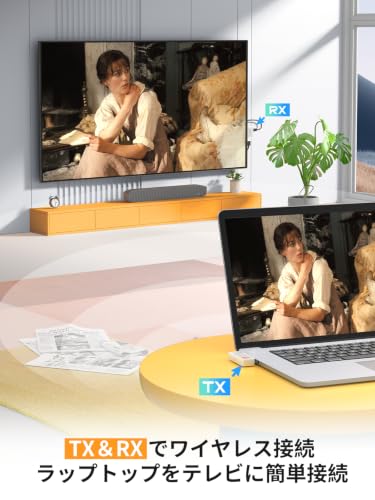
【結論】Lemorele P400 無線 HDMI は、配線を減らして手軽に映像を飛ばしたい人にはかなり便利ですが、「距離」「遮蔽物」「給電不足」が重なると音ズレや映らない症状が出やすくなります。逆にいえば、使い方のポイントを押さえれば安定性は大きく改善しやすいタイプです。まずは“相性”の確認が重要で、スマホ・PC・Mac・Windowsのどれで使う場合も、映像出力元と受信側の接続条件を丁寧に見直すのが近道です。詳細を見る
音ズレが起きるときは何を確認すべき?
無線HDMIの音ズレは、製品不良というより伝送遅延の増減や接続環境の不安定さが原因で起きることが多いです。Lemorele P400は超低遅延をうたっていますが、ワイヤレス伝送である以上、完全に遅延ゼロにはなりません。特に、送信機と受信機の間に壁や金属家具がある、他の2.4GHz/5GHz機器が近い、電波の反射が多い場所では、音と映像のズレを体感しやすくなります。まずは受信機をテレビの近くで安定給電し、送信機との距離を短くして試すのが基本です。
また、再生アプリやPC側の音声出力設定によってもズレ方が変わります。動画会議やゲーム用途では、アプリ内の音声遅延補正が影響することもあるため、映像機器だけでなく再生ソフトの設定も見直しましょう。なお、音ズレを完全に消したい用途、たとえば音楽制作や厳密なレイテンシ管理が必要な場面では、そもそも無線HDMIより有線接続のほうが向いています。ここはデメリットとして正直に押さえておくべき点です。
映らない・真っ黒になるときの対処法
「映らない」ときは、まず入力先と出力先が合っているかを確認してください。無線HDMIはつないだだけで必ず映るとは限らず、テレビ側で正しいHDMI入力を選ぶ必要があります。次に、Type-C給電が不足していないかも重要です。受信機や送信機は安定動作のために十分な電力が必要で、USBポートの出力が弱いと起動しても画面が出ない、途中で切れるといった症状につながります。
さらに、スマホやPC側の出力規格が合っていないケースもあります。Type-C接続対応といっても、すべての端末が映像出力に対応しているわけではありません。DP Alt Modeなどの映像出力仕様を満たしていない端末では、見た目は接続できていても映像が出ません。これはかなり見落としやすいポイントです。加えて、初回接続時はペアリングや切り替えに少し時間がかかることがあるため、焦らず順番に試すのがコツです。購入前に仕様を確認したい人は、商品ページをチェックすると安心です。
安定して使うためのコツと、向いている使い方
安定運用のポイントは、距離を欲張らないこと、電源をケチらないこと、電波環境を整えることの3つです。最大50mという数値は理想条件での目安と考え、実際には壁の数や設置高さで大きく変わる前提で使うほうが満足度は高くなります。テレビ裏に金属ラックがある場合は、受信機の向きを少し変えるだけでも改善することがあります。
- 送受信機の距離を短くしてテストする
- Type-C給電はできるだけ安定した電源を使う
- Wi-Fiルーターや電子レンジの近くを避ける
- PC、Mac、スマホの映像出力対応を事前確認する
この製品は、会議室の簡易投影、リビングでの動画共有、イベント時の一時的な画面出しなど、“配線をなくして素早く使いたい”場面と相性が良い一方、業務用の常設配信や超シビアな遅延管理には向きません。つまり、手軽さを取るか、絶対的な安定を取るかで評価が分かれる商品です。無線HDMIの特性を理解して使えば、Lemorele P400はかなり頼れる選択肢になります。
最終更新日: 2026年8月21日