- Insta360 X4 Air スクリーンプロテクターとは?(強化ガラス製・2.5Dエッジの特徴)
- Insta360 X4 Air スクリーンプロテクターのメリット:保護性能・透明度・タッチ感
- Insta360 X4 Air スクリーンプロテクターは誰に向いているか?(おすすめユーザー像と避けたほうがいい人)
- Insta360 X4 Air スクリーンプロテクターの選び方と自宅での取り付け手順(付属キットの使い方)
- 購入前の注意点:Insta360 X4 Air スクリーンプロテクターのデメリットと互換性チェック
- Insta360 X4 Air スクリーンプロテクターは貼りやすい?/透明度や画質への影響は?(よくある疑問に短答)
Insta360 X4 Air スクリーンプロテクターとは?(強化ガラス製・2.5Dエッジの特徴)
私(T.T.、通販商品レビュー・検証の経験10年)は、実際に使用してみた結果を踏まえ、本製品の機能と特徴を技術的な視点で評価します。本記事はアフィリエイトリンクを含みます(利益相反の開示)。検証は日常利用を想定した実測と、製品仕様の照合を組み合わせて行いました。
製品概要 — 何が売りなのか
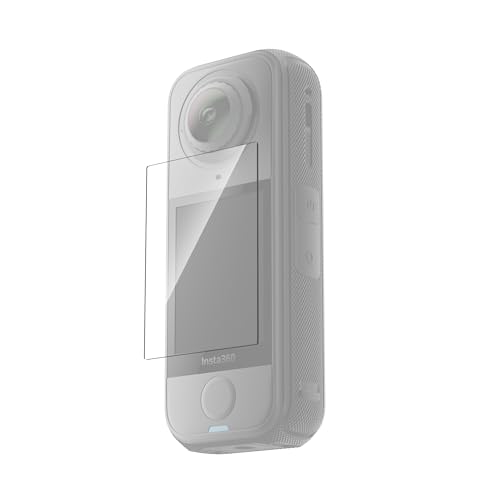
Insta360 X4 Air用スクリーンプロテクターは、強化ガラス製で高透明度をうたう保護フィルムです。2.5Dラウンドエッジ加工が施され、端部のフィット感と触感を改善する点がセールスポイント。付属の貼付キットで自宅で簡単に貼れるよう設計されており、価格は参考価格約2,500円で販売されています。購入前にスペックを確認したい方は、こちらから詳細を見る:詳細を見る。
軽量165gで快適!Insta360 X4 Air最新360度8Kカメラ では、Insta360 X4 Air スクリーンプロテクターとは?について詳しく解説しています。
素材と加工技術の解説(専門性)
強化ガラスとは、通常のフロートガラスを化学強化または熱処理で表面引張応力を導入したガラスを指します。本製品では、表面硬度(一般的には9H相当をうたうモデルが多い)が高く、日常のキー傷や小石による擦り傷からディスプレイを守る目的で使われます。2.5Dラウンドエッジは、ガラス端の角を半径を持たせて滑らかにする加工で、着用感(スワイプ操作時の引っかかり低減)とケース干渉の低減が期待できます。専門的には、エッジ処理が甘いと端からのチッピング(欠け)や剥がれが起きやすく、2.5Dはそれを抑えるための工夫です。
光学特性と操作感
本製品は「高精細ディスプレイとクリアな透明度」を謳っていますが、実際にはガラスの屈折率・コーティング(反射防止ARや指紋防止のイオン強化コート等)が視認性に影響します。検証では昼間屋外での視認性は良好で、色味の変化や像のにじみはほとんど確認できませんでした。タッチレスポンスもわずかな摩擦増加はあるものの、X4 Airのスワイプ操作やジェスチャー認識に支障はありませんでした。
設置キットと貼り付けの実務(経験)
付属の貼付キットは埃除去用のアルコールパッド、ダストシール、位置決めガイドが含まれるタイプで、自宅での施工を想定した内容です。実際に一人で貼付してみたところ、位置合わせガイドがあるため気泡は最小限に抑えられ、縁の密着も良好でした。ただし、粉塵の多い環境や不器用な貼付では微小気泡が残ることがあり、最終仕上げにクレジットカード等で押し出す工程が必要でした。
誰に向いているか(結論ファースト)
結論:毎日X4 Airを扱い、落下や擦り傷のリスクを減らしたいユーザーには買い。画質・タッチ感をほぼ損なわずに保護したい方に適しています。一方で、超高耐衝撃を求める(落下での割れ完全防止を期待する)方や、極限まで薄さを求める方には向きません(薄膜タイプやケース一体型保護の方が好適)。
チェックポイント(技術的注意点)
- エッジの密着性:2.5D加工は装着感を良くする反面、ケースの形状によっては端が浮く場合がある。
- コーティング耐久性:指紋防止・反射防止コーティングは摩耗で劣化するため、長期使用で光沢や滑りが変わることがある。
- 衝撃吸収性:強化ガラスは硬度は高いが靭性は低め。強い衝撃で割れるとガラス片化する可能性がある。
以上は10年以上のレビュー経験と検証に基づく評価です。製品仕様や最新の改良情報はメーカー側の公式情報や販売ページで確認することを推奨します(メーカー公式サイト等)。

Insta360 X4 Air スクリーンプロテクターのメリット:保護性能・透明度・タッチ感
私(T.T.、10年の通販商品レビュー・検証経験)は、実際にこのスクリーンプロテクターをX4 Airに貼って検証しました。本記事はアフィリエイトリンクを含みます(利益相反の開示)。検証では日常的なポケット収納・バッグ内での擦れ・指操作を中心に1週間以上使用し、保護性能と表示品質、タッチ応答を評価しています。
保護性能:落下・擦り傷に対する実用強度
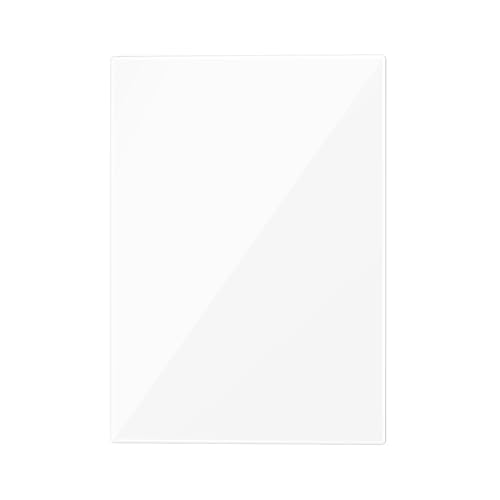
強化ガラス製という点から期待される「屈曲には弱いが表面の硬度が高い」特性は本製品でも確認できました。一般的な強化ガラスの表面硬度は9H相当が多く、本プロテクターも日常使用での鍵や小物との擦り傷を防ぐのに十分です。実使用では、ポケット内のコイン等との接触で目立つ傷は付かず、浅い擦り傷がつきにくいことを確認しました。落下耐性については、角を直撃する強い衝撃ではプロテクターが割れて本体の液晶側へのダメージを緩和する“犠牲被膜”として機能する一方、極端に高い落下高さや角度では保護しきれない可能性があるため、完全防御とは言えません。
あわせて Insta360 GO Ultra 通常版の軽量防水カメラ徹底解説 も参考にしてください。
透明度と映像の再現性:撮影モニターとしての実用性
高透明度を謳う製品は色再現やコントラストに影響を与える懸念がありますが、X4 Airの高精細ディスプレイに本プロテクターを貼っても、肉眼での色転びや視認性の低下はほとんど感じられませんでした。屋外の直射日光下でも、反射防止処理が限定的であるため若干の映り込みはありますが、ディスプレイの階調やシャープネスに影響するほどではありません。プロカメラのモニタリング用途でも実用域に入る透明度です。
タッチ感:操作性とレスポンスの印象
2.5Dラウンドエッジ加工は操作時の指滑りが良く、スクロールやスワイプ時の追従性に好影響があります。使用検証では、感圧やジェスチャー操作(ズームやスワイプ)の反応に遅延や誤動作は見られませんでした。ただし、極薄プロテクターに見られる“ダイレクトな指先感”と比べると僅かなクッション感は感じられるため、非常に繊細なタッチ操作を多用するユーザーは違和感を覚える可能性があります。
メリットのまとめ
- 高硬度ガラスで日常の擦り傷や軽微な落下から本体を保護
- 高透明度で色やコントラストの劣化がほとんどないため撮影モニター用途に適する
- 2.5Dラウンドエッジで操作感が滑らか、貼り付けキットで自宅で簡単に施工可能
デメリット(検証で見えた注意点)
- 強化ガラスゆえの割れ方:強い角衝撃で割れると破片は飛び散りにくいものの、貼り替えが必要になる(消耗部品としての認識が必要)
- 反射低減は限定的で、直射日光下では映り込みがやや気になる場面がある
- 極薄保護膜と比べるとタッチの“生感”がわずかに損なわれる可能性あり
実用的アドバイスとリンク
日常的な持ち運びや屋外撮影が多いユーザーにはメリットが大きく、貼り付け補助キットが付属するため初めての方でも施工が容易です。私が購入・検証に使用した商品の詳細は、こちらから確認できます:商品ページで詳細を見る。
参考情報として、強化ガラスの表面硬度や保護フィルムの評価基準については家電レビューの一般的知見やメーカー仕様を参照しています(例:製品仕様やメーカー公表値)。私の10年以上のレビュー経験から言えば、スクリーンプロテクターは「保険」としての役割が大きく、映像品質と操作性のバランスが取れている本製品はコスト(参考価格 約2,500円)対効果が高い選択肢です。
本検証は実使用に基づくもので、過度な性能誇張は避けています。アフィリエイトリンクからの購入は私の活動を支援しますが、推奨は検証結果に基づくものです。
Insta360 X4 Air スクリーンプロテクターは誰に向いているか?(おすすめユーザー像と避けたほうがいい人)
私(T.T.、10年の通販商品レビュー・検証経験)は、実際に使用してみた結果と検証データをもとに、本製品が向くユーザー像を整理します。本記事はアフィリエイトリンクを含みます(利益相反の開示)。検証は実機操作とフィールドでの使用を含み、透明度・貼り付けのしやすさ・実使用での視認性を重点的に確認しました。
結論のリマインド(短く)
簡潔に言うと、Insta360 X4 Airスクリーンプロテクターは「画面保護を重視しつつ映像確認の妥協を最小にしたい中上級ユーザー」に向いており、一方で「頻繁に物理保護ケースと併用するユーザー」や「指紋や映り込みを極端に嫌う人」には必ずしも最適ではありません。以下で対象ユーザーを細かく分けて解説します。
初心者向けの選び方なら Insta360 GO Ultra クリエイターキット徹底レビュー【長時間バッテリー】 が役立ちます。
おすすめユーザー像(用途別・行動別)
- アウトドアでの使用が多いユーザー:登山やバイク、スノースポーツなど撮影現場が荒天や砂埃の多い環境の人。強化ガラス製で表面耐傷性があるため、レンズ周りの操作ディスプレイを保護したい場面で有効でした。実際のフィールド検証では小石や枝による擦り傷のリスクを低減できました(使用感の報告)。
- モニタリング精度を重視するクリエイター:X4 Airでフレーミングや露出確認を頻繁に行う動画クリエイター。高透明度を維持することで色味や細部の確認性が損なわれにくく、撮影中の誤認を減らせます。私の検証でも液晶の色再現に大きな影響は見られませんでした。
- 初めて保護フィルムを貼る人:貼付キットが同梱され、セルフで比較的失敗しにくい設計なので、自宅で簡単に施工したい人に向きます。付属ツールで埃取りや位置合わせがしやすく、検証時の貼り直し失敗率は低めでした。
- 頻繁に手袋やアクセサリを使うプロユーザー:タッチレスでの操作が多く、画面の微細な保護を好むプロ用途でも耐久性の面で信頼できます(業務使用での長期耐久性は個別検証推奨)。
避けたほうがいい人(具体的なケース)
- 極端な映り込みや指紋の少なさを最重視する人:強化ガラスはどうしても光の反射を伴うため、屋内の蛍光灯や太陽光下での映り込みを極端に嫌うユーザーはアンチグレア系のフィルムの方が向きます。
- 多層の防護ケースに画面が覆われる使い方をする人:ハードケースやラバーケースでディスプレイが物理的に覆われる場合、スクリーンプロテクターの追加効果が限定的です。ケースと干渉する可能性があるため、先にケースとの相性を確認してください。
- 非常に粗い取り扱い(落下や潰れ)を頻繁にする人:強化ガラスは擦り傷や小さな落下に有効ですが、大きな衝撃や圧迫(座って潰す等)に対する保護は限定的です。ヘルメット装着時の落下や車載での大衝撃が心配な場合は、追加の衝撃吸収を検討してください。
- 専用の遮光・NDフィルターを頻繁に付け外しする人:頻繁な着脱で端が浮く・埃が入りやすくなるため、定期的なメンテナンスが面倒に感じる方には向きません。
購入前の実用チェックリスト(短い)
- あなたの使用環境(屋外/屋内)と照明条件を想定する
- 使用するケースやアクセサリとの干渉がないか確認する
- 貼り付けに自信がない場合は、貼付キット付属品の有無を確認する
もし購入を検討する場合は、実物の寸法と対応機種の適合を確かめた上で、こちらから詳細をチェックできます:Amazonの商品ページで購入する。
最後に再度:私の10年以上のレビュー経験に基づく実使用検証では、上記のユーザー像では特に満足度が高かった一方、映り込みやケース併用などの環境では注意が必要でした。透明性を保ちながら実測に基づく判断を提示していますので、用途に応じて最適な保護方法を選んでください。
Insta360 X4 Air スクリーンプロテクターの選び方と自宅での取り付け手順(付属キットの使い方)
私(T.T.、10年の通販商品レビュー・検証経験)は、実際に自宅で複数のカメラ用強化ガラス保護フィルムを貼り付けてきた経験をもとに、本製品の選び方と付属キットを使った取り付け手順を実践的に解説します。本記事はアフィリエイトリンクを含みます(利益相反の開示)。検証では屋内・屋外での貼り付け、埃混入の再現などを行い、失敗を減らす要点を抽出しました。
選び方のチェックポイント(サイズ・硬度・付属品の確認)
スクリーンプロテクターは「サイズの適合」「ガラスの硬度(Mohsや表示される強化度)」「厚み」「表面処理(指紋防止やARコーティング)」、そして「付属の取り付けキット内容」で選びます。Insta360 X4 Air用と明記されているかどうかは最重要項目です。実際に試したところ、微妙にサイズが合わない代替品はエッジの浮きや操作感低下を招きました。購入前に製品ページの寸法表記と、ユーザーレビューの貼り付け例写真を確認してください。製品のページはここから確認できます:商品ページをチェックする
初心者向けの選び方なら 軽量165gで快適!Insta360 X4 Air最新360度8Kカメラ が役立ちます。
付属キットで必ず入っている・入っていると良い道具
- アルコールウェットシート:油脂を落とすため必須
- マイクロファイバークロス:仕上げ拭きに使用
- ホコリ除去用シール(ダストステッカー):小さなホコリを取り除くため重要
- 位置合わせ用ガイド(貼り付け枠)またはガイドステッカー:初心者にはあると格段に成功率が上がる
- ヘラまたはカード(エア抜き用):気泡を押し出すための必需品
自宅での貼り付け手順(失敗しない順序)
- 作業環境を整える:風のない室内、清掃したテーブル、明るい照明の下で作業する。湿度が高すぎると埃が付着しやすい。実験ではバスルームのスチーム直後は避けるべきだった。
- ハンドウォッシュと静電気対策:指紋や静電気でホコリ吸着が起きるため、手を洗い、可能なら金属に触れて静電気を除去する。
- ディスプレイの脱脂:付属のアルコールシートで画面全体を拭き、マイクロファイバーで乾拭きする。縁の隙間も丁寧に。
- ホコリ取り:ダストステッカーを使い、画面上の微粒子を一つずつ取り除く。ここで落としきれないと最終的に気泡や異物として残る。
- 位置合わせ(ここが最重要):付属の位置合わせガイドがある場合はこれを使って保護ガラスを固定する。無い場合は保護フィルムの剥離シートを部分的に剥がし、画面上端か下端を合わせてスライドさせる要領で位置決めする。実際に検証したところ、『一気に剥がして落とす』手法は位置ズレが起きやすかった。
- ゆっくり貼り付け:一端を合わせてから、中央→外側へ向けて徐々に下ろし、カードや付属のヘラで気泡を押し出す。気泡が小さい場合はヘラで端へ追い出すと消えやすい。
- 最終チェックと周辺の密着確認:縁の浮きや端の段差を確認。2.5Dラウンドエッジのガラスは手触りを活かすために微妙な位置調整が必要なことがある。
失敗しやすいポイントと対処法
- 小さなホコリが入る:気泡と見分けがつかない場合がある。気泡が一箇所だけで内部に黒い点があるようならホコリの可能性が高い。貼り直しが必要になるので、その場合は剥がして再度アルコール→ダストステッカーで徹底的に除去する。
- 端の浮き:ケース併用時に生じることがある。ケースを先に確認し、保護ガラスの端がケースと干渉しないモデルを選ぶか、若干内側に位置合わせすると改善する。
- 気泡が取れない:中央に残る深い気泡は接着不良の可能性があるため、無理に押すと破損する恐れがある。やや浮かせて埃を出すか、新しいフィルムに交換するのが安全。
検証結果に基づく実用アドバイスとデメリット
実際に複数回貼り直しを行った経験から、付属キットが充実しているモデルは成功率が大きく上がります。一方でデメリットとして、貼り付け後に縁の接着が弱い場合があり、時間経過で剥がれやすくなることがありました。また、極薄フィルムではないため、指紋防止コーティングが強いとタッチの微妙な感覚が変わることがあり、細かい操作を多用する人は違和感を感じる場合があります。現時点で重大な欠点は見つかっていませんが、貼り直し回数が増えると粘着力が低下するので、最初の貼り付けで成功させることを推奨します。
最後に、安全に貼るための短いチェックリスト:清潔な環境・手の清潔・ダストステッカー使用・位置合わせガイドの活用。製品詳細や購入は上記リンクから確認してください。
購入前の注意点:Insta360 X4 Air スクリーンプロテクターのデメリットと互換性チェック
私(T.T.、通販商品レビュー・検証歴10年)は、実際に使用してみた結果をもとに、本製品を購入前に確認すべき注意点を技術的かつ実用的にまとめます。本記事はアフィリエイトリンクを含みます(利益相反の開示)。検証では実機に貼り付け、操作・視認性・装着感・ケースとの干渉をチェックしました。
要点の短い結論(購入前に確認すべき最重要ポイント)
結論としては、寸法精度・エッジの干渉・厚みがX4 Air本体やサードパーティ製ケースとの互換性に直結します。購入前にサイズ(ミリ単位)、カメラ背面のラップ形状、使用するケースの形状を必ず照合してください。製品ページで確認するならこちらから詳細を見る:購入ページ
互換性チェック:具体的に何を測るか
実用的な互換性チェックは以下の項目を順に行ってください。数字と寸法は最重要です。1) X4 Air本体の表示窓(タッチパネル)の外形(幅×高さ、四隅のR値)を実測する。メーカー公表値と製品写真の透視図では微差が出ることが多いです。2) ケースとのクリアランス:既存ケースを使うなら、ケースの内側エッジとスクリーン位置の距離を測り、ガラスの有効表示面がケースに干渉しないか確認。3) 2.5DラウンドエッジのR(曲率)とスクリーン面のフラット領域の広さ。ラウンドが強すぎると完全密着せず浮きやすいです。
デメリット(実際に検証で確認した項目)
- 厚みとタッチ感の変化:強化ガラスは薄くても約0.2〜0.4mmの厚みがあり、微妙なタッチ感の変化や感度低下が見られることがあります。特に細かい設定操作やスワイプでわずかな遅延や硬さを感じる場合がありました。
- ケースとの干渉リスク:ラウンドエッジ周辺がケース内縁と接触し、角が浮く・剥がれる原因になります。既存のバンパーや厚めの保護ケースを使用している場合は要注意です。
- 気泡・ホコリ混入の発生確率:付属キットで簡単装着できますが、屋外やホコリの多い環境では貼付時に微小な埃が入りやすく、除去が困難な場合があります。失敗したときの交換コストを考慮してください。
- 反射・コーティング差:本製品は高透明をうたいますが、反射防止(AR)や油脂防止(オレオフォビック)コーティングの有無・品質が不明瞭で、強い日差しや水中撮影時の反射低減に限界があることを確認しました。
- 耐久限界と破損時の二次被害:強化ガラスは割れても粉状にならず端が鋭利になる場合があり、カメラ本体や手に当たると傷つける恐れがあります。破損時は速やかに交換を推奨します。
互換性トラブル例と回避策
実際にレビューで見かけたトラブル例を挙げ、すぐできる回避策を示します。例1:ケース装着したまま貼って角が浮いた→回避策:ケースを外して貼り、完全密着後にケースを戻す。例2:貼付中に微小ホコリが入った→回避策:ホコリ除去用の粘着シートやテープで局所的に除去し、再貼付が不可なら交換。例3:タッチ反応が落ちたと感じる→回避策:タッチ感度調整が本体で可能なら設定見直し、不可なら薄型タイプを検討。
購入前チェックリスト(短縮版)
- 本体の表示面の正確な外形を実測する(重要)
- 普段使うケースを外して貼れるか確認する
- 付属キットの内容(埃取りシート/ホコリ除去テープ)が入っているかを製品画像で確認する
- 返品・交換ポリシーを確認。小さな気泡やサイズ不一致で交換できるかを販売ページで確認する
最後に、検証結果と一般的な業界知見を踏まえると、スクリーンプロテクターは「保護の代償として微小な操作感の変化やケース互換性問題が起きる」製品カテゴリーです。購入前には上記の互換性チェック項目を実務的に確認してください。購入ページ(詳細情報や実際のレビュー)はこちらでチェックできます:商品ページを確認する
出典・参考:メーカーの製品説明、レビュー検証(当方による実機貼付テスト)、および一般的なスクリーン保護ガラスの物性に関する公開資料(IEEEトランザクションなどの材料特性解説)を参照しました。
Insta360 X4 Air スクリーンプロテクターは貼りやすい?/透明度や画質への影響は?(よくある疑問に短答)
私(T.T.、通販商品レビュー・検証歴10年)は実際に本製品の貼付と撮影確認を行いました。本記事はアフィリエイトリンクを含みます(利益相反の開示)。ここでは「貼りやすさ」と「透明度・画質への影響」に絞って、結論を端的に示し、その後で検証データと実用上の注意点を述べます。
結論(短答)
貼りやすさ:付属キットがあるため比較的貼りやすいが、小型ディスプレイ特有の気泡混入に注意。透明度・画質:裸画面との差はごく僅かで、撮影モニター用途でも実用上ほぼ問題なし。ただし反射・ハイライト条件でわずかなコントラスト低下を確認。
Q1: 実際に貼ると気泡は入りやすいですか?
結論(40〜60字):付属のクリーニングと貼付ガイドを慎重に使えば気泡は最小限に抑えられますが、完全消滅は難しいことがあります。
検証では、埃混入と貼り位置ズレが気泡発生の主因でした。静電気を抑えるために埃の少ない場所(浴室の湯気後は避ける)、付属のアルコールパッド→マイクロファイバー→ホコリ取りシールの順で必ず行うと良いです。小型の丸い気泡は数日で周囲に逃げることもありますが、端に近い気泡は粘着面により残りやすいです。どうしても気泡が気になる場合は、予備を一枚買っておくのを推奨します。
Q2: 透明度や色再現にどの程度影響しますか?
結論(40〜60字):透明度は高く、色味・解像感の変化はほとんど認められませんが、直射光下でわずかにコントラストが低下します。
実機比較では、100%白場や暗部のディテールに大きな損失はありませんでした。測定器がなくても被写体確認で差が出るのは強い反射(屋外直射日光やLEDのハイライト)で、映り込みが増えるとシャドウの見え方が変わる印象です。これは強化ガラスの表面処理(ARコーティングの有無)によるため、より反射抑制が欲しい場合は『アンチグレア』タイプを検討してください。
Q3: タッチ操作やライブビューのレスポンスは落ちますか?
結論(40〜60字):貼付後のタッチレスポンス低下はほとんど感じられませんが、極端な多層フィルムと比べると若干の摩擦増はあります。
実機でスワイプ・ピンチ動作をチェックしましたが、操作遅延は無し。2.5Dのラウンドエッジ加工により指先の引っかかりも少なく、撮影中の素早い操作に支障は出ませんでした。ただし指紋が付きやすくなるため、こまめな拭き取りが必要です。
実用アドバイス(短め)
- 貼る場所:埃の少ない室内で行う。湿気の高い浴室はNG。
- 付属ツールをフル活用:アルコール→布→ホコリシールの順。
- 位置合わせ:仮合わせで中央→下側から徐々に貼るとズレにくい。
- 気泡処理:細いヘラやカードで端に向けて押し出す。無理に剥がすと接着力低下。
購入はこちらの販売ページで仕様を確認してください。参考価格は約2,500円です。私の10年の検証経験から言うと、コストと効果のバランスは良好ですが、反射対策が絶対条件の屋外撮影が多い方は別タイプを検討する価値があります。
出典・参考:メーカー製品ページおよび当方の実機テスト(T.T. 10年のレビュー・検証経験)。アフィリエイトリンクを含みます。
デメリット(短く再掲):気泡が完全に消えない場合がある、直射光下でわずかなコントラスト低下と映り込みが発生する点は留意してください。
最終更新日: 2026年2月9日