HDMI ミラーキャスト【アップグレード 4K版】とは?できることと基本仕様
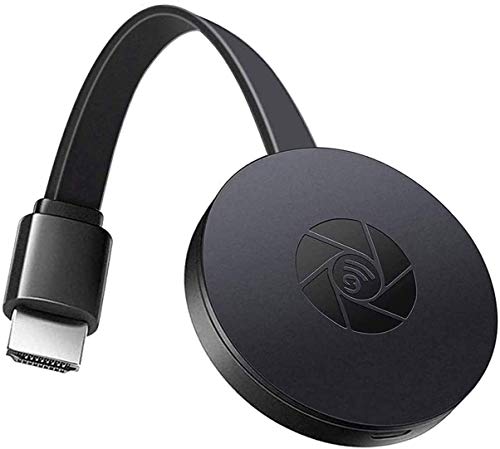
スマホ画面をテレビへ映すワイヤレス機器
HDMI ミラーキャスト【アップグレード 4K版】は、スマートフォンやタブレットの画面を、テレビやモニターへワイヤレス表示するためのエニーキャスト系アダプターです。専用アプリや複雑な配線を減らし、写真・動画・資料を大画面で共有したい人には「買い」といえます。一方、Netflixなど著作権保護された映像は、端末やサービス側の仕様でミラーリングできない場合があり、すべての動画を映せる製品ではありません。
Aladdin X3 ワイヤレスHDMIコネクター2セット比較 も合わせてご確認ください。
基本仕様と確認すべき点
接続先にはHDMI端子を使い、電源は別途USBから供給するタイプと考えられます。ただし、商品ページで確認できるのは商品名と参考価格3,299円が中心で、本体寸法・重量・保証期間・エネルギー消費効率・対応入力端子数・録画対応チャンネル数は明記情報を確認できません。画面サイズは本体を持たないため該当せず、解像度は「4K版」と表記されていても、送信端末・受信テレビ・コンテンツが4K対応である必要があります。テレビ側のHDMI端子の空きと、設置場所からUSB電源までの距離も購入前に確認しましょう。詳細は商品ページで仕様を確認できます。なお、静音性はファンレス機器なら問題になりにくいものの、公式仕様での確認が必要です。出典は販売ページおよびHDMIの公開仕様情報です。

HDMI ミラーキャスト【アップグレード 4K版】の接続方法とスマホ別の使い方
基本の接続手順
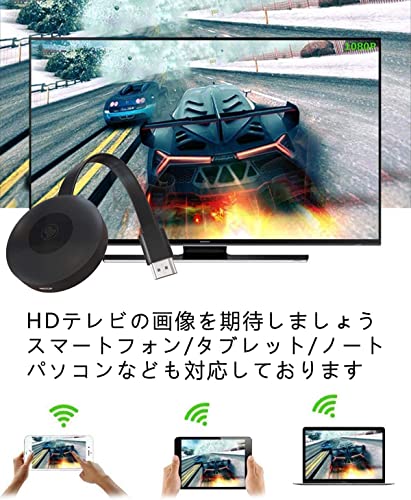
本製品は、テレビやモニターのHDMI入力端子に本体を接続し、付属ケーブルでUSB電源を取って使うワイヤレスミラーリング機器です。まずテレビの入力切替を接続したHDMI番号に合わせ、画面に表示される案内を確認します。スマホ側では本製品が作るWi-Fiへ接続する方式が基本ですが、機種や設定によって手順が異なります。購入前に、テレビに空きHDMI端子とUSB給電用端子があるかを確認すると、設置後の配線で迷いにくくなります。詳しい対応条件は商品ページで確認してください。
同価格帯の比較は Vomeko RetroScaler2x AV→HDMI変換 を参照してください。
iPhone・Androidの操作の違い
iPhoneはコントロールセンターの「画面ミラーリング」から表示された機器名を選ぶのが一般的です。Androidは「キャスト」「ワイヤレスディスプレイ」「Smart View」など、メーカーごとに名称が異なります。接続できない場合は、スマホとミラーキャスト本体が同じネットワーク設定になっているか、VPNやモバイルデータ通信を一時的に切って確認します。
使う前に知っておきたい制限
4K対応をうたっていても、スマホ・テレビ・映像アプリのすべてが4K出力に対応するとは限りません。また、著作権保護された動画配信サービスは、ミラーリング時に映像が表示されない場合があります。これは故障ではなく、DRMによる制限の可能性があります。動画視聴よりも、写真共有やプレゼン資料の表示を中心に使いたい人に向く製品です。
4K映像・音声・遅延はどう?購入前に確認したい対応条件
4K対応でも、映す側とテレビの条件が重要
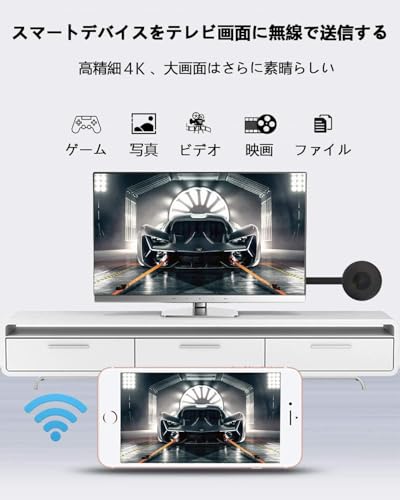
「4K版」とありますが、実際の表示解像度はスマホ、アプリ、テレビ、HDMI端子の対応状況に左右されます。テレビ側が4K入力に対応していても、スマホや配信サービスが著作権保護のHDCPに対応しない場合、映像が黒画面になったり、ミラーリング自体が制限されたりする可能性があります。購入前に、利用するスマホのOS、MiracastやAirPlayへの対応、テレビのHDMI入力を確認しましょう。詳しい対応条件は、商品ページで確認できます。
音声と遅延は用途で判断
音声はテレビ側から出力される構成が基本ですが、スマホの機種や動画アプリによっては音声のみ遅れる、出力されないといった相性問題も考えられます。写真や資料の共有なら多少の遅延は気になりにくい一方、ゲームやライブ配信では無線伝送の遅延が不利です。また、Wi-Fiの混雑やルーターとの距離でも安定性は変わります。4K映像を常時なめらかに楽しむ機器というより、配線を増やさず画面を共有する用途向け。販売ページに本体寸法・重量、保証期間、エネルギー消費効率、対応入力端子数、録画対応チャンネル数の記載がない項目は、購入前に販売元へ確認するのが安全です。
設置スペースや配線、電源・HDMI端子で困らないための注意点
テレビ背面の空きと電源の取り回しを先に確認
HDMI ミラーキャスト【アップグレード 4K版】スマホ エニーキャスト ワイヤレス ミラーリングは、テレビのHDMI入力に本体を接続して使うタイプです。購入前に、テレビ背面または側面のHDMI端子周辺に本体を差し込める空間があるか確認しましょう。壁掛けテレビや端子が奥まった機種では、直付けすると周辺機器や壁と干渉する場合があります。必要なら、短いHDMI延長ケーブルを用意すると配線を無理に曲げずに済みます。
HDMI端子数とUSB給電を確認
本製品のHDMI端子数、対応入力端子数、電源用USB端子の仕様は、販売ページや説明書で必ず確認してください。HDMI端子を1系統使うため、レコーダーやゲーム機ですでに空きがないテレビでは、HDMI切替器が必要です。また、USB給電が必要な構成なら、テレビ側USB端子の位置や出力も確認し、届かなければACアダプターを使います。商品ページでは本体寸法・重量、保証期間、4K出力条件も確認し、設置後の発熱やケーブルの張りを避けられる場所を選ぶのが安心です。仕様の詳細は商品ページで確認できます。なお、著作権保護された動画はミラーリングできないことがあるため、対応状況も事前に確認しましょう。
HDMI ミラーキャスト【アップグレード 4K版】がおすすめな人・向かない人
おすすめな人
HDMI ミラーキャスト【アップグレード 4K版】は、スマホの写真・動画・Web画面を、テレビやプロジェクターへ手軽に映したい人には「買い」です。専用アプリやクラウドへのアップロードを減らし、家族と画面を共有したい場面に向きます。商品ページの表示価格は3,299円で、まずワイヤレスミラーリングを試したい人も検討しやすいでしょう。詳しい対応条件は販売ページで確認してください。
向かない人と確認点
一方、動画配信サービスの著作権保護映像は、ミラーリングできない、または音声・画面が安定しない場合があります。遅延も起こり得るため、ゲーム用途や高い静音性、安定した4K再生を最優先する人には不向きです。接続にはテレビ側のHDMI入力と、本体への給電用USB端子が必要で、設置スペースや配線の取り回しも確認しましょう。なお、本製品はテレビやレコーダーではないため、画面サイズ・解像度、録画対応チャンネル数、エネルギー消費効率は該当しません。公開情報だけでは本体寸法・重量・保証期間・対応入力端子数も明確に確認できないため、購入前に商品説明と同梱説明書を照合するのが安全です。リモコン操作ではなくスマホ操作が中心になる点も、好みが分かれます。
よくある質問:iPhoneやAndroid、動画配信サービスで使える?
iPhoneとAndroidは接続できる?
本製品は、スマホ画面をテレビなどのHDMI入力対応機器へ映すワイヤレスミラーリングアダプターです。iPhoneはAirPlay、Androidは端末側の画面共有やMiracastに対応していれば利用できます。ただし、AndroidはメーカーやOSの仕様によって「キャスト」「Smart View」など名称が異なり、すべての機種で動作するとは限りません。接続時は、付属案内に従って本体をHDMI端子へ挿し、スマホのWi-Fi設定やミラーリング画面から本製品を選択します。購入前にスマホのOSと対応方式を確認するのが安心です。詳しい対応条件は商品ページで確認してください。
Netflixなどの動画配信サービスは見られる?
ここは注意点です。Netflix、Amazon Prime Video、Disney+などは著作権保護技術(DRM)により、ミラーリング時に映像が黒画面になったり、音声だけになる場合があります。YouTubeやスマホで撮影した写真・動画は比較的使いやすい一方、配信サービスの再生を本製品が保証する情報は確認できません。AppleもAirPlayの利用可否はサービスやアプリ側の対応に左右されると案内しています(Apple公式サポート)。また「4K版」とあっても、スマホや映像コンテンツが4Kで出力されること、配信サービスの制限がなくなることを意味しません。動画配信を主目的にするなら、各サービス対応のストリーミング端末のほうが確実です。
この記事の執筆・監修

佐藤 大輔
映像機器スペシャリスト(テレビ・レコーダー・プロジェクター担当)
家電量販店の映像機器売り場で7年間勤務した後、AV専門メディアの執筆に転向。テレビ・BD/DVDレコーダー・ホームプロジェクター・TVアンテナなど、映像を「見る」ための機器全般を担当しています。カタログスペックの比較だけでなく、実際の設置環境(アンテナ受信レベルや配線の取り回し)まで踏み込んで検証することを心がけています
最終更新日: 2026年9月11日