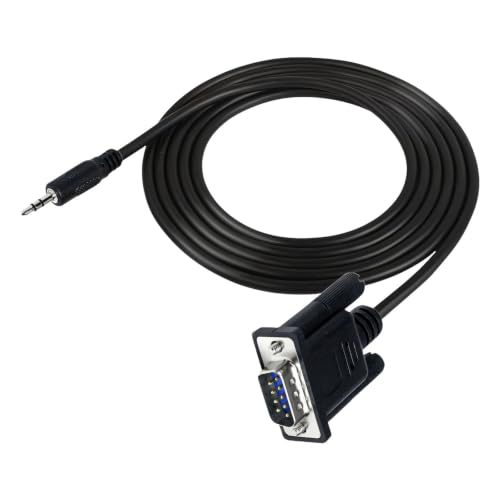
DB9 9ピンRS232 3.5mmジャックアダプタケーブルとは?何に使うケーブルか

結論から言うと、DB9 9ピンRS232 3.5mmジャックアダプタケーブルは、「古い機器同士をつなぐ必要がある人」には買い、一方で「一般的なPC周辺機器の感覚で使いたい人」にはあまりおすすめしません。 というのも、このケーブルはHDMIやUSBのような汎用映像・データ用ではなく、RS232というシリアル通信を3.5mmジャック形状で引き回すための変換・延長用途に向いた特殊ケーブルだからです。たとえばプロジェクター、業務用ディスプレイ、計測機器、制御機器、旧式のノートPCやシリアル変換機器など、いまでもRS232が必要な場面では重宝します。逆に、接続先のピン配列や信号仕様を確認せずに買うと「つながらない」原因になりやすい点は要注意です。
DB9 9ピンRS232 3.5mmジャックアダプタケーブルの役割
DB9は9ピンのD-subコネクタを指し、RS232はパソコンと周辺機器をつなぐために長く使われてきたシリアル通信規格です。3.5mmジャックは一見するとイヤホン端子に見えますが、この製品では音声用ではなく、RS232の信号をコンパクトな端子形状で受け渡しするためのコネクタとして使われています。つまり、ケーブルの見た目は小型でも、役割は「データ通信の橋渡し」です。特にプロジェクターの制御や業務機器のメンテナンスでは、USB化されていない機器を操作したり、設定を読み出したりするためにこうした変換ケーブルが必要になります。
なお、RS232はLANやBluetoothのようなネットワーク接続ではなく、基本的には点対点の通信です。通信速度も用途次第で十分実用的ですが、距離や配線、ピン配置の影響を受けやすいので、汎用ケーブルのように「どれでも同じ」とは考えないほうが安全です。規格の基本はITUのV.28や、一般的なRS232解説で確認できます。
何に使うケーブルか、具体的な用途
この種のDB9 3.5mmジャックアダプタケーブルは、主に制御・設定・メンテナンスで使われます。代表的なのは、プロジェクターのRS232制御、業務用機器のファームウェア設定、POS端末や制御盤の通信、計測機器とのデータ送受信などです。ラップトップから直接DB9端子がない場合でも、USB-RS232変換アダプタと組み合わせることで、古い機器へアクセスできるケースがあります。こうした用途では、単なる「ケーブル」ではなく、機器の保守性を支える消耗品に近い存在です。
また、3.5mm端子を採用するタイプは、機器側のスペースが限られていても取り回ししやすいのが利点です。背面にDB9端子を大きく出したくない機器や、配線をすっきりまとめたい現場では相性が良いでしょう。参考商品はこちらでチェックできます。
知っておきたいメリットとデメリット
メリットは、まず「古い機器を現役で使い続けられる」ことです。買い替えコストを抑えられるうえ、業務用機器では設定移行や保守作業のハードルを下げられます。加えて、形状が小さいため配線の自由度が高く、機器背面の省スペース化にもつながります。
デメリットは、互換性の見極めが難しいことです。RS232は同じDB9でも、機器ごとに配線や役割が異なることがあり、3.5mm端子側のピンアサインが合わないと通信できません。また、音声用の3.5mmケーブルと見た目が似ているため、誤って流用すると故障や通信不良の原因になります。さらに、最新のPC環境では標準搭載の端子ではないため、別途USB変換器が必要になる場合があります。現時点での大きな弱点は「汎用性の低さ」で、用途が合う人には便利でも、用途外では価値が出にくいケーブルです。
購入前に確認したいポイント
購入前は、接続先が本当にRS232か、DB9のピン配列は一致しているか、3.5mm側がモノラルかステレオか、ストレート結線かクロス結線かを確認するのが重要です。ここを曖昧にすると、見た目が合っていても動作しないことがあります。特にプロジェクター用として探している場合は、メーカーのマニュアルや端子図が最優先です。「端子が合う」だけでは足りず、「信号が合う」ことまで確認するのが、このジャンルの正しい選び方です。
まとめると、DB9 9ピンRS232 3.5mmジャックアダプタケーブルは、古いプロジェクターや業務機器を活用したい人にとっては実用性の高い一本です。ただし、用途の特殊性が高いぶん、購入前の確認は必須。必要な機器が明確に決まっているなら、かなり頼れる接続手段になります。
ラップトップやプロジェクターで使える?対応機器と接続条件

結論:使える機器は限られるが、条件が合えば現役で活躍する
DB9 3.5ミリメートルケーブルは、「ラップトップやプロジェクターなら何でもつながる」ケーブルではありません。結論から言うと、RS232シリアル通信に対応した機器同士であれば使えますが、一般的なノートPCの映像出力や音声出力のためのケーブルではありません。とくにプロジェクターでは、メニュー操作・電源制御・ファームウェア更新・監視用通信など、制御信号のやり取りに使われるケースが中心です。ラップトップ側も、USB-CやHDMIしかないモデルではそのままでは接続できず、変換アダプタやシリアル変換器が必要になることがあります。
参考にするなら、まず機器の取扱説明書で「RS-232」「DB9」「Serial」「Control」の表記があるかを確認するのが近道です。商品画像や見た目だけで判断すると、ピン配列やオス・メスの違いで合わないことがあります。購入前に仕様を確認したい場合は、詳細をチェックする前に、接続先の端子形状を必ず照合しておくと失敗しにくいです。
ラップトップで使える条件:シリアルポートの有無が最重要
ラップトップで使えるかどうかは、本体にDB9のRS232ポートがあるかでほぼ決まります。最近のノートPCはDB9端子を搭載していないことが多く、その場合はUSB-RS232変換アダプタが必要です。ただし、変換アダプタを使えば必ず動くわけではなく、チップセットやドライバの相性が関わる点には注意が必要です。特に業務用ソフトや古い機器制御ソフトでは、仮想COMポートの番号指定がシビアな場合があり、接続できても通信できないことがあります。
また、3.5mm側が単なるオーディオジャックではない点も重要です。見た目は3.5mmでも、内部の配線や信号はRS232向けに設計されています。つまり、イヤホン端子に挿しても何も起きず、むしろ機器側の故障や誤認識の原因になりかねません。ラップトップで使うなら、「その端子が本当にRS232用か」「変換元のUSBシリアルが機器に対応しているか」を二段階で確認する必要があります。
プロジェクターで使える条件:制御端子とピン配置の一致がポイント
プロジェクターでは、RS232端子が外部制御用ポートとして搭載されていることが多く、電源オン/オフ、入力切替、明るさ設定などをPCから操作できます。学校、会議室、店舗サイネージのような用途では特に相性が良い一方、家庭用の簡易モデルではRS232端子そのものがないことも珍しくありません。さらに、DB9端子があっても、メーカーごとにピンアサインが異なる場合があります。つまり、同じDB9でも「そのまま差せば使える」とは限らないのです。
プロジェクター接続で見落としやすいのが、ストレート結線かクロス結線かです。RS232は機器同士の役割によって必要な配線が変わるため、ケーブルの内部結線が合わないと通信が成立しません。加えて、通信速度(ボーレート)、データビット、パリティ、ストップビットといった設定が一致していないと、接続しても文字化けや無反応になります。製品ページだけで判断せず、プロジェクターの仕様書で通信条件を確認するのが安全です。
購入前に確認したいチェック項目とデメリット
- 端子形状:DB9オス/メス、3.5mm側の形状が合っているか
- 用途:映像・音声ではなく、RS232制御用か
- 接続機器:ラップトップはUSB-RS232変換が必要か
- 通信条件:ボーレートやピンアサインが一致しているか
デメリットもはっきりあります。まず、汎用性は高くありません。RS232非対応のラップトップや、RS232端子のないプロジェクターでは、そのままでは使えません。次に、見た目が似たケーブルとの見分けがつきにくく、誤購入しやすい点も弱点です。さらに、古い機器との接続ではドライバや通信設定のハードルが高く、「物理的につながる」ことと「実際に通信できる」ことが別問題になります。こうした前提を理解したうえで選べば、業務用途では十分に頼れるケーブルです。対応機器がはっきりしている人には買い、何にでもつなぎたい人にはおすすめしません。
購入判断を急がず、まずは接続先のマニュアルと端子写真を照らし合わせるのが失敗しないコツです。仕様が一致していれば、シンプルな構造のぶん長く使いやすい一本です。
購入前に必ず確認したいポイント:ピン配列・オス/メス・信号方式

結論から言うと、このDB9-3.5mm RS232ケーブルは「配線仕様を正しく確認できる人には買い」、一方で「見た目だけでつなげば動くと思っている人にはおすすめしにくい」製品です。 RS232系の変換ケーブルは、同じDB9や3.5mmジャック形状でも中身のピン配列や信号方式が合っていないと、通電はしても通信が成立しません。特にラップトップやプロジェクター周辺では、メーカーや機種ごとにDTE/DCEの考え方、ストレート接続かヌルモデムか、3.5mm側が「音声用」ではなく「制御用の特殊端子」かどうかが分かれます。購入前の確認を省くと、安価なケーブルほど原因切り分けが難しくなり、結果的に時間を失いやすい点はデメリットです。
1. まず確認すべきは「ピン配列」が機器側と一致しているか
DB9コネクタは9ピンですが、すべてのピンを使うとは限りません。RS232機器では、送信(TX)、受信(RX)、グラウンド(GND)だけで成立する簡易配線もあれば、RTS/CTSやDTR/DSRなどのハンドシェイク線まで使う機器もあります。つまり、外見が同じDB9でも、実際には「何番ピンに何の信号が割り当てられているか」が重要です。商品画像や説明にピンアサイン表がない場合は、購入前に必ず機器マニュアルの配線図を確認してください。特にプロジェクターや計測機器では、DB9が標準RS232ではなく独自の制御配列になっていることがあり、ここを見落とすと接続できません。
参考として、RS232の基本仕様はTIA-232系の考え方に基づきますが、実運用では機器ごとの実装差が大きいのが実情です。信頼できる判断材料としては、機器メーカーのマニュアルや、コネクタ配列を明記した販売ページを優先するのが安全です。詳細をチェックする前に、手元の機器のピン表と見比べるのが失敗しないコツです。
2. オス/メスの違いは「差さるか」ではなく「信号の向き」を見る
DB9や3.5mmジャックは、物理的に接続できても通信方向が合わないと動きません。ここで大切なのが、オス/メスの形状だけでなく、DTEとDCEのどちら側かを意識することです。一般的なPC側はDTE、モデムや一部の周辺機器はDCEとして扱われ、送受信の役割が逆になります。そのため、DB9オスプラグのケーブルだからといって、必ずラップトップ側に最適とは限りません。3.5mm側も同様で、見た目はイヤホン端子に似ていても、実際はRS232制御用の専用端子であることが多く、音声機器には使えません。
この商品は「DB9 9ピン RS232 3.5ミリメートルジャックアダプタケーブル」という性質上、対応機器の前提を理解している人向けです。メリットは、変換アダプタを何段も噛ませずに配線をシンプルにしやすい点、デメリットは、誤った機器に挿すと原因特定が面倒になりやすい点です。オス/メスと信号の向きが合っているか不安なら、機器マニュアルで「straight through」「null modem」「pinout」の表記を探すと判断しやすくなります。
3. 信号方式はRS232か、単なる物理変換かを見分ける
購入時に最も見落とされやすいのが、このケーブルが“信号変換”をするのか、“形状変換”だけなのかという点です。RS232は電圧レベルや論理反転の考え方があるため、USB-シリアル変換のような能動変換とは別物です。つまり、DB9と3.5mmをつないだからといってUSB機器のように自動認識されるわけではなく、接続先がRS232制御に対応していて初めて意味があります。特にラップトップでは、物理的なCOMポートがない機種も多いため、別途USB-シリアル変換器が必要になるケースがあります。
この点のメリットは、対応機器さえ合えば構成が軽く、トラブル要因を減らしやすいことです。逆にデメリットは、非対応機器では完全に役に立たないこと、そして「3.5mmだから汎用」と誤解しやすいことです。公開情報ベースで確認するなら、機器の仕様欄に「RS232」「Serial Control」「Remote Control」などの記載があるかを見てください。信号方式が明記されていない機器には、安易に買わないほうが安全です。
規格面の確認先としては、IntelやPCメーカーの端子説明、あるいは機器メーカーの取扱説明書が有力です。なお、現時点でこのカテゴリに共通する欠点として、ピン配列の情報が商品ページで不足しがちな点が挙げられます。仕様が合えば便利ですが、合わなければただのケーブルなので、購入前の照合こそが最大の節約になります。
まとめると、DB9 3.5mm RS232ケーブルは「配線図を読める人」には実用的ですが、「端子の形が合えば使えるはず」と考えると失敗しやすい商品です。 ピン配列、オス/メス、信号方式の3点を先に確認できれば、購入後のつまずきをかなり減らせます。
使い方と接続手順:失敗しないためのチェック方法
DB9 3.5ミリメートルケーブルは、こういう人には「買い」、こういう人にはおすすめしません。 RS232機器の接続先が明確で、機器側のピン配置を確認できる人には相性が良い一方、3.5mm端子なら何でもつながると思っている人には不向きです。とくにプロジェクター、制御機器、ラップトップ周辺のシリアル通信では、見た目が似ていても配線方式が異なるケースがあり、ここを曖昧にすると通信できません。まずは「機器側がDB9オスなのか、3.5mmジャック側なのか」「RS232の信号を本当にこのケーブルで受ける設計なのか」を確認するのが最重要です。商品ページを確認したうえで検討したい場合は、詳細をチェックするのが手早いです。
接続前に必ず確認したい3つのポイント
失敗を防ぐコツは、接続そのものよりも「事前確認」にあります。1つ目はピンアサインです。DB9は9ピンのD-Subコネクタですが、RS232の配線は機器ごとに送受信の割り当てやGNDの扱いが違うことがあります。2つ目はDTE/DCEの区別で、ストレート結線かヌルモデム相当かで通信可否が変わります。3つ目は3.5mm端子の規格差です。一般的なイヤホン用ミニプラグではなく、シリアル用途の専用ジャックである場合が多く、音声端子としては使えません。ここを取り違えると、接続しても反応がない、文字化けする、片方向しか通信できないといった問題につながります。なお、RS232仕様の理解には、信号レベルや配線の基本を整理しているRS ComponentsやWikipediaの概要ページも参考になります。
失敗しない5ピンDIN→6.35mmアダプタの選び方とおすすめ
失敗しない接続手順
接続の流れはシンプルですが、順番が大切です。まず機器の電源を切り、DB9側と3.5mm側の形状を目視で確認します。次に、ケーブルの向きと差し込みの深さを確かめ、無理な力をかけずにまっすぐ挿します。RS232はデジタル通信ですが、接点の甘さや半挿しでも通信不良が起きやすいため、装着後は軽く揺すって抜けないかを見ておくと安心です。その後、通信設定を確認します。代表的にはボーレート、データビット、パリティ、ストップビット、フロー制御の5項目で、これが相手機器と一致しないと正常動作しません。もしラップトップで使うなら、USB-シリアル変換アダプタや専用ソフトの設定も合わせて確認してください。シリアル通信は「つながったように見えて、設定が違うだけ」ということが本当に多いからです。
このケーブルで起きやすい注意点と対策
デメリットも正直に言うと、まず互換性の見極めが難しい点があります。DB9と3.5mmという組み合わせは便利そうに見えますが、機器側の仕様が少し違うだけで使えないことがあります。また、ケーブル自体はシンプルな構造なので、変換ICのように信号を補正してくれるわけではありません。つまり、「合う機器には合うが、合わない機器にはまったく使えない」という性格が強い商品です。加えて、安価なケーブルでは外被やコネクタの剛性にばらつきがあり、頻繁に抜き差しする用途では耐久性の差が出やすい傾向があります。対策としては、購入前に機器のマニュアルで「RS232、3.5mm serial、DB9 pinout」の表記を探し、配線図が公開されているか確認すること。これだけで失敗率はかなり下げられます。情報が見つからない場合は、メーカーサポートや技術資料を先に当たるのが安全です。
総じて、このDB9 3.5ミリメートルケーブルは、仕様を理解している人ほど扱いやすい実用派です。逆に、見た目だけで選ぶとつまずきやすいので、接続前の確認こそが最大のポイントになります。公開されている配線情報と機器マニュアルを照らし合わせながら進めれば、プロジェクターや周辺機器のシリアル接続で役立つ場面は十分あります。
注意点とデメリット:VGAやオーディオ用3.5mmとの違いに要注意
結論:これは“映像ケーブル”ではなく、RS232制御用の変換ケーブル
DB9 3.5mmケーブルは、見た目に3.5mmジャックが付いているため、ついVGAやイヤホン用の3.5mmケーブルと同じ感覚で選びがちです。ですが、この商品は映像信号を流すためのケーブルではなく、RS232のシリアル通信を行うための変換ケーブルです。つまり、ラップトップやプロジェクターを“つなげば画面が映る”タイプではありません。ここを勘違いすると、購入後に「使えない」と感じやすいので要注意です。プロジェクター制御、業務用機器のコマンド送受信、シリアルポート延長のような用途に向く一方、一般的な家庭用AV接続とは役割がまったく違います。必要な人には便利ですが、用途が合っていない人にはおすすめしにくい製品です。
詳細を見る
VGAとの違い:映像伝送ではないので“画面が出ない”
まず押さえたいのは、VGAはアナログRGBの映像信号を送る規格であるのに対し、DB9 3.5mmケーブルはRS232の直列通信を扱う点です。VGA端子とDB9端子は形もピン数も似ているため混同されやすいのですが、信号の中身がまったく異なります。VGAケーブルの代わりにDB9 3.5mmを挿しても、映像は出ませんし、解像度の問題でもありません。これは単純な“変換”ではなく、通信方式そのものが別物だからです。業務用プロジェクターの制御ポートが3.5mm形状を採用している場合でも、それは内部的にRS232を引き出しているだけで、音声入力ではありません。説明書で「RS232」「Serial」「Control」といった表記があるか確認することが重要です。
オーディオ用3.5mmとの違い:イヤホン端子とは互換性なし
3.5mmジャックという言葉だけを見ると、スマホやイヤホンの端子を思い浮かべる人も多いはずです。ただし、オーディオ用3.5mmはアナログ音声信号を扱うのに対し、このケーブルは制御信号用です。見た目が同じでも、配線の意味も電気的特性も異なるため、音が出る用途には使えません。さらに、3極・4極などの極数の違いも見落としやすいポイントです。RS232機器側は機種ごとにピンアサインが異なる場合があり、同じ“DB9 3.5mm”でもメーカーによって結線が違うことがあります。ここを確認せずに買うと、接続はできても通信できない、という典型的な失敗につながります。
購入前は、機器マニュアルにある配線図やピン配置を必ず照合するのが安全です。
この商品のデメリット:便利そうに見えて、実は相性確認の手間が大きい
この種のケーブルのデメリットは、汎用性が高そうに見えて、実際はかなり機器依存が強いことです。RS232は古くから使われる規格ですが、だからこそ端子形状や結線がバラつきやすく、ラップトップ側にDB9端子がない場合は別途USB-シリアル変換が必要になることもあります。また、プロジェクター側が本当に3.5mm経由のRS232に対応しているか、送信・受信の向きが合っているかも確認が欠かせません。加えて、ケーブルは「耐久性」が売りでも、屈曲の多い現場や抜き差しが頻繁な用途では、コネクタ部への負荷が蓄積しやすい点は否定できません。見た目だけで判断すると誤購入しやすいカテゴリなので、価格が手頃でも慎重に選ぶ価値があります。
購入前に確認したいポイントと向いている人
向いているのは、プロジェクターや業務機器のRS232制御をしたい人、あるいは既に対応機器のピンアサインを把握している人です。逆に、映像をつなぎたい人、音声入力に使いたい人、端子の意味がわからないまま買う人には向きません。特に初めての方は、機器側マニュアル、RS232の仕様、3.5mmジャックの極数を確認してから購入するのが失敗しないコツです。一般的なAVケーブルの感覚で選ぶと外しやすい一方、用途が合えば少額で制御系をつなげる実用性があります。商品ページを確認する際は、見た目ではなく「何の信号を運ぶのか」に注目してください。そうするだけで、このケーブルの評価はかなり変わります。
よくある質問:通信できない原因や相性問題はある?
結論からいうと、DB9 3.5mm RS232ケーブルで通信できない原因の多くは「ケーブル不良」よりも「機器側の仕様違い」や「配線ピンアサインの不一致」です。とくにラップトップやプロジェクターで使う場合、見た目が同じ3.5mmジャックでも、内部の結線がメーカーごとに異なることがあり、ここが相性問題の最大の落とし穴になります。対応機器をチェックする前に、まずは接続先のマニュアルで「RS232」「Serial」「Service Port」「Control Port」の表記を確認するのが近道です。
通信できないときにまず確認したいポイント
RS232はアナログの音声用ケーブルとは違い、信号線の役割が厳密です。DB9の9ピン配列が合っていても、DTE/DCEの役割が逆だったり、TX/RX/GNDの対応がずれていると通信は成立しません。さらに、3.5mm側は「TRS(3極)」なのか「TRRS(4極)」なのかで配線が変わる場合があり、外見だけでは判断しにくいのも厄介です。通信が不安定な場合は、まず次の順で切り分けると原因を特定しやすくなります。
- 機器のRS232設定が有効になっているか
- 通信速度(ボーレート)が一致しているか
- データビット、パリティ、ストップビットが合っているか
- 3.5mmジャックの規格が3極か4極か
- DB9のオス/メスやストレート/クロスの仕様が合っているか
このあたりは、プロジェクターや業務機器の仕様書に細かく記載されていることが多いので、購入前にメーカーの公開マニュアルを読むのが最も確実です。RS232の基本仕様は、たとえばITU-T V.24や、レベル変換の考え方として広く参照されるTexas Instrumentsの解説資料が参考になります。
相性問題が起こりやすいケースとデメリット
この手のDB9 3.5ミリメートルケーブルのデメリットは、汎用品に見えて実は「万能ではない」点です。特に、メーカー独自のピン配列を採用しているプロジェクターや制御機器では、同じ3.5mm端子でも別配線になっていて、そのままでは通信できないことがあります。また、ノートPC側にDB9ポートがない場合はUSB-シリアル変換アダプタが必要ですが、安価な変換器だとドライバやチップセットの相性で認識が不安定になることもあります。さらに、ケーブルが長すぎるとRS232の電圧マージンが小さくなり、ノイズの影響で通信エラーが増えることもあります。
逆にいえば、相性が合う機器同士なら非常に扱いやすいのがRS232ケーブルの強みです。映像用のHDMIやUSBと違って設定が少なく、単純な制御コマンド送信に向いています。ただし、購入前に「自分の機器が本当にこの配線に対応しているか」を確かめる手間は必須です。ここを省くと、ケーブル自体は正常でも通信しないという、いちばん納得しにくいトラブルに繋がります。
失敗を減らすための実践的な見極め方
迷ったら、まずは機器の型番で「RS232 pinout」「3.5mm serial」「DB9 adapter」と合わせて検索し、接続図が公開されているかを確認してください。図が見つからない場合は、販売ページの説明だけで判断せず、メーカーの取扱説明書を優先するのが安全です。また、導通テスターがあれば、3.5mm側の各極とDB9各ピンの対応を確認でき、配線違いの切り分けに役立ちます。初回は短時間のテスト通信から始め、制御コマンドを1つずつ送ると原因追跡がしやすくなります。
総じて、通信できない原因の中心は「機器仕様との不一致」であり、ケーブル選びは「安いものを買えば終わり」ではありません。とはいえ、仕様が合っている機器ではコストを抑えて確実に制御できるので、事前確認さえ丁寧に行えば満足度は高いジャンルです。相性確認を前提に選ぶ人には、十分に候補になる一本といえます。
まとめ:このDB9-3.5mm変換ケーブルが向いている人

結論:これは「既存のRS232機器を、手持ちの環境で素早くつなぎたい人」に向いている
耐久性 DB9 3.5 ミリメートルケーブル DB9 9 ピン RS232 3.5 ミリメートルジャックアダプタケーブルは、DB9(RS232)機器と3.5mmジャック系の接続を前提にした環境で、配線の手間を減らしたい人に向いています。特に、ノートPCやプロジェクター周辺で「純正ケーブルが見つからない」「短い変換で済ませたい」「現場でとりあえず確実につなぎたい」というニーズがあるなら、候補に入れやすい商品です。参考価格が手頃なのも魅力で、まずは1本試してみたい人には選びやすい部類です。商品ページはこちらでチェックすると、仕様や対応機器の確認がしやすいです。
向いている人:用途がはっきりしている人ほど満足しやすい
このケーブルが特に合うのは、RS232のピンアサインを理解していて、接続先の仕様を事前に確認できる人です。DB9と3.5mmは見た目が似た用途でも、内部の配線方式やストレート/クロスの違いがあるため、そこを曖昧にしたまま買うと「挿さるのに通信しない」という典型的な失敗につながります。逆に、接続したい機器のマニュアルに3.5mm端子のRS232配線図が載っている、あるいは既存の変換ケーブルと同等品を探しているなら、こうしたアダプタケーブルは非常に合理的です。AV機器の設定や制御信号の取り回しでは、長いケーブルよりも短い変換ケーブルのほうがトラブルを減らせることもあります。
メリット:価格、手軽さ、置き換え用途の強さ
まずメリットは、導入コストが低いことです。高価な専用品を探す前に、手軽な価格帯で試せるのは大きな利点です。また、DB9 9ピン RS232と3.5mmジャックの組み合わせは、古いAV機器や業務用機器の周辺で今も必要になることがあり、用途が合えばかなり実用的です。さらに、ラップトップやプロジェクター周辺では、限られたスペースで配線をまとめたい場面が多く、こうした短尺の変換ケーブルは取り回しのしやすさにもつながります。
加えて、「同じ形のように見えても規格が違う」ことを理解した上で選べる人には強いのも特徴です。仕様確認をきちんと行う前提なら、余計なアダプタを重ねずにすむため、接触不良の要因を減らしやすいのも見逃せません。
デメリット:万能ではなく、相性確認が必須
一方で、デメリットもはっきりあります。最も大きいのは、接続機器との相性問題が起こりやすいことです。RS232は同じDB9形状でも、送受信の割り当てや制御線の使い方が機器ごとに異なる場合があり、見た目だけで互換性を判断できません。つまり、このケーブルは「どれでもつながる」商品ではないのです。さらに、3.5mm側が一般的なオーディオ端子とは用途が違うため、誤って音声用途に使うと当然ながら機能しません。
また、こうした変換ケーブルは、長距離通信やノイズ環境の厳しい現場では、配線品質や端子の固定力が結果に影響しやすいです。公開情報をもとに判断する限り、購入前に機器側のピン配置・通信方式・必要なケーブル形状を確認できない人にはおすすめしにくいというのが正直なところです。
最終判断:こんな人なら「買い」、こんな人は見送り
- 買いの人:接続先の仕様を確認できる、既存のRS232機器を手早くつなぎたい、低予算で変換ケーブルを探している
- おすすめしない人:規格確認が苦手、オーディオ用3.5mmと混同している、機器のピンアサインが不明なまま買いたい
総合すると、耐久性 DB9 3.5 ミリメートルケーブルは「仕様が分かる人には便利、分からない人には難しい」タイプの商品です。だからこそ、購入前に機器マニュアルや配線図を確認し、必要なら販売ページの画像や説明も照らし合わせるのが失敗しないコツです。用途が合えば、価格以上に役立つ一本になりやすいでしょう。
最終更新日: 2026年7月21日