4ピン ARGB変換コード 25cm 5Vとは?通常のARGBケーブルと何が違うのか
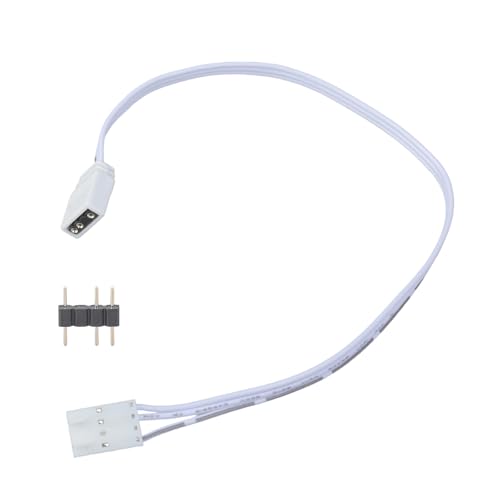
4ピン ARGB変換コード 25cm 5Vは、「5VのアドレサブルRGB(ARGB)信号を、機器同士でつなぎやすい形に変換するための短い中継ケーブル」と考えると分かりやすいです。見た目はシンプルですが、ARGB機器はコネクタ形状やピン配列が合っていないとそのままでは接続できません。そこで、25cmという取り回ししやすい長さの変換コードを使い、ファン、LEDストリップ、ケース付属LED、マザーボード側のARGBヘッダーなどを無理なくつなぐわけです。
通常のARGBケーブルとの違いは「信号の扱い」と「接続の橋渡し」
通常のARGBケーブルは、同じ規格同士をそのままつなぐ延長・分岐用途が中心です。一方で、4ピン ARGB変換コード 25cm 5Vは、端子の形状や接続先の前提が少し違う機器間をつなぐのが役割です。ここで重要なのは、ARGBと似た言葉のRGBを混同しないこと。ARGBは一般に5V・3ピン系のアドレサブルLEDを指し、個別制御できるのが特徴です。対して12V・4ピンのRGBは、LED全体をまとめて光らせるタイプが多く、信号の考え方が別物です。したがって、「4ピン」と書いてあるから12V RGB用ではないか、商品表記を丁寧に確認する必要があります。
この手の変換コードは、単なる延長ではなく「向き」「ピン配置」「電圧」の相性確認が本質です。Amazonの商品画像でも、5V表記やARGB向けの記載があるかを必ず見ておきたいところです。参考商品はこちらのようなページで仕様を確認できます。詳細をチェックする
25cmという長さが向いている理由
25cmは、PCケース内部の配線で「長すぎて余る」「短すぎて届かない」の中間を狙いやすい長さです。ARGB配線はケース内でぐるっと回すことが多く、ケーブルが長すぎると見た目がごちゃつき、エアフローの邪魔にもなります。逆に短すぎると、ヘッダー位置によっては無理な角度がつき、コネクタの抜けやすさや断線リスクが上がります。その点、25cmは配線の自由度と整理のしやすさのバランスが良いのが魅力です。
ただし、ケースの大型化や裏配線の取り回し次第では25cmでも足りないことがあります。特に、フルタワーケースやマザーボードのARGBヘッダーが遠い構成では、延長が別途必要になる場合があります。つまり、この商品は万能ではなく、ミドルタワー前後で「あと少し伸ばしたい」場面に強いタイプです。
メリットとデメリットを整理すると分かりやすい
メリットは、配線の自由度が上がること、ARGB機器の接続を整理しやすいこと、そして5V ARGB環境で必要な中継役を担えることです。とくに、LEDファンやARGBストリップを増設したときに、コネクタの向きや位置調整で困りがちな人には実用性があります。ケーブル自体も短めなので、余剰分を束ねる手間が少なく、ケース内部をすっきり見せやすい点は見逃せません。
デメリットは、規格を間違えると使えないことです。ARGBとRGBは互換ではなく、5Vと12Vも別物なので、見た目が似ていても差し込めば良いとは限りません。また、変換コードはあくまで接続補助のため、照明の発光パターンが増えるわけでも、電力を増強するわけでもありません。さらに、25cmという長さは便利な一方で、長距離配線には向かず、配置次第では微妙に届かないこともあります。現時点でデメリットがない製品ではなく、使いどころが合うかどうかが大切です。
購入前に確認したいポイント
購入前は、次の3点を見ておくと失敗しにくいです。
1. 接続先が5V ARGBか、12V RGBではないか
2. ピン数とコネクタ形状が合うか
3. 25cmで届く構成かどうか
公開情報ベースで判断するなら、この種の変換コードは「あると便利」な補助パーツです。派手さはありませんが、ARGB環境では配線のしやすさが満足度を左右します。とくに、自作PCの見た目を整えたい人や、既存のARGB機器をうまくまとめたい人には相性が良いでしょう。逆に、規格の理解があいまいなまま選ぶと、思った通りに点灯しない原因になりやすいので、仕様確認を丁寧に行うことが大切です。

対応機器と接続条件|標準ARGB 4Pin 5Vで使えるケースを確認
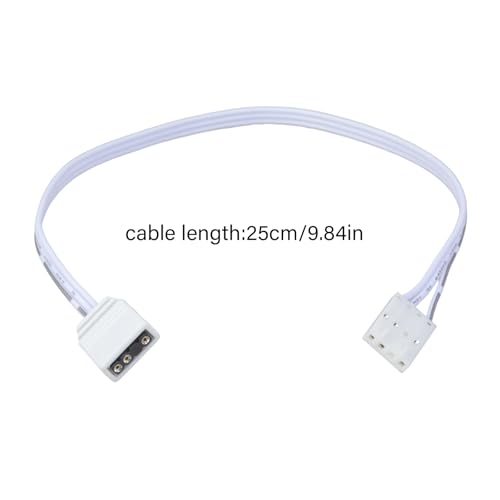
結論から言うと、標準ARGB 4Pin 5Vのヘッダーを搭載したマザーボードや対応コントローラーを使っている人には「買い」です。一方で、12V RGBしかない環境や、ピン形状が合っているからといって安易につなぎたい人にはおすすめしにくいです。4ピンARGB変換コードは見た目こそシンプルですが、実際には「5V・データ信号・コネクタ形状・制御方式」が合っていないと正常に点灯しないだけでなく、機器保護の観点でも注意が必要です。
まず確認したいのは「5V ARGB」かどうか
この商品が想定しているのは、いわゆるアドレサブルRGB(ARGB)です。一般的なRGB LEDは12V・4ピンで全体を同色制御するのに対し、ARGBは5V・データ線付きで、LEDごとに色や光り方を細かく制御できます。見た目のピン数が似ていても、12V RGBヘッダーに5V ARGB製品を接続するのは非対応です。ここを取り違えると、点灯しないだけでなく故障リスクもあります。製品選定の基本としては、マザーボードの取扱説明書やメーカー公式ページで、ヘッダー表記が「5V / D / G」や「ARGB」「ADD_GEN2」などになっているかを確認するのが確実です。参考として、ASUSやMSI、GIGABYTE各社のRGBヘッダー解説も、接続前の判断材料になります。
Wii コンポーネント AVケーブル 使い方ガイド 失敗しない
使える機器の具体例と、相性で見るポイント
対応しやすいのは、5V ARGBヘッダーを備えたPCマザーボード、または5V ARGB入力に対応するLEDコントローラーです。ケースファン、LEDテープ、CPUクーラー、簡易水冷のイルミネーションなど、ARGB機器同士の接続補助としてこの変換コードが役立ちます。特に、配線の向きや端子の位置を調整したいとき、25cmという長さは短すぎず長すぎず、ケース内の取り回しを整えやすいのが利点です。
ただし、接続できるかどうかは「ARGB対応」だけでは決まりません。コネクタのオス・メス形状、ピン配列、電流容量、そして制御ソフトの対応状況まで見ておく必要があります。たとえば、マザーボード側が5V ARGBを持っていても、端子の向きやキー形状が合わなければ無理に挿してはいけません。ARGBは繊細な規格なので、購入前に実機の写真と比較するのが失敗しないコツです。製品ページの画像だけで判断しにくい場合は、商品画像と仕様をチェックするのが早道です。
デメリットと注意点も正直に確認
デメリットとしてまず挙げたいのは、「変換コードだから何でも解決するわけではない」点です。ARGBの延長・変換は便利ですが、電源供給能力を増やすわけではありません。接続するLED機器が増えすぎると、ヘッダー側の負担が大きくなり、点灯不良や制御の不安定化につながることがあります。また、PCケース内では配線スペースが限られるため、25cmでも環境によっては少し長く感じることがあります。さらに、ARGB機器はメーカーごとにソフト制御の互換性差が出ることがあるため、同期発光を100%前提にしないほうが安心です。
逆に、現時点で大きな弱点を挙げるなら、「接続条件を自分で確認する手間がある」ことです。これは製品そのものの欠点というより、ARGB規格全般の扱いづらさに近いものです。だからこそ、購入前にマザーボードの型番、ヘッダー名、対応ソフトを確認しておく価値があります。公開情報ベースで見る限り、標準ARGB 4Pin 5V環境に合っている人には扱いやすい一方、規格を混同しやすい初心者ほど慎重に選ぶべき商品です。
総じて、この4ピンARGB変換コードは「標準ARGB 4Pin 5Vの前提が明確な人向け」です。接続先が合っていれば、配線の自由度を上げる実用的な補助パーツになりますが、規格確認を省くと失敗しやすいのも事実です。購入前に“5V ARGBかどうか”を軸に、手元の機器を一つずつ確認するのがいちばん確実です。
使い方と接続手順|マザーボードやLED機器に安全につなぐ方法
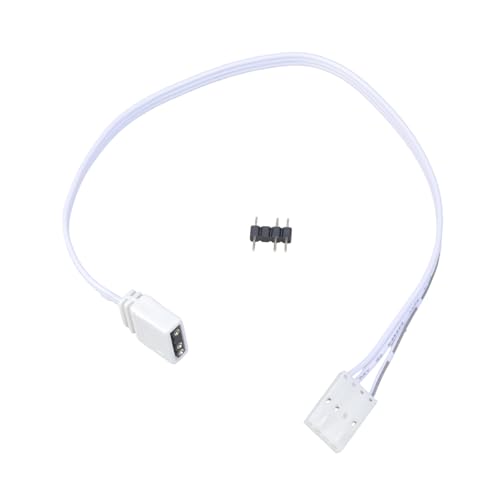
結論から言うと、4ピン ARGB 変換コード 25cm 標準 ARGB 4Pin 5Vは「5V ARGB機器をマザーボード側の対応ヘッダーに安全につなぎたい人」には買いです。一方で、12Vの4ピンRGBと混同しやすい人や、ピン規格の確認に自信がない人には、接続前のチェックを強くおすすめします。 この手の変換コードは、単に差せば光る便利アイテムというより、規格の一致を確認してから使うための橋渡しです。接続を間違えると点灯しないだけでなく、最悪の場合は機器損傷のリスクがあるため、使い方の基本を押さえることが最重要になります。
まず確認したいのは「5V ARGB」と「4ピン RGB」の違い
接続手順の前に、最初に確認すべきなのは規格です。一般にARGBはアドレサブルRGBの略で、LED1灯ごとに個別制御できる5V系の信号を使います。対して、ケースファンなどで見かけることがある12Vの4ピンRGBは、すべてのLEDを同じ色で点灯させる方式です。見た目のピン数が近くても、電圧や信号方式が異なるため互換性はありません。Amazonの商品情報や画像で「標準 ARGB 4Pin 5V」と明記されている場合でも、接続先のマザーボード側が5V 3ピンARGBヘッダーなのか、あるいは変換用の4ピン端子なのかを必ず確認してください。参考にするなら、マザーボードメーカーの公式マニュアルが最も確実です。たとえばASUS、MSI、GIGABYTE、ASRockのサポートページには、ヘッダー形状やピン配置の説明が掲載されています。
安全につなぐ基本手順
安全に使う手順はシンプルですが、順番が大切です。まずPCや電源ユニットを完全にオフにし、通電していない状態を作ります。次に、マザーボードのARGBヘッダー位置を説明書で確認し、コネクタの矢印マークや「5V」表記を探します。矢印は5V側の目印であることが多く、向きが逆だと正常に認識されません。変換コードを接続するときは、ピンを無理に押し込まず、まっすぐ差し込むのが基本です。25cmという長さは、ケース内で少し余裕を持たせやすく、配線を逃がしやすいのが利点です。ケーブルが短すぎるとテンションがかかり、コネクタの抜けや接触不良を招きやすいので、狭いPCケースでも取り回ししやすいのは実用的です。商品を確認する場合は、こちらをチェックすると、形状や長さのイメージを把握しやすいでしょう。
接続後の確認ポイントと、見落としやすいデメリット
接続後は、いきなり長時間運用せず、まず短時間だけ通電して点灯状態を確認します。ここで見るべきなのは、色が正しく切り替わるか、点滅やちらつきがないか、コネクタが熱を持っていないかの3点です。もし反応しない場合は、ソフト側の制御アプリだけでなく、ヘッダーの向きや接続先を見直してください。デメリットとしては、この種の変換コードは「便利だけれど、初心者にはやや紛らわしい」点が挙げられます。とくに、4ピンという表記だけを見て12V RGBと勘違いしやすいのが難点です。また、25cmは汎用性がある反面、配線量が少ないミニPCでは少し余ることもあります。さらに、変換ケーブルはあくまで接続の補助であり、マザーボード側がARGB制御に対応していなければ、期待した発光パターンは出ません。このため、購入前に機器側の対応電圧・ピン数・制御方式を揃えるのが失敗しないコツです。
こんな使い方なら相性がいい
この4ピン ARGB 変換コードは、ケースファン、LEDストリップ、ARGB対応の冷却パーツなどを、既存のマザーボード環境に合わせて整理したいときに向いています。とくに、配線をすっきりさせながら5V ARGBを活かしたい人には扱いやすいでしょう。逆に、規格が不明な中古パーツや、メーカー不明のLED機器をつなぐ場合は慎重さが必要です。接続できたとしても、制御ソフトとの相性で思った通りに発光しないことがあるため、事前にマザーボードの対応表と製品仕様を見比べるのが安心です。安全第一で使えば、難しいパーツではなく、むしろPC内部のRGB環境を整える小さな実用品として役立ちます。
出典: 各マザーボードメーカー公式マニュアル、ARGB/RGBヘッダー仕様の公開情報、販売ページの商品画像・商品説明
購入前の注意点|ピン規格・5V電圧・長さ25cmで失敗しないポイント
結論から言うと、この手の4ピン ARGB 変換コード 25cmは、「5V ARGB環境を正しく理解している人には買い」ですが、「RGB/ARGBの規格差に自信がない人には慎重に確認が必要」です。見た目が似ていても、5V ARGBと12V RGBは別物で、誤接続するとライティングが動かないだけでなく、機器保護の観点でも好ましくありません。特にPCパーツの配線は、コネクタ形状だけで判断すると失敗しやすいため、購入前の確認がいちばん重要です。製品の詳細は、こちらでチェックするのが早いですが、その前に押さえるべきポイントがあります。
まず確認したいのは「4ピン ARGB」という表記の意味
ここで最初の注意点です。一般的にARGBは5V・3ピンが主流で、いわゆるRGBは12V・4ピンが多い、というのが基本です。ところが商品名や販売ページでは、変換用ケーブルや延長ケーブルの都合で「4ピン ARGB」と書かれているケースもあります。つまり、表記だけで判断せず、実際の接続先が何Vのどの規格かを必ず確認してください。マザーボード側に「5V ARGB」「D_LED」「JRAINBOW」などの表記があるか、コントローラー側が対応しているかを見ておくと失敗しにくくなります。メーカー公式のマニュアルやマザーボードの仕様ページを確認するのが確実で、ASUS、MSI、GIGABYTE、ASRockなどの製品ページは一次情報として信頼できます。
5V電圧は「対応していればOK」ではなく、厳密に合わせる
ARGB製品でいちばん怖いのは、5V系に12Vを流してしまう誤接続です。これは単なる相性問題ではなく、物理的な破損につながる可能性があるため、購入前にかなり慎重になるべき部分です。ケーブルが5V仕様であっても、接続先の端子が5V ARGBでなければ意味がありません。また、同じ「ARGB対応」でも、ソフト制御の方式やLED数の許容範囲が異なる場合があります。たとえば、制御ソフトが認識しても、給電能力が不足すると発光が不安定になったり、色ムラや同期ズレが起きることがあります。こうした点は、商品単体の問題というより組み合わせの問題なので、ケーブル購入前に全体構成を見直すのが大切です。
25cmの長さは短すぎることも、長すぎることもある
25cmは、ケース内配線では扱いやすい一方で、届く距離を甘く見ると足りない長さでもあります。たとえば、マザーボードのARGBヘッダーが基板の下側にあり、LEDファンや水冷ヘッドが上部にある構成だと、余裕が少なくなることがあります。逆に長すぎるケーブルは、ケース内で余剰分がたまり、エアフローの妨げや見た目のごちゃつきにつながります。25cmは「短すぎず長すぎず」に見えますが、実際はケースサイズと配線経路次第です。購入前は、直線距離ではなく「曲げ」「取り回し」「コネクタの向き」まで含めて見積もるのが失敗しないコツです。
メリットとデメリットを整理すると判断しやすい
メリットは、配線の自由度が上がり、既存のARGB環境を延長・変換しやすいことです。小型ケースやミドルタワーでも取り回ししやすく、必要最小限の長さで済むため、配線をきれいにまとめやすい点は魅力です。デメリットは、規格確認を怠ると使えない可能性があること、そして25cmという長さが一部の大型ケースでは足りない場合があることです。また、ケーブル単体の商品は便利ですが、コネクタのロック感やケーブルの硬さは製品ごとに差が出やすく、ここは写真だけでは判断しづらい部分です。なお、現時点で明確なデメリットが見つからない場合でも、「自分の環境に合うかを確認する手間が必要」という点は残ります。
購入前チェックリスト
- 接続先が5V ARGBか、12V RGBではないか
- ピン数とコネクタ形状が合っているか
- ケーブル長25cmで届くか、余るか
- マザーボードやコントローラーのヘッダー位置を確認したか
- ARGB制御ソフトとの相性を事前に把握したか
この5点を押さえておけば、4ピン ARGB 変換コード 25cm 標準 ARGB 4Pin 5Vの購入で失敗する確率はかなり下げられます。とくに初めてARGB配線を触る人ほど、見た目よりも「規格」と「電圧」を優先して判断するのがおすすめです。
こんな人におすすめ|PC自作やARGB配線をすっきりまとめたい人向け
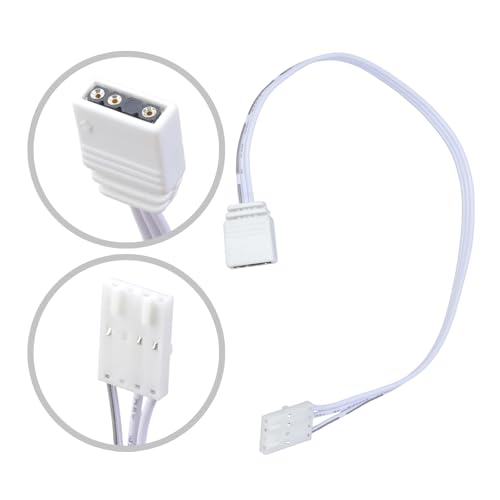
結論:配線を整理したい人には「買い」、機能を増やしたい人には不向き
4ピン ARGB 変換コード 25cm 標準 ARGB 4Pin 5Vは、PCケース内のARGB配線をできるだけすっきりまとめたい人に向いているアイテムです。特に、LEDファンやARGBストリップの配線が長すぎて余ってしまうケース、マザーボード周辺でコネクタが干渉しやすいケースでは、25cmという取り回しやすい長さが活きます。反対に、RGB機器を増設して分岐を増やしたい人や、長距離配線が必要な大型ケースでは、これ1本で万能に解決できるタイプではありません。「余計な配線を短く、見た目を整えたい」という目的に合うかどうかが判断基準です。
なお、ARGBは一般に5V系のアドレス指定LEDで、マザーボード側のARGB端子や対応ハブとの規格一致が重要です。ここを間違えると点灯しない、あるいはコネクタ形状が合っても期待通りに制御できないことがあります。購入前は、手元の機器が4ピン・5V・ARGB対応かを必ず確認したいところです。
おすすめできる人の特徴
- PC自作でケース内の配線を見せたくない人
- ARGBファンのケーブルが余って、裏配線でたるみが気になる人
- マザーボード周辺のケーブル干渉を減らしたい人
- 初めてのARGB配線で、なるべくシンプルに接続したい人
この手の変換コードは、華やかな機能を増やすというより、既存の構成を整えるための脇役として価値があります。見た目の完成度を上げたいPC自作ユーザーにとって、短くて必要十分な長さのケーブルは意外と重要です。配線が少し短くなるだけでも、ケース内の空気の流れを邪魔しにくくなり、メンテナンス時にどのケーブルがどこへつながっているか追いやすくなります。結果として、組み立て後のストレスが減るのが大きな利点です。
メリット:見た目と扱いやすさを両立しやすい
メリットは、まず配線がコンパクトになることです。25cmは長すぎず短すぎず、ミドルタワー級のケースでも取り回しやすいサイズ感です。余りを束ねる必要が減るので、結束バンドで無理に折り返すよりも自然に収まりやすく、ケース内部の“ごちゃつき感”を抑えやすいのが強みです。さらに、標準的なARGB 4Pin 5Vの接続を前提にした製品は、対応環境であれば導入のハードルが低く、製品の詳細をチェックするだけで自分の環境に合うか判断しやすい点も魅力です。
また、PCケース内の見栄えは、パーツ性能と同じくらい満足度に直結します。ARGBは光らせるだけなら簡単ですが、配線が目立つと一気に“組み立て途中感”が出てしまいます。そうした意味で、このタイプの変換コードは、派手さより完成度を求める人に向いたアクセサリーといえます。
デメリット:万能ではなく、規格確認が必須
一方でデメリットもあります。最も注意したいのは、ARGBとRGBの取り違えです。ARGBは5V・4ピン系、一般的な12V RGBとは別規格なので、見た目が似ていても互換性はありません。ここを曖昧にすると、接続ミスや点灯不良の原因になります。また、変換コードはあくまで配線の補助なので、分岐数を増やしたい、複数機器を一括制御したいといった用途には向きません。そうした場合は、ARGBハブや分岐ケーブルのほうが適しています。
さらに、25cmという長さは多くのケースで扱いやすい反面、大型ケースや裏配線ルートが遠い構成では短く感じることがあります。ケーブルマネジメントを重視するなら、先に配線経路をイメージしておくのが安心です。現時点で、この種の変換コード自体に決定的な欠点があるわけではありませんが、「何でもつなげる便利アイテム」ではない点は正直に押さえておきたいところです。
総じて、4ピン ARGB 変換コード 25cm 標準 ARGB 4Pin 5Vは、PC自作で配線をすっきり見せたい人、ARGBファン周りを整理したい人、ケーブルの余りを減らして整った内部レイアウトを作りたい人におすすめです。逆に、規格が曖昧なまま勢いで買うと失敗しやすいので、購入前に端子形状と電圧だけは必ず確認しておきましょう。そうすれば、見た目と扱いやすさの両方をきちんと引き上げてくれる、実用性の高い一本として活躍します。
最終更新日: 2026年8月21日