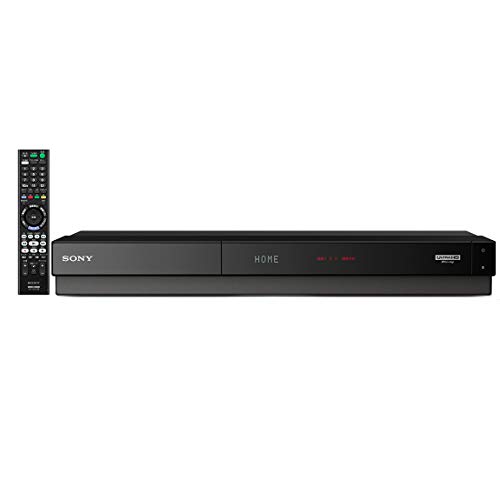
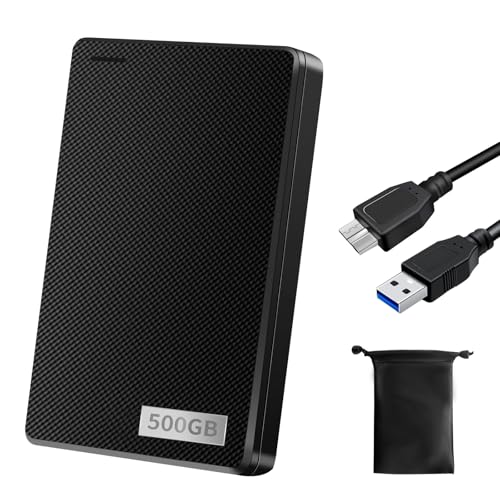
外付けHDD 外付けハードディスク 500GBは何ができる?テレビ録画・PC保存・ゲーム用途を整理
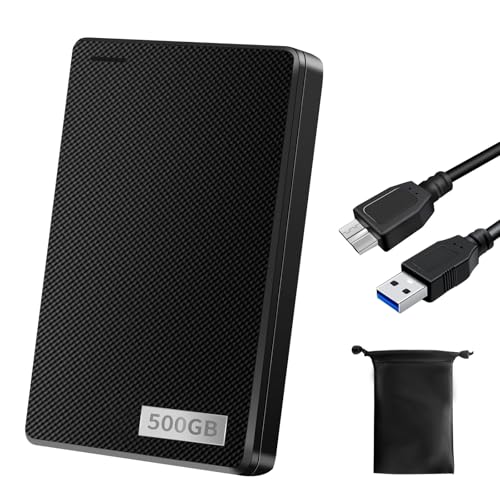
外付けHDD 500GB 選び方ガイド おすすめ テレビ録画対応
 Amazon商品ページを見る
外付けHDD 外付けハードディスク 500GB テレビ録画 超高速データ転送 2.5インチ USB3.0に対応 /PC/PS4/Mac/XBox 超薄型 収納袋付属 携帯便利
結論:500GBの外付けHDDは「録画の補助・軽めのデータ保存・ゲームの追加容量」に向く。大容量のバックアップや動画編集の主力には不向き
外付けHDD 外付けハードディスク 500GBは、「まず1台ほしい」人には買いです。とくに、テレビ録画を少し増やしたい、PCの写真や書類をまとめて退避したい、PS4やXboxのゲームデータ置き場を増やしたい、といった用途では扱いやすい容量です。一方で、4K動画を大量に保存したい人、家族みんなの録画を1台に集約したい人、ゲームを何十本も常駐させたい人には、500GBではすぐ不足しやすく、物足りなさが出ます。
この商品のような2.5インチUSB3.0対応の外付けHDDは、基本的に「持ち運びやすさ」と「設置の手軽さ」が強みです。公開情報ベースで見ると、テレビ録画用途では各テレビのUSB-HDD録画対応状況や登録台数、同時録画可否が機種ごとに異なるため、容量だけでなくテレビ側の仕様確認が重要です。詳細はテレビメーカーの取扱説明書やサポートページ、または商品ページの仕様確認が役立ちます。商品詳細はこちらをチェックすると、接続方式や付属品の確認がしやすいです。
テレビ録画でできること:地デジ中心なら「録画入門」にちょうどいい
500GBの外付けHDDは、テレビ録画の入門用として非常に分かりやすい容量です。地上波番組は画質設定によって録画時間が変わりますが、目安としては数十時間単位の保存が可能で、見逃し防止や週末まとめ見に向いています。特に、1人暮らしや寝室用テレビなら「あと少し録りたい」を満たすのに十分です。ただし、ドラマをシーズンごと保存したり、スポーツ中継や長時間番組を頻繁に録画する使い方では、500GBは意外と早く埋まります。
メリットは、設定がシンプルで、レコーダーを別に買うより導入しやすいこと。デメリットは、テレビ録画は番組を溜め込むほど空き容量が圧迫されるため、こまめな整理が必要なことです。また、テレビによっては初回登録後に他機器へ使い回せない場合があり、機種変更時の互換性も確認したいポイントです。
PC保存・ゲーム用途:軽快だが、重い用途には限界がある
PC保存では、500GBは写真、書類、音楽、軽い動画素材の退避に向きます。USB3.0対応なら、USB2.0より実用速度は出しやすく、日常のバックアップ用途なら十分便利です。とはいえ、HDDはSSDほどのランダムアクセス性能はないため、アプリの起動先や動画編集の作業用ドライブとしては快適さで劣ります。大きなデメリットは、転送速度が「超高速」とまでは言い切れない点で、連続読み書きはそこそこでも、小さなファイルを大量に扱うと体感は重くなりやすいです。
ゲーム用途では、PS4やXboxの外部ストレージとして使うと、ゲーム本体の保存先や再インストール回避に役立ちます。500GBなら数本の大型タイトルを入れておくには十分ですが、最新作は1本あたりの容量が50GBを超えることも珍しくないため、気づけば空きが減ります。つまり、「遊ぶタイトルを入れ替えながら使う人」向けで、全タイトル常駐型には向きません。さらに、ゲーム起動の速さを重視するならSSDのほうが有利です。
向いている人・向いていない人を整理
- 向いている人:テレビ録画を少し増やしたい、PCの写真や書類を整理したい、ゲームの保管庫を増やしたい、持ち運びしやすい2.5インチHDDが欲しい
- 向いていない人:4K動画を大量保存したい、長期の番組保存をしたい、重いゲームを大量に入れたい、速度最優先で使いたい
総合すると、外付けHDD 外付けハードディスク 500GBは、「容量は控えめでも、とりあえず困りごとを解消したい」人に向く実用型です。逆に、将来の拡張まで見越すなら1TB以上を選んだほうが満足度は上がりやすいでしょう。購入前は、テレビ・PC・ゲーム機それぞれの対応条件を確認し、用途に対して容量が足りるかを冷静に見極めるのが失敗しないコツです。
USB3.0対応で何が便利?2.5インチ外付けHDDのメリットと注意点
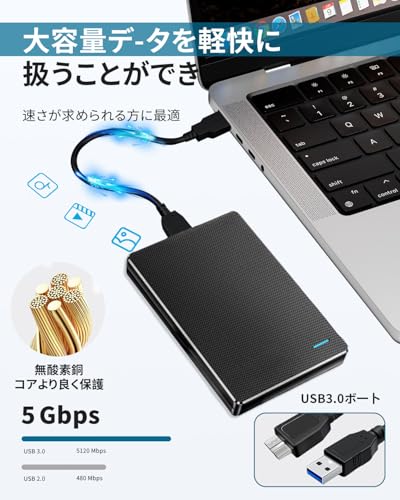
結論から言うと、USB3.0対応の2.5インチ外付けHDDは「テレビ録画やPCのバックアップを手軽に増やしたい人」には買い、ただし「大容量を安く長く使いたい人」にはやや不向きです。500GBという容量は、写真・書類・軽めの動画保存やテレビ録画の追記用途には扱いやすく、2.5インチならACアダプター不要で持ち運びもしやすいのが魅力。一方で、今の感覚では500GBは決して大容量ではなく、4K動画や大量のゲームデータを詰め込む用途ではすぐに足りなくなる可能性があります。
USB3.0対応で便利になるポイント
USB3.0の最大の利点は、USB2.0よりも理論上の転送速度が大きく向上することです。外付けHDDの実効速度は中身のHDD性能や接続機器にも左右されますが、USB3.0対応なら大きな写真フォルダや動画ファイルのコピー、テレビ録画データの移動が比較的スムーズになります。特に「バックアップに時間をかけたくない」「毎回ケーブルをつないで素早く保存したい」という使い方では、USB3.0の恩恵が出やすいです。さらに、USB3.0は下位互換性があるため、古いUSB2.0機器でも一応つながるのは安心材料です。ただし、その場合は速度がUSB2.0相当まで落ちる点は覚えておきたいところです。
参考として、USB規格の基本仕様はUSB-IFの公開情報でも確認できます。外付けHDDの選定では「USB3.0対応」という表記だけでなく、接続先のテレビやPC側も同規格に対応しているかを確認するのが重要です。詳細は商品ページをチェックすると、用途のイメージがつかみやすいでしょう。
バッファローUSB3.2対応2TB外付けHDD最新モデル解説
2.5インチ外付けHDDならではのメリット
2.5インチモデルの強みは、なんといっても「薄くて軽い」ことです。3.5インチHDDのように外部電源を必要とせず、USBケーブル1本で使える製品が多いため、設置の自由度が高く、テレビ台まわりもすっきりします。収納袋が付属するタイプなら、出張先や別室への持ち運びもしやすく、データの受け渡しにも向きます。また、PS4やMac、Xboxなど複数機器で使えると案内されている製品は、1台を用途別に回しやすいのも利点です。
さらに、500GBは「大きすぎず、小さすぎない」絶妙な容量として選ばれることがあります。たとえば、テレビ録画を試しに始めたい人、仕事の資料や家庭用写真の退避先が欲しい人には、価格と容量のバランスが取りやすいからです。初めて外付けHDDを使う場合、容量が大きすぎると管理が雑になりがちですが、500GBなら使い方を整理しながら運用しやすいという見方もできます。
注意点とデメリットも知っておきたい
一方で、2.5インチ外付けHDDの注意点も明確です。まず、HDDはSSDと違って可動部品を持つため、衝撃や振動に弱く、持ち運び時の扱いには気をつける必要があります。薄型モデルは便利ですが、そのぶん筐体の保護力が強いとは限りません。また、USB給電で動くタイプは、接続先のUSBポートの電力供給が弱いと動作が不安定になることがあります。テレビ録画では、機器側の録画対応形式や登録台数の制限もあるため、「つなげば必ず録画できる」とは限りません。
もう一つの弱点は、500GBという容量の少なさです。現在は1TB、2TBが主流になりつつあり、動画やゲームの保存先としては早めに不足しやすい容量です。特にPS4のゲームデータや長時間録画を想定するなら、500GBでは余裕が少ない場合があります。つまり、この製品は「大容量を長く使うため」より、「必要十分な範囲を軽快に使うため」の外付けHDDと考えるのが現実的です。
こんな人には向いている・向いていない
向いている人は、テレビ録画を少し増設したい人、PCの写真や書類を分けて保存したい人、軽くて持ち運びやすい外付けHDDを探している人です。逆に、向いていない人は、4K動画を大量保存したい人、ゲームを多数インストールしたい人、容量不足を気にせず長期運用したい人です。USB3.0の速さと2.5インチの手軽さは魅力ですが、容量と耐衝撃性には限界があります。
総合すると、このタイプの外付けHDDは「必要なものを、必要なだけ、手軽に保存したい」人に合っています。メリットは明確ですが、容量の小ささとHDD特有の扱いづらさは無視できません。購入前には、今使っている機器がUSB3.0や録画対応に対応しているか、そして自分の保存量に500GBで足りるかを先に見極めるのが失敗しないコツです。
Amazon商品ページを見る外付けHDD 外付けハードディスク 500GB テレビ録画 超高速データ転送 2.5インチ USB3.0に対応 /PC/PS4/Mac/XBox 超薄型 収納袋付属 携帯便利
この500GB外付けHDDはどんな人におすすめ?テレビ録画・PS4・Mac・XBoxで使いたい人向け
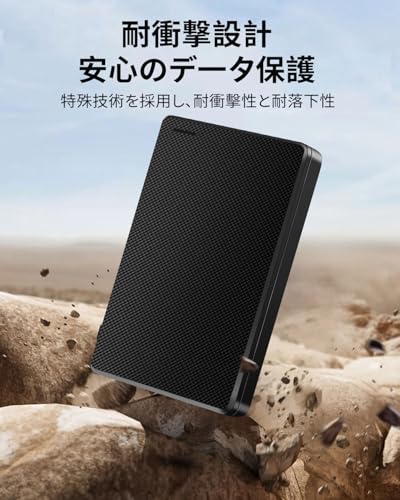
結論から言うと、この500GB外付けHDDは「録画用やゲーム用に、まずは手軽に1台ほしい人」には買い、「大量保存や長期保管を1台でまかないたい人」にはあまり向きません。500GBという容量は、テレビ録画の追い録り用、PS4のセーブデータや軽めのタイトル保存、MacやPCの一時退避用としては扱いやすいサイズです。一方で、4K動画を大量に保存したい、最新ゲームを何本も常駐させたい、家族みんなの録画をまとめたいという用途だと、容量不足を感じやすいでしょう。購入前に「何をどれだけ保存するか」を明確にしておくことが、満足度を左右します。
テレビ録画・PS4・Mac・XBoxで使いたい人に合う理由
この商品の魅力は、USB3.0対応の2.5インチ外付けHDDという、用途が広い基本仕様にあります。2.5インチタイプはACアダプター不要の製品が多く、配線が増えにくいのが利点です。テレビ録画では、レコーダーやテレビ側が対応していれば、番組保存用の外付けストレージとして使いやすく、リビング周りをすっきり保てます。PS4ではゲームのインストール先や追加コンテンツの保存先として使いやすく、内蔵ストレージの空きを確保しやすい点が魅力です。Macでも、バックアップや写真・書類の一時保管に向いていますし、XBoxでも外部ストレージとしてのニーズに合います。詳細をチェックする前に、接続先機器がUSB外付けHDDを認識するかは必ず確認してください。特にテレビは機種ごとの対応条件が細かく、録画用に使えるかどうかは「USB端子がある」だけでは判断できません。
外付けHDD 500GB 選び方ガイド おすすめ テレビ録画対応
この500GBモデルのメリットと、あえて言うデメリット
メリットは、まず価格が比較的手に取りやすいことです。参考価格4,299円前後なら、外付けHDDを初めて買う人でも試しやすく、持ち運び用の収納袋が付属する点も地味に便利です。さらに、超薄型で2.5インチのため、テレビ台の脇やPCバッグにも収まりやすく、設置・移動のハードルが低いのも強みです。対してデメリットは、500GBという容量の小ささが最も大きな弱点です。テレビ録画では、地上波中心ならある程度持ちますが、ドラマやバラエティをまとめ録りする人には物足りない可能性があります。PS4やXBoxでは、近年の大容量ゲームを複数入れるとすぐ圧迫されやすく、メイン保管先としてはやや心もとないです。また、2.5インチHDDはSSDより衝撃に弱いため、持ち運び時は丁寧な扱いが必要です。カバンに入れて気軽に運べる反面、落下や振動への備えは欠かせません。
買う前に確認したいポイント
この手の外付けHDDで失敗しやすいのは、「つながると思ったのに用途に合わなかった」というケースです。テレビ録画用なら、機器側が外付けHDD録画に対応しているか、録画時にその機種専用フォーマットになるかを確認しましょう。PS4は拡張ストレージとして認識されても、初回はフォーマットが必要です。Macはそのままでは読み書き形式が制限される場合があるため、用途によっては再フォーマットを前提に考える必要があります。XBoxでも同様に、ゲームを保存するなら対応条件の確認が必須です。こうした互換性の確認は、外付けHDD選びで最重要ポイントです。メーカーの仕様表だけでなく、各機器の公式サポート情報も参照しておくと安心です。たとえばPlayStation公式のストレージ案内や、Appleの外部ストレージ説明、各テレビメーカーの録画対応ページは、購入判断の一次情報として役立ちます。
総合すると、この500GB外付けHDDは「まず1台、録画やゲームの補助ストレージがほしい人」に向いた実用的なモデルです。容量を割り切って使えるならコスパは十分ですが、長期保存や大量データ運用が前提なら、最初から1TB以上を検討したほうが後悔しにくいでしょう。
購入前に確認したいポイント|テレビやゲーム機で使うための選び方
この商品はこんな人には「買い」、こんな人には慎重派
500GBの外付けHDDは、テレビ録画用にまず1台ほしい人、あるいはPS4やPCで手軽に容量を増やしたい人には相性が良い選択肢です。特に2.5インチのUSB3.0対応モデルは、電源アダプターなしで使えるタイプが多く、配線がシンプルで設置しやすいのが魅力です。一方で、録画番組を大量に残したい人や、PS5級の高速ロードを求める人には、500GBという容量はやや物足りません。まずは「何に使うか」を明確にすることが重要です。テレビ録画が主目的なら、対応機種であることと初期設定のしやすさが最優先。ゲーム機用途なら、ゲームデータの保存先として十分か、実際に遊ぶタイトル数まで考えて選ぶと失敗しにくくなります。購入前の比較候補としては、商品ページをチェックする段階で、対応機器と容量のバランスを見るのが近道です。
テレビ録画で失敗しないための確認ポイント
テレビ用に外付けHDDを選ぶときは、まず録画したいテレビ本体がUSB-HDD録画に対応しているかを確認してください。ここが非対応だと、どれだけスペックが良くても使えません。次に、テレビ側がどのファイルシステムで初期化するか、登録できる台数制限があるかも要チェックです。メーカーや機種によっては、接続したHDDを録画専用にフォーマットするため、PCのデータ保存と兼用しにくい場合があります。また、500GBは録画用としては入門サイズで、地デジ中心なら数十時間分の保存が期待できますが、BS/CSや長時間番組を多く残すならすぐ埋まりやすい点はデメリットです。加えて、持ち運びやすい超薄型モデルは便利な反面、設置時の振動や熱がこもりやすい環境では安定性を意識したいところです。テレビ台の上に直置きする場合は、通気性を確保し、電源連動機能の有無も確認すると安心です。
PS4・PC・Mac・Xboxで使うなら見るべき仕様
ゲーム機やPCで使う場合は、単にUSB3.0対応というだけでなく、接続後にどの用途で使うかを見極めることが大切です。PS4では拡張ストレージとして使えることが重要で、ゲームのインストール先やセーブデータ管理のしやすさがポイントになります。ただし、HDDはSSDほど読み込みが速くないため、ロード時間短縮を最優先するなら向きません。Macでの利用では、macOS側で再フォーマットが必要になるケースがあるため、初期状態のまま使えるかは事前に確認したいところです。Xboxでも外付けストレージとしての相性はありますが、ゲームの起動速度を大きく求めるなら用途を絞る方が現実的です。さらに、ケーブルの取り回しや本体サイズも見逃せません。2.5インチの薄型は携帯性に優れる一方、据え置きの安定感は3.5インチ機より控えめです。複数端末で使い回す可能性があるなら、認識のしやすさやフォーマット手順の分かりやすさも選定基準に入れるとよいでしょう。
購入前にチェックしたいメリット・デメリット
メリットは、設置が簡単で、USB3.0対応による実用的な転送速度が見込めること、そしてテレビ録画・PC・ゲーム機と幅広く使いやすいことです。収納袋付きで持ち運びやすい点も、家の中で使う場所を変えたい人にはうれしい要素です。対してデメリットは、500GBという容量が思った以上に早く埋まること、またHDD特有の可動部があるためSSDほど静音・耐衝撃に強くないことです。特に録画番組を溜める使い方では、残量管理が必要になります。さらに、テレビやゲーム機の機種によっては初期設定やフォーマットが必要で、説明書どおりに進めても相性差が出る場合があります。購入前には、対応機器の条件を再確認することが、満足度を左右する大事な一歩です。
参考までに、接続方式やストレージの基本仕様は、各テレビメーカーのサポート情報やUSB規格の解説、ゲーム機の公式ヘルプを照らし合わせて確認すると判断しやすくなります。外付けHDDは「安いから」だけで選ぶより、録画機能の対応可否、容量、設置のしやすさ、将来的な使い方まで見て選ぶと失敗しにくいジャンルです。
Amazon商品ページを見る外付けHDD 外付けハードディスク 500GB テレビ録画 超高速データ転送 2.5インチ USB3.0に対応 /PC/PS4/Mac/XBox 超薄型 収納袋付属 携帯便利
500GBで足りる?容量の目安と使い方のコツ
結論から言うと、500GBの外付けHDDは「テレビ録画を少しだけ増やしたい」「PCの写真や書類を整理したい」「PS4のプレイデータや一部ゲームを逃がしたい」という人には十分買い、です。一方で、4K録画をたくさん残したい人や、ゲームを何本も入れっぱなしにしたい人にはおすすめしにくい容量です。外付けハードディスクは安く大容量を確保できるのが魅力ですが、500GBは“最初の1台”としてはちょうどよい反面、使い方を間違えるとすぐ一杯になるサイズでもあります。購入前は、何に使うかを先に決めておくのが失敗しないコツです。
まずは容量の目安をざっくり把握する
500GBという数字だけではイメージしづらいですが、実際には用途ごとに向き不向きがあります。たとえば、文書ファイルや写真のバックアップ中心ならかなり余裕があります。スマホ写真は1枚あたり数MB程度なので、数千枚単位でもまだ収まることが多いからです。動画は逆に容量を使いやすく、フルHDの長時間動画を保存すると一気に空きが減ります。テレビ録画も、放送画質や圧縮方式によって保存できる時間が変わるため、「500GB=何時間」と一概には言えませんが、目安としては標準的な地デジ番組をこまめに見る人向けです。4K番組を長く残したいなら、500GBでは心もとない場面が増えるでしょう。
購入を検討する際は、容量表記だけでなく「実際に使える容量」が少し減る点にも注意が必要です。HDDはシステム管理領域があるため、500GBまるごと使えるわけではありません。さらに、テレビ録画用に初期化すると、録画専用になって他の機器で使えなくなるケースもあります。こうした仕様は見落とされやすいので、商品ページで対応機器を確認することが大切です。
500GBが向いている人、足りない人
500GBで足りるのは、主に「用途が限定されている人」です。たとえば、テレビ録画はドラマやバラエティを見たら消す運用、PCは写真・資料・軽めのデータ保管、ゲームはセーブデータや必要最低限の追加データだけ、という使い方なら扱いやすい容量です。2.5インチでUSB3.0対応の外付けHDDは、据え置き型より持ち運びやすく、ノートPCのバックアップ先としても相性がいいのが利点です。
反対に、足りなくなりやすいのは、動画編集をする人、家族で共有して録画を大量保存したい人、PS4やXBoxの大型タイトルを複数本インストールしたい人です。最近のゲームは1本で数十GBになることが珍しくなく、2〜3本入れただけで容量をかなり使います。さらにアップデートや追加コンテンツを考えると、500GBは“想像より早く埋まる”サイズです。こうした人は、最初から1TB以上を選んだ方が、買い替えの手間を抑えられます。
容量を長持ちさせる使い方のコツ
500GBを上手に使うコツは、「保管庫」にしすぎないことです。常に入れっぱなしではなく、見終わった録画や使い終わったデータは整理して、残すものだけを厳選するのが基本です。テレビ録画なら、連続ドラマは1クール見終わったらまとめて保存期限を決める、PCなら月1回バックアップするフォルダを限定する、といった運用が向いています。写真や動画も、元データをすべて保存するのではなく、必要なものだけ選別すると圧迫しにくくなります。
また、外付けHDDは物理的なディスクなので、空き容量を少し残しておく方が動作の安定感を保ちやすい面があります。カツカツまで使うと管理が煩雑になり、どのデータを消すか迷うストレスも増えます。最初から7〜8割程度を上限の目安にしておくと、余裕を持って使いやすいでしょう。USB3.0対応ならデータの転送も比較的速く、バックアップ作業が面倒になりにくいのもメリットです。
デメリットも正直に言うと
500GBの弱点は、将来的な拡張性がやや低いことです。最初は十分でも、使い方が増えるとすぐ不足しやすく、「もう少し大きい容量にしておけばよかった」と感じる可能性があります。また、2.5インチの携帯性は魅力ですが、ポータブル性を重視する分だけ、据え置き型の大容量モデルほど余裕はありません。さらに、HDDはSSDに比べると衝撃に弱い傾向があるため、持ち運び時は収納袋を使っても丁寧な扱いが必要です。現時点で致命的な欠点はありませんが、容量に余裕を求める人には明確に物足りなさが出ます。
要するに、500GBは「使い道が決まっている人にはちょうどいい」「なんでも入れたい人には小さい」という、かなり分かりやすい容量です。迷ったら、まずは今のデータ量を確認し、半年後までにどれくらい増えそうかを考えると判断しやすくなります。詳細をチェックする前に、用途を絞れるかどうかを先に見直すのが、500GBをうまく使い切るいちばんのコツです。
よくある質問|接続方法・初期化・録画対応の確認ポイント
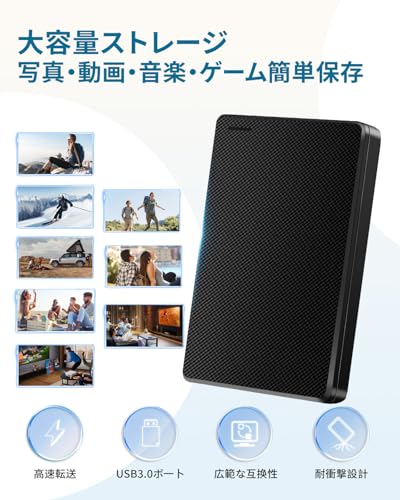
結論から言うと、この500GB外付けHDDは「テレビ録画に使いたい人」「PCやPS4でも兼用したい人」には買いやすい一方で、接続前の初期化手順を自分で確認できない人にはあまりおすすめしません。 外付けハードディスクは、見た目が似ていても、テレビやレコーダーごとにフォーマット方式や録画対応条件が異なります。特に「USB3.0対応だから挿せばそのまま使える」と考えるのは危険で、録画用途では初期化が必須になるケースが多いです。ここでは、購入前後に迷いやすいポイントを、FAQ形式で整理していきます。
Q1. 接続方法は難しい?まず何を確認すればいい?
基本の接続はシンプルで、USBケーブルをテレビ、PC、PS4、Mac、XBoxなどの対応機器に接続するだけです。ただし、最初に見るべきなのは「機器側のUSB端子が録画用外付けHDDに対応しているか」です。テレビなら、メーカー公式サイトでUSB HDD録画対応の有無を確認するのが安全です。対応していても、USBハブ経由は非推奨のことが多く、テレビ本体へ直接接続が基本になります。電源不要の2.5インチモデルは取り回しが楽ですが、機器によってはUSB電力が足りず、認識が不安定になる場合があります。そのため、接続後に「認識しない」と感じたら、別USB端子へ差し替える、ケーブルを奥まで挿す、テレビを再起動する、という順で確認すると切り分けしやすいです。商品をチェックする前に、まずは手元の機器の仕様確認を済ませておくと失敗しにくくなります。
Q2. 初期化は必要?どのタイミングで行う?
テレビ録画で使う場合、初期化はほぼ必要と考えておくのが現実的です。外付けHDDは、録画機器ごとに独自のファイルシステムでフォーマットされることが多く、PC用の状態のままでは録画先として使えません。つまり、購入直後にそのまま接続しても、テレビ側の案内に従って初期化しないと録画が始められない場合があります。ここで大事なのは、初期化するとHDD内のデータは消えるという点です。写真や動画を入れていた場合は、必ず先にバックアップを取りましょう。また、いったんテレビで初期化したHDDは、別のテレビへつなぎ替えると再初期化が求められることがあります。これは故障ではなく仕様です。録画用途を中心に考えるなら、「1台のテレビ専用」として運用したほうが扱いやすく、トラブルも少なくなります。逆に、PCと録画機器で頻繁に使い回したい人は、この仕様が不便に感じやすいでしょう。
Q3. 録画対応って、どこを見れば判断できる?
「テレビ録画対応」と書かれていても、すべてのテレビで必ず使えるわけではありません。確認すべきなのは、テレビ側のUSB HDD録画対応、対応容量、対応台数、そして同時録画の可否です。500GBは容量としては小さめで、地デジ中心なら入門用としては十分ですが、長時間録画を大量に保存したい人にはやや物足りないことがあります。さらに、録画対応でも、メーカーやシリーズによっては「録画はできるが再生機能が限定される」「別売りの専用機能が必要」といった差があります。なので、購入前にはテレビの型番を使ってメーカー公式の対応表を見るのがいちばん確実です。公的・公式情報としては、各テレビメーカーのサポートページ、USBの規格情報はUSB-IF、HDDの一般仕様はWestern DigitalやSeagateなどの製品情報が参考になります。こうした一次情報を確認しておくと、口コミだけでは分からないミスマッチを避けられます。
Q4. この商品を選ぶときのメリット・デメリットは?
メリットは、2.5インチで薄型・軽量なので置き場所を選びにくいこと、USB3.0対応でPC用途では読み書きの快適さが期待できること、テレビ録画やゲーム機の外部ストレージとして兼用しやすいことです。持ち運び用の収納袋が付属する点も、家の中で移動させる人には地味に便利です。デメリットは、500GBという容量が今の感覚では大きくないこと、録画用に初期化すると他用途と共用しづらいこと、そしてUSB接続の機器依存が強く「買ってすぐ万能に使える」とは限らないことです。特にテレビ録画目的では、対応表の確認を飛ばすと認識しない可能性があるため、ここは正直に注意したいところです。現時点で致命的な欠点があると断定できるわけではありませんが、事前確認の手間が必要な商品であることは覚えておくべきです。
要するに、この外付けHDDは「接続して終わり」ではなく、対応機器の確認→必要なら初期化→録画設定までをセットで考えられる人向けです。ここを押さえておけば、テレビ録画用としても、PCのバックアップ用としても、納得感のある選び方がしやすくなります。
Amazon商品ページを見る外付けHDD 外付けハードディスク 500GB テレビ録画 超高速データ転送 2.5インチ USB3.0に対応 /PC/PS4/Mac/XBox 超薄型 収納袋付属 携帯便利
最終更新日: 2026年6月8日