IPEX MHF4⇒RP-SMAメス変換ピグテールケーブルとは?用途とできること
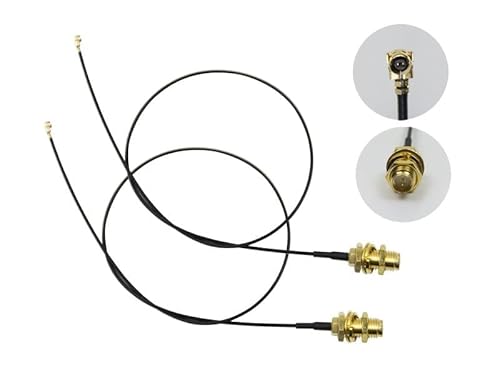
結論からいうと、IPEX MHF4⇒RP-SMAメス変換ピグテールケーブルは、ノートPCやWi‑Fiカードの小さなアンテナ端子を、外付けアンテナに接続しやすくするための変換ケーブルです。「内蔵アンテナでは電波が弱い」「PCの設置場所を変えても受信が不安定」「Bluetoothや2.4GHz帯の安定性を少しでも上げたい」という人には相性がよく、逆に端子の型番が合っていない人、内部配線の作業に不慣れな人、単純に挿すだけで増設したい人にはおすすめしにくい製品です。とくにMHF4(IPEX系の極小コネクタ)は見た目が似た規格が多いため、「合うと思ったのに刺さらない」というミスマッチが起こりやすいのが、この手の変換ケーブルを選ぶうえでの最大の注意点です。
どんな仕組みのケーブルなのか
IPEX MHF4は、無線LANカードやM.2 Wi‑Fiモジュールなどで使われることがある小型のRFコネクタで、端子部分が非常に繊細です。一方、RP-SMAメスは外付けアンテナ側でよく見かける規格で、一般的なWi‑Fiアンテナをつなぐ際の受け口になります。このピグテールケーブルは、内部の無線モジュールと外付けアンテナをつなぐ“橋渡し”の役割を持ちます。つまり、電波を直接強くする製品ではなく、アンテナの設置位置や向きを変えられるようにすることで、結果として受信感度や通信の安定性を改善しやすくするアイテムです。商品ページのように2本セットなら、2.4GHz/5GHz対応のデュアルバンドWi‑Fiカードや、アンテナ端子が2系統ある機器で使いやすいのが特徴です。
HiFind 3Mアンテナケーブル|高耐久・4K/8K対応の最適テレビ線
用途とできることを具体的に整理すると
このケーブルの主な用途は、Wi‑Fiカードの外部アンテナ化です。たとえば、金属ケース内に無線モジュールが入っていて電波が遮られやすいデスクトップPC、机の裏や壁際に置いたことで電波が弱くなるPC、あるいはBluetoothデバイスの接続が不安定な環境で、アンテナをより有利な位置へ逃がしたい場合に使われます。対応帯域として2.4GHz、5GHz、5.8GHzが案内されている製品は多く、Wi‑Fi、WLAN、Bluetoothのいずれにも関係する無線機器で役立つ可能性があります。ただし、ここで重要なのは、ケーブル自体が帯域を広げるわけではないことです。あくまで接続経路を整える部品なので、アンテナ性能、PC本体の無線チップ、周囲の干渉環境によって体感は変わります。参考までに、無線規格の基本はWi‑Fi Allianceや総務省の無線通信関連情報も確認しておくと、仕様理解がしやすくなります。
メリットとデメリットを先に知っておく
メリットは、外付けアンテナを使えるようになることで設置自由度が上がり、受信感度の改善を狙いやすい点です。28cmという長さも、PC内部での取り回しに比較的扱いやすく、アンテナ位置をケース外へ出しやすいサイズ感です。さらに2本セットなら、デュアルアンテナ構成の機器で使いやすく、コスパも良好です。デメリットは、まず端子規格の確認が必須なこと。MHF4と似たU.FL系との見分けを誤ると装着できません。また、ケーブルを追加する分だけ微小な損失や接触不良のリスクが増え、強引に曲げると断線や端子破損につながります。商品説明上は対応範囲が広く見えても、実際には「機器側の端子形状」「アンテナ側のねじ規格」「設置スペース」の3点がそろって初めて使える、と考えたほうが安全です。
こんな人に向いている
このIPEX MHF4⇒RP-SMAメス変換ピグテールケーブルは、自作PCやM.2 Wi‑Fiカードを扱ったことがあり、端子の確認を自分でできる人に向いています。逆に、工具を使う分解作業に慣れていない人や、まずはUSB Wi‑Fi子機のような簡単な改善策を試したい人には、少しハードルが高めです。もし「自分の無線カードに合うのか」「外付けアンテナ化で改善できるのか」を確認したいなら、商品ページの仕様をよく見て、端子写真や規格表をチェックしてから選ぶのが失敗しにくい方法です。気になる場合は、商品詳細を確認することで、対応端子や長さ、セット内容をあらためて見比べられます。

購入前に確認したい互換性|無線LANカード・アンテナ側の端子規格
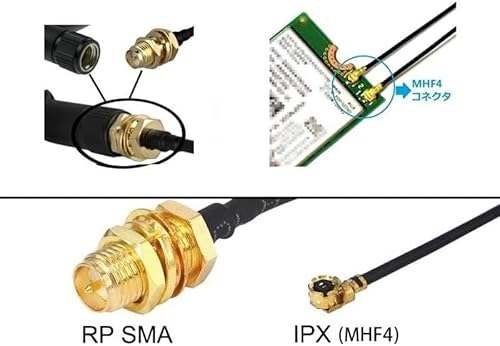
結論から言うと、この「IPEX MHF4⇒RP-SMA メス」ピグテールケーブルは、端子規格が一致している人には買いですが、端子の見間違いがある人にはおすすめしません。 無線LANカード側がIPEX MHF4、外付けアンテナ側がRP-SMA系であることが前提です。見た目が似ていても、IPEX MHF4・MHF1・MHF3は互換ではなく、無理に接続すると接触不良や端子破損の原因になります。まずはノートPCやミニPC、Wi-Fiカードの基板上にあるコネクタ表記を確認し、アンテナ側がRP-SMAのオス端子を受けられる構成かを見極めるのが先決です。
まず確認すべきは「無線LANカード側」の端子
この商品で最重要なのは、無線LANカード側が
HiFind スリムアンテナケーブル 3重シールドの耐久性検証
次に確認するのは「アンテナ側」のRP-SMA規格
反対側はRP-SMAメスとして販売されていますが、ここで注意したいのはRP-SMAが「逆極性」である点です。一般的なSMAとは中心導体の構造が異なり、見た目が似ていても合いません。さらに、アンテナケーブルを延長して外付けアンテナへつなぐ場合、アンテナ本体がRP-SMAオスなのか、変換アダプタが必要なのかを確認しておきましょう。2.4GHz・5GHz・5.8GHz・Bluetooth対応といっても、これはケーブル単体の性能というより、あくまで周波数帯域に対応できる同軸配線であるという意味合いが強いです。したがって、アンテナ本体の利得や設置位置の方が、実際の通信品質に影響しやすい点も押さえておきたいところです。
購入前のチェックポイントとデメリット
- 無線LANカードの端子が
かを型番・写真で確認する - アンテナ側がRP-SMAの受け口に対応しているか確認する
- ケーブル長28cmで足りるか、ケース内配線の取り回しを想定する
- 2本セットなので、Wi-Fiの送受信系を左右同時に揃えられるか確認する
デメリットも正直に言うと、端子規格の判定が難しい人にはハードルが高いです。特にMHF4は小さく、ラベルのない基板では見分けづらいのが難点です。また、28cmという長さはPC内部配線には扱いやすい一方、筐体が大きい場合やアンテナ位置を遠くに置きたい場合には少し短く感じることがあります。さらに、ピグテールケーブルは「つなげば必ず速度が上がる」製品ではなく、既存のアンテナ品質や電波環境が悪いと体感差が出にくい点も押さえておきましょう。とはいえ、規格が合っていれば、内蔵カードを外付けアンテナ化する際の定番パーツとしては使いやすい部類です。
購入前に不安がある場合は、商品ページの端子写真を拡大して確認し、必要なら無線LANカードの型番を控えたうえで再検索するのが失敗しにくい方法です。詳細を見ると、端子形状やセット内容の確認がしやすくなります。出典としては、各無線LANカードのメーカー仕様、SMA/RP-SMAのコネクタ規格解説、Amazon商品画像の3点を照合して判断するのが堅実です。
28cm・2本セットのメリット|Wi‑Fi 2.4GHz/5GHz/Bluetoothで使う利点
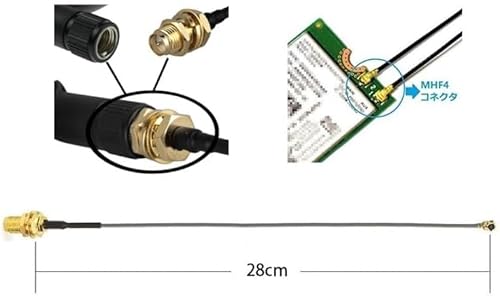
結論から言うと、28cm・2本セットのIPEX MHF4⇒RP-SMA変換ピグテールケーブルは、「ノートPCや小型Wi-Fiカードのアンテナ端子を外部化したい人」には買い、逆に「アンテナの位置調整に手間をかけたくない人」にはあまり向きません。 2本セットであることが大きな利点で、2×2 MIMOの無線LANカードや、2系統のアンテナ端子を持つ機器と相性が良い構成です。2.4GHz、5GHz、5.8GHz、Bluetoothまで幅広く対応しているため、家庭内のWi-Fi改善から、通信が不安定な小型PCの補助まで用途が広いのが魅力です。商品ページはこちらからチェックできます。
2本セットだから得られる実用性
この商品の一番のメリットは、「左右2本をまとめて扱える」点にあります。無線LANカードの中には、MAIN/AUXの2系統でアンテナを使う設計が多く、片側だけ変換しても本来の性能を引き出しにくいことがあります。2本セットなら、機器側の設計に合わせて一度に構成できるので、配線のバランスが取りやすく、見た目も整理しやすいです。特にPCケース内の改造では、1本ずつ買い足すよりもコスパ面で有利です。
28cmという長さが生むメリット
28cmは、長すぎず短すぎない“ちょうどいい”長さです。ピグテールケーブルは短すぎると取り回しが難しく、長すぎるとケース内で余り、無理な曲げや接触ノイズの原因になりやすいのですが、28cmなら小型PCや薄型ノートの増設でも比較的扱いやすい範囲です。内部のMHF4端子からRP-SMAメスへ引き出し、外付けアンテナを好きな位置に置けるので、無線の受信感度を改善したいときに役立ちます。アンテナを金属パネルや机の裏から少し離すだけでも、通信が安定しやすくなるケースがあります。
Wi‑Fi 2.4GHz/5GHz/Bluetoothで使う利点
2.4GHz帯は壁越しや距離に強く、Bluetoothも同帯域を使うため、干渉対策の意味でもアンテナ位置の最適化は重要です。一方で5GHz/5.8GHz帯は高速通信向きですが、障害物に弱く、アンテナの向きや設置場所の影響を受けやすい傾向があります。この変換ケーブルを使うと、カード本体の設置自由度が低くても、アンテナだけを電波の通りやすい場所へ逃がせるため、速度の頭打ちや接続の瞬断を減らしやすいのが利点です。Bluetoothデバイスとの接続が途切れやすい環境でも、アンテナの取り回し改善が効く場合があります。
メリットはあるが、デメリットも理解したい
ただし、万能ではありません。まず、変換ケーブルは電波を“増幅”するわけではないため、もともとの無線カードやアンテナ性能が低ければ劇的な改善は期待しすぎない方が安全です。また、28cmという長さは便利な反面、ケースによっては余剰分の処理が必要で、狭い筐体だと配線がやや煩雑になります。さらに、MHF4やRP-SMAは規格の見極めが重要で、端子形状を間違えると接続できません。こうした点は購入前に必ず確認したいところです。なお、商品説明だけでは内部配線品質までは分からないため、ケーブルのシールド構造や端子の精度にこだわる人は、レビューの傾向も合わせて見ておくと安心です。
この商品が向いている人・向いていない人
- 向いている人:無線LANカードのアンテナを外出ししたい人、2系統アンテナをまとめて整えたい人、Wi‑FiとBluetoothの安定性を少しでも改善したい人
- 向いていない人:端子規格の確認が面倒な人、配線を極力増やしたくない人、根本的に電波環境を改善するにはルーター側の見直しが必要な人
参考情報として、無線の基本仕様はWi‑Fi AllianceやBluetooth SIGの公開情報、端子規格は各PCパーツメーカーの仕様表を確認すると判断しやすくなります。変換ケーブルは小さなパーツですが、“アンテナをどこに置くか”という無線の基本を整える道具としては非常に実用的です。派手さはないものの、環境が合えば通信の安定感にしっかり効く、そんな堅実な一品です。
失敗しやすい注意点|中心ピンの向き・端子規格・取り回しの確認
結論から言うと、このIPEX MHF4⇒RP-SMAメスのピグテールケーブルは「端子規格を正しく理解している人」には便利ですが、型番の取り違えがある人や、機器内部のスペースに余裕がない人にはおすすめしにくいです。とくに無線LANカードやWi-Fiカードの改造用途では、中心ピンの向き、MHF4の互換性、そして28cmという長さの取り回しが失敗ポイントになりやすく、見た目以上に事前確認が重要です。商品ページだけで判断せず、接続先のカード型番と端子写真を照合してから選ぶのが安全です。必要なら、商品詳細をチェックする前に、まずは自分の機器側の端子形状を確認しておきましょう。
中心ピンの向きでつまずく人が多い
この手の変換ケーブルで最も多い失敗が、「中心ピンの向きが合っていない」ケースです。RP-SMAは外観が似たSMA系と混同されやすく、さらに無線機器側のコネクタがメスかオスかを取り違えると、ねじ込めても電気的に正しく接続できません。商品名に「中心がピン」とあっても、自分の機器側に求められるのがピン受けなのか、ピン出しなのかを確認する必要があります。ここを曖昧にすると、アンテナをつないだのに電波が安定しない、あるいはそもそも装着できない、ということが起こります。
また、MHF4はMHFシリーズの中でもかなり小型で、似た規格のU.FLやIPEX系統と見分けにくいのも注意点です。見た目が近いからといって無理に差し込むと、端子を傷めてしまい、最悪の場合は基板側のコネクタごと破損します。軽い力で正しくはまるかどうかが判断基準で、少しでも違和感があるなら押し込まないのが鉄則です。
端子規格の確認は「MHF4かどうか」だけでは足りない
検索すると「MHF4⇒RP-SMA」と書かれているため安心しがちですが、実際にはそれだけで十分ではありません。無線LANカード側の端子は、MHF4に見えても製品によって実装高さや周辺部品の干渉があり、コネクタの頭が浮いてしまうことがあります。さらに、RP-SMA側もアンテナのネジ規格や中心導体の構造が合わないと、通信品質に影響します。
特にノートPCの内蔵Wi-Fiカード交換や、ミニPC・小型ルーターの改造では、カード上の端子位置がケースや放熱板に近く、ケーブル先端の曲げ代が足りないことがあります。そうなると、規格上は接続できても、組み込んだ後にケースが閉まらない、扉が浮く、ケーブルが圧迫されて接触不良になるといった問題が出やすいです。購入前には、接続先機器の分解図や実機写真を確認し、端子周辺の余裕を把握しておくと失敗を減らせます。規格の見極めが不安な場合は、商品レビューだけでなく、コネクタ形状の解説がある信頼性の高い技術情報も合わせて確認すると安心です。
28cmの長さは万能ではなく、取り回しに差が出る
このケーブルは28cmと比較的扱いやすい長さですが、短すぎても長すぎても困るのがピグテールの難しいところです。短すぎると外部アンテナの設置場所に届かず、長すぎると内部で余り、折れ曲がりやすくなります。とくにMHF4のような小型端子は、ケーブルの急な屈曲に弱いため、取り回しで無理をすると端子部に負荷が集中します。
デメリットとしては、28cmという長さが「ちょうどいい」とは限らない点です。大型ケースなら問題なくても、超小型筐体では余りが気になり、逆に薄型筐体では届かないことがあります。外部アンテナを背面パネルに固定する用途なら相性は良い一方、内部に折り返して収納する用途では、ケーブルの余長を逃がすスペースが必要です。つまり、商品そのものの品質だけでなく、機器の内部構造まで含めて相性を見ないと、後悔しやすい製品です。
購入前に確認したいチェックポイント
- 接続先が本当にMHF4端子か、U.FLやIPEX別規格ではないか
- RP-SMAメス側の中心ピン構造が機器・アンテナ側と合うか
- 28cmの長さでケース内配線に無理が出ないか
- 2本セットなので、左右のアンテナ配線ルートを確保できるか
- 端子周辺に金属パーツや放熱板が干渉しないか
正直に言うと、こうした変換ケーブルは「つながるはず」と思って買うと失敗しやすいカテゴリです。ただし、規格確認さえ丁寧に行えば、Wi-FiやBluetoothの外部アンテナ化に役立つ実用性の高いアイテムでもあります。現時点でこの商品の致命的な欠点は、製品そのものよりも選定ミスが起きやすいことにあります。だからこそ、見た目の似た端子を感覚で選ばず、手元のカード型番と端子写真を落ち着いて照合することが、いちばんの失敗防止策です。
よくある質問|ノートPCやデスクトップで使える?速度は落ちる?
この「IPEX MHF4⇒RP-SMA メス 中心がピン」のピグテールケーブルは、ノートPCでもデスクトップでも、条件が合えば使えるのが結論です。ただし、“どの機種でもそのまま使える万能品”ではない点は要注意。特にノートPCは、内部の無線LANカードに搭載されたアンテナ端子が
ノートPCで使うときの確認ポイント
ノートPC向けでは、まず底面を開けたときに見えるアンテナ端子がMHF4系かどうかを確認します。MHF4は非常に小さく、見た目が似たU.FLやIPEX系と混同しやすいため、型番だけでなく実機写真やサービスマニュアルの確認が有効です。また、ケーブル長28cmはノートPC内部から外部へ引き出すにはちょうどよいことが多い一方、筐体が薄い機種では余長の処理がシビアになります。無理に折り曲げると、コネクタ部にテンションがかかり接触不良の原因になります。Bluetoothも同じアンテナ系統を共有する構成が多いので、Wi‑FiだけでなくBluetoothの安定性改善を狙う用途でも検討価値があります。ただし、アンテナ本数や配置が元の設計と変わるため、必ず性能向上するとは限らない点は押さえておきたいところです。
デスクトップで使うときの確認ポイント
デスクトップでは、M.2 Key Eの無線LANカードやPCIe変換カードを使っているケースで相性が出やすくなります。カード自体がMHF4端子を備えていればこのピグテールケーブルを接続できますが、カードによっては別規格のアンテナコネクタを採用していることがあります。また、RP-SMAメスの外部アンテナをケース背面に固定する場合、金属ケースの穴位置や固定ナットの厚みも要確認です。ここが合わないと、せっかくの外部アンテナを付けても見た目や使い勝手が悪くなります。デスクトップでのメリットは、アンテナ位置を高く・ケース外に出しやすく、電波の回り込みを改善しやすいこと。反対に、配線が増えるぶん取り回しがやや面倒で、初心者には少しハードルが高いのがデメリットです。購入する前に、無線LANカードの端子規格とケースの設置スペースを先に確認しておくと失敗しにくくなります。
速度は落ちる?本当のところ
よくある疑問ですが、このケーブル自体が直接「速度を落とす」わけではありません。むしろ、元のアンテナ位置が悪い環境では、外部アンテナ化で通信が安定し、結果的に速度が改善することもあります。ただし、ケーブルには挿入損失があるため、長すぎる配線や品質の低いコネクタを使うと、わずかに信号が弱まる可能性はあります。28cmという長さは、PC内部配線としては比較的扱いやすい範囲ですが、極端に長い延長ケーブルに比べれば損失は抑えやすいです。2.4GHz、5GHz、5.8GHz、Wi‑Fi、WLAN、Bluetooth対応と案内されていますが、これは周波数帯としての対応であり、通信速度そのものは接続先ルーター、カード性能、アンテナ利得、設置環境に左右されると理解しておくのが正確です。つまり「速度向上アイテム」というより、電波を取り回しやすくして本来の性能を出しやすくする部材と考えるのが妥当です。
メリットとデメリットを整理
- メリット:ノートPC・デスクトップの両方で使える可能性がある、外部アンテナ化で受信感度の改善が狙える、Bluetooth用途にも活用しやすい。
- デメリット:端子規格の確認が必須、機種によっては取り付け難易度が高い、配線ミスや強い曲げで接触不良が起きやすい、速度向上を保証する製品ではない。
総合すると、「対応カードを持っていて、外部アンテナ化で電波環境を整えたい人」には相性が良い一方、端子規格の確認に不安がある人や、開封・配線作業を避けたい人にはおすすめしにくいです。公開されている仕様情報を丁寧に照らし合わせれば、価格を抑えつつ無線環境の改善を狙える実用的な選択肢と言えるでしょう。
まとめ|このIPEX MHF4⇒RP-SMAメスケーブルはどんな人に向いているか
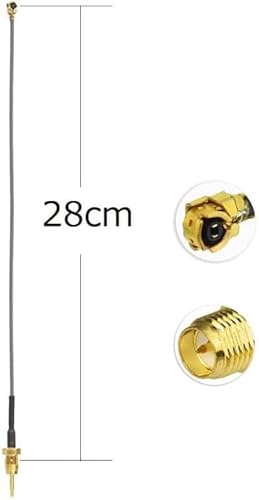
結論から言うと、このIPEX MHF4⇒RP-SMAメスのピグテールケーブルは、「ノートPCや小型無線LANカードのアンテナ端子を外付けアンテナに変換したい人」には買い、逆に「とりあえず何でも合う汎用ケーブルが欲しい人」にはおすすめしにくい製品です。 IPEX MHF4は小型基板向けの繊細な端子で、RP-SMAメスは外付けアンテナ接続で使われることが多い規格です。つまり、用途がはっきりしていれば非常に便利ですが、端子規格を取り違えると物理的に接続できません。購入前に、無線LANカード側の端子がMHF4か、アンテナ側がRP-SMAで合っているかを必ず確認する必要があります。
向いている人
このケーブルが特に向いているのは、Wi-FiカードやWLANモジュールの電波改善をしたい人、Bluetoothや2.4GHz/5GHz/5.8GHz帯の受信環境を少しでも安定させたい人です。28cmという長さは、ケース内で取り回しやすく、短すぎて届かない・長すぎて余るという失敗を減らしやすいのが利点です。2本セットなので、2本のアンテナを使うデュアルバンド構成やMIMO構成にも合わせやすく、PCケースの背面や外部アンテナ台座へ引き回す用途に向いています。商品をチェックする前に、カード側のコネクタ写真と照らし合わせておくと失敗しにくいです。
メリットとデメリット
メリットは、MHF4からRP-SMAメスへ変換できるため、外付けアンテナの選択肢が広がることです。安価な内蔵無線LANカードでも、アンテナの設置位置を最適化できれば、机の下や金属ケース内で起きやすい電波の弱さを補いやすくなります。また、2本セットなので左右別系統で使いやすく、増設・交換時のコスト感も抑えやすいでしょう。
デメリットは、ケーブル自体が信号を“増幅”するわけではない点です。あくまで端子を延長・変換する部材なので、アンテナ品質や設置位置が悪ければ劇的改善は期待しすぎないほうが安全です。また、MHF4は非常に小さい端子のため、差し込みが甘いと接触不良の原因になります。さらに、RP-SMAは通常のSMAと中心ピン仕様が異なるため、ここを間違えると取り付けできません。現時点で「ケーブル品質の個体差」までは公開情報だけでは断定できないため、レビューや販売ページの写真確認を重視したほうが安心です。
購入前に確認したいポイント
失敗を避けるには、次の3点が重要です。1つ目は、無線LANカード側が本当にIPEX MHF4かどうか。MHF1やMHF4Lなど、見た目が似ていても互換がない場合があります。2つ目は、接続先アンテナがRP-SMAメス前提の機器かどうか。3つ目は、ケース内の配線ルートに28cmで足りるかです。短い配線は取り回しやすい反面、ルート次第では届かないことがあります。なお、規格確認の参考として、PCI-SIGやコネクタメーカーの資料、無線機器の技術解説ページなどを併読すると理解が深まります。
総合すると、このIPEX MHF4⇒RP-SMAメスケーブルは、「規格が一致していて、外付けアンテナ化を手早く行いたい人」にとってはコスパの良い選択肢です。一方で、端子規格に不安がある人、電波改善を過度に期待している人、配線長を厳密に詰めたい人には慎重さが必要です。用途が明確なら満足度は高く、逆に曖昧なまま買うと“使えない”リスクがある、そんな性格の製品だといえます。
最終更新日: 2026年5月28日