Panasonic VHSビデオデッキ NV-HV3Gとは?今あえてVHSデッキを選ぶ理由
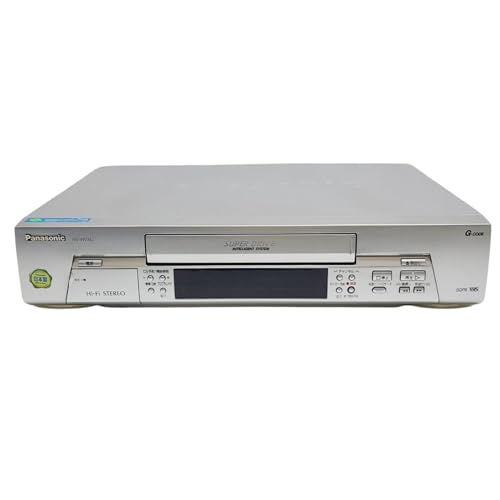
結論から言うと、Panasonic VHSビデオデッキ NV-HV3Gは「昔のVHSテープをできるだけ手軽に再生したい人」や「家に眠る録画資産を見直したい人」には買い、反対に「高画質化や最新機能を求める人」にはおすすめしません。VHSはすでに主流メディアではありませんが、だからこそ“今あえて選ぶ理由”が明確な人には価値があります。特にNV-HV3Gのような据え置き型デッキは、複雑な設定を避けつつ、再生・一時停止・早送りなどの基本操作を素直にこなせる点が魅力です。
NV-HV3Gの位置づけと、VHSデッキを今選ぶ意味
NV-HV3Gは、VHSテープの再生を主目的にした家庭用ビデオデッキです。現在はBlu-rayや配信サービスが中心ですが、家族の記録、テレビ番組の録画、昔のイベント映像など、VHSにしか残っていない映像はまだ少なくありません。こうしたテープを視聴するには、対応する再生機が必要です。NV-HV3Gのようなモデルは、最新規格の多機能機ではなく、むしろ“VHSを読むための道具”として割り切って使えるのが強みです。市場には中古品が中心で、状態に差が出やすいカテゴリですが、Panasonicは当時の国内家電メーカーとして信頼性を重視した製品づくりで知られており、選定時の安心材料になりやすいでしょう。仕様面を確認するなら、販売ページや当時の取扱説明書、アーカイブ情報を照らし合わせて、端子構成やサイズ感、再生機能をチェックするのが確実です。詳細をチェックする
この機種を選ぶメリットと、見落としやすいデメリット
メリットは、まず操作がシンプルで目的が分かりやすいことです。VHSテープの視聴に必要な機能へ絞られているため、機械が苦手な人でも扱いやすい傾向があります。また、古い映像資産を“捨てずに活かす”という意味で、デジタル移行の前段階として役立ちます。テレビ入力や映像キャプチャ機器と組み合わせれば、アナログ映像の保存作業にもつなげやすいのも利点です。
一方でデメリットもあります。第一に、中古市場では個体差が大きく、ヘッドの摩耗、ゴム部品の劣化、テープ走行の不安定さが起こりやすい点です。これはVHSデッキ全般の宿命で、商品説明だけでは分からないこともあります。第二に、現代のテレビでは接続端子の相性確認が必要で、赤白黄のコンポジット入力しか持たない環境では変換が必要になる場合があります。第三に、VHSは画質そのものが現在のデジタル映像より明らかに劣るため、期待しすぎると“懐かしさはあるが高精細ではない”という現実に直面します。したがって、NV-HV3Gは万能機ではなく、用途がはっきりした人向けの実用品と考えるのが正解です。
どんな人に向いているか、購入前に確認したいポイント
NV-HV3Gが向いているのは、VHSテープを数本ではなく“ある程度まとめて”再生したい人、家族の思い出を見返したい人、ダビングや整理のために安定した再生機を探している人です。逆に、操作性の快適さや長期保証、最新の映像美を重視するなら、別の選択肢を検討した方が満足度は高くなります。購入前には、再生テスト済みか、付属リモコンの有無、映像・音声端子の状態、保管環境による劣化を必ず確認してください。中古VHSデッキは「見た目がきれい」でも内部機構が弱っていることがあるため、写真だけで決めない慎重さが重要です。
要するに、Panasonic VHSビデオデッキ NV-HV3Gは、VHSを“いま必要な人”にとっては十分に選ぶ価値のある一台です。派手さはありませんが、目的が合えば頼れる存在になります。逆に、VHSを知らない世代がなんとなく買うと、手間や制約の多さに戸惑うかもしれません。だからこそ、まずは自分が何を見たいのか、何本のテープを扱うのかを整理したうえで選ぶのが失敗しないコツです。

NV-HV3Gの特徴とメリット|VHS再生・ダビング用途で役立つポイント
NV-HV3Gはこういう人には「買い」、こういう人にはおすすめしない
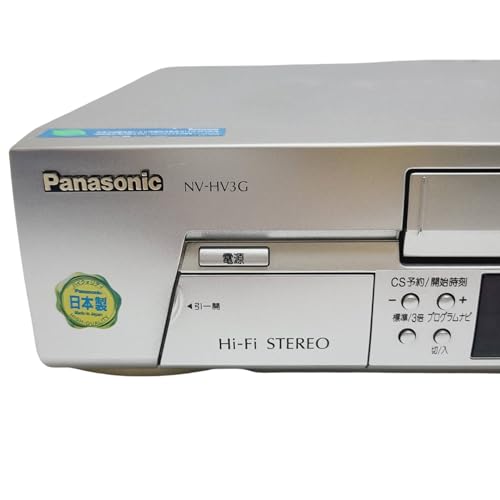
Panasonic VHSビデオデッキ「NV-HV3G」は、昔録りためたVHSをできるだけ手軽に再生したい人や、DVD・HDDレコーダーへダビングするための“再生機”を探している人に向くモデルです。特に、家庭内の旧テープを整理したい、思い出映像をデジタル化したい、という用途では相性が良い一台と言えます。一方で、VHSの状態がかなり悪い場合や、業務用途レベルの高い再生精度を求める場合は、万能とは言い切れません。中古VHSデッキは個体差が出やすいため、「安く買ってすぐ使いたい」よりも「状態を見極めて用途を限定する」考え方が大切です。
参考までに商品ページはこちらでチェックできます。購入前は、再生確認の有無や付属品、テープ走行音の状態などを必ず確認しておくと安心です。
VHS再生・ダビング用途で役立つ特徴
NV-HV3Gの魅力は、VHS機としての基本性能に用途が絞られていることです。今どきの多機能機と違い、録画や編集の拡張性よりも「テープを再生する」「外部機器へ映像を送る」という役目に集中しやすいのがポイント。こうした機種は、配線が複雑になりにくく、昔のテレビやDVDレコーダーと組み合わせやすいのが利点です。VHSからのダビングでは、映像が安定して出ることが何より重要ですが、その点で“シンプルな再生専用機に近い使い方”は理にかなっています。
また、PanasonicのVHSデッキは当時の量販モデルとして流通量があり、情報を探しやすいのも安心材料です。接続は一般的なコンポジット端子(黄・赤・白)を使うケースが中心で、古い録画機器とも組み合わせやすいのが実用的。VHSのダビング用途では、画質を劇的に上げることはできませんが、ノイズの少ない再生・安定したトラッキング・扱いやすい操作性が、結果として満足度を左右します。中古AV機器の選定では、この“派手さはないが、仕事がわかりやすい”という性質が重要です。
メリットとデメリットを正直に整理
メリットは、まずVHS再生とダビング用途に必要な機能を押さえやすい点です。複雑な設定をしなくても使い始めやすく、昔のテープを順番に確認する作業がしやすいのは大きな利点。また、VHS専用機として使うなら、余計な機能に悩まされず、目的に集中できます。さらに、古いテープを家庭で整理する場合、操作系がシンプルなことは“家族に任せやすい”という実用的なメリットにもつながります。
デメリットもあります。中古VHSデッキは、同じ型番でも個体差が大きく、ヘッド汚れやゴム部品の劣化、テープ巻き込みといったリスクがあります。NV-HV3Gも例外ではなく、外観がきれいでも内部コンディションまでは保証できません。また、VHS自体の宿命として、画質は現代基準では低く、4Kテレビにつないでも映像がきれいになるわけではありません。「古い映像をそのまま見る・保存する」ための機器と割り切れる人向けです。
このため、NV-HV3Gは「VHSを確実に再生したい」「ダビング作業をなるべく簡単に進めたい」人には向いていますが、修理前提のジャンク品探しが苦手な人や、長期保証のある新品同様の安心感を求める人にはおすすめしにくいです。中古AV機器の中でも、“使える個体を選べるか”が満足度を左右するモデルだと考えると失敗しにくくなります。
購入前に確認しておきたいポイント
NV-HV3Gを選ぶなら、最低でも「再生できるか」「早送り・巻き戻しが正常か」「テープの出し入れがスムーズか」を確認したいところです。さらに、ダビング用途なら外部出力の映像・音声が安定して出るかも大切です。中古品は説明欄に“通電確認のみ”と書かれている場合があるため、その場合は実使用を前提にしないほうが安全です。VHSデッキは消耗品の集合体なので、状態が良い個体を選べば長く役立ちますが、状態が悪い個体を引くと手間が増えます。だからこそ、価格だけでなく、「何をしたいか」と「どこまで状態を許容できるか」を先に決めておくのが、NV-HV3Gを上手に選ぶコツです。
出典の考え方:商品ページ情報、Panasonicの公開情報、中古AV機器の一般的な故障傾向をもとに整理。
NV-HV3Gはどんな人におすすめ?向いている使い方と向かない使い方
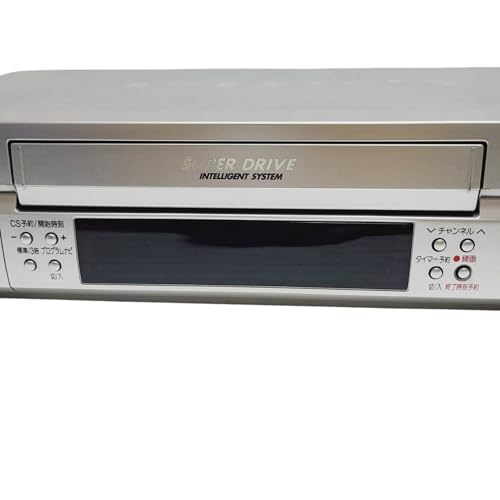
結論:NV-HV3Gは「VHSを今すぐ再生したい人」には買い、過度な高画質化や最新機能を求める人にはおすすめしない
PanasonicのVHSビデオデッキ「NV-HV3G」は、昔のVHSテープを手早く再生したい、録りためた番組や家族の映像を確認したいという人に向いています。いまVHSデッキを探す理由は、すでにテープ資産があるからこそで、そうした用途では“動くこと”そのものが最大の価値になります。一方で、4K化やネット連携、編集機能の充実を期待する人には明確に不向きです。VHSはアナログ規格なので、映像の鮮明さはDVDやデジタル保存に及びません。つまりNV-HV3Gは、懐かしさを楽しむ機器というより、過去の映像資産を今の環境で見るための実用品として考えるのが正解です。
参考として、製品情報はAmazonの商品ページや公開されている商品画像で確認できます。購入前は状態差が大きいカテゴリなので、同じ型番でも動作確認済みかどうか、リモコンやケーブルの有無まで必ず見ておくのが安全です。詳細をチェックする
NV-HV3Gが向いている人
まず向いているのは、VHSテープを1本ずつ丁寧に再生できれば十分という人です。たとえば、実家の押し入れから出てきた運動会、入学式、テレビ録画のテープなどを見直したいケースでは、派手な機能よりも再生安定性が重要になります。NV-HV3Gのようなシンプルなビデオデッキは、操作系が比較的わかりやすく、複雑な設定に悩まされにくいのが利点です。
また、テレビやレコーダーへつないで昔の映像を確認したい人にも相性がいいです。VHSの出力は基本的にアナログなので、HDMI前提の環境では変換器が必要になる場合がありますが、「再生して見る」ことが目的なら十分に役立ちます。さらに、古い機材を扱うのに慣れていて、テープの巻き戻しやヘッドの汚れ、ゴム部品の劣化といった中古AV機器特有のリスクを理解できる人なら、満足度は高くなりやすいでしょう。
向いている使い方と、向かない使い方
向いている使い方は、短時間の再生、内容確認、必要なシーンだけの視聴です。たとえば「このテープに何が入っているか見たい」「ダビング前に中身を確認したい」といった用途では、NV-HV3GのようなVHSデッキは扱いやすい存在です。対して向かないのは、長時間の連続再生や業務用途、映像の高精細化を求める使い方です。中古個体は年式相応の消耗があるため、テープの噛み込みや映像ノイズ、音ズレなどが起きる可能性はゼロではありません。特に、保存状態が悪いテープを大量に扱う場合は、デッキ本体より先にテープ側の劣化が問題になることもあります。
さらに、VHSをデジタル化する前提なら、NV-HV3G単体では完結しません。キャプチャ機器や変換アダプター、必要に応じてS端子やAVケーブルなど、周辺機器の準備が必要です。ここを見落とすと「デッキは買えたのに見られない」という事態になりやすいので注意してください。
購入前に確認したいデメリット
正直なデメリットとしては、中古市場ならではの個体差が大きいことが挙げられます。VHSビデオデッキはすでに生産終了から時間が経っているため、新品のような安定性は期待しにくく、ヘッド摩耗やベルト劣化、内部のコンデンサ劣化など、見えない消耗が残っている可能性があります。また、修理部品の入手性も年々厳しくなっているため、壊れてから気軽に直す前提では考えないほうが賢明です。
もう一つの弱点は、画質の限界です。これはNV-HV3G固有というよりVHS規格そのものの制約ですが、輪郭の甘さやノイズはどうしても残ります。高画質テレビにつなぐと、かえって粗さが目立つこともあります。したがって、映像美を求める人には不向きです。逆に言えば、そうした弱点を理解したうえで「手元のテープを今の機器で再生できれば十分」と考える人には、NV-HV3Gは現実的で堅実な選択肢です。
購入判断のポイントは、再生目的が明確かどうかです。テープの中身を見たい、家族の記録を残したい、昔の録画を確認したい――この用途なら候補になります。最新機能を求めるなら別製品ですが、VHS資産を活かしたいなら、NV-HV3Gは今でも十分に検討する価値があります。
購入前に確認したい注意点|中古VHSデッキならではのリスクとチェック項目
Panasonic VHSビデオデッキ VHS NV-HV3Gを中古で選ぶなら、結論は「VHSテープを今すぐ再生したい人には候補になるが、状態確認を省略したい人にはおすすめしにくい」です。中古VHSデッキは、見た目がきれいでも内部のゴム部品や駆動系が劣化していることが多く、購入後に“再生できない”“テープを噛む”“映像が安定しない”といったトラブルが起きやすいジャンルです。とくにNV-HV3Gのような旧世代機は、商品ページをチェックする前に、個体差と中古リスクをきちんと見ておくことが重要です。
まず確認すべきは「再生できるか」ではなく「安定して動くか」
中古VHSデッキでいちばん大切なのは、通電の有無だけでは判断できない点です。VHSは、ヘッド回転ドラム、ピンチローラー、キャプスタン、駆動ベルトなど複数の機構が連動して初めて正常に動きます。出品情報に「動作確認済み」とあっても、早送り・巻き戻し・録画・一時停止・トラッキング調整まで確認されていないケースは少なくありません。少なくとも、再生開始から数分後に画面が乱れないか、テープが引っかからず排出できるかは見ておきたいポイントです。
特に注意したいのは、長年使われていない個体ほどゴム部品が硬化し、回転ムラや停止不良を起こしやすいことです。外観の状態よりも、内部の消耗度が寿命を左右します。販売説明に「整備済み」「クリーニング済み」とある場合でも、その内容がヘッド清掃程度なのか、ベルト交換まで含むのかで安心感は大きく違います。
中古VHSデッキで見落としやすいデメリット
メリットだけでなく、デメリットも正直に押さえておくべきです。NV-HV3Gのような中古VHSデッキは、現行機のように部品供給が潤沢ではないため、故障時の修理難度が高いのが最大の弱点です。さらに、VHSテープ自体も経年劣化していることがあり、デッキが正常でもテープ側の磁性面の傷みでノイズが出ることがあります。つまり「デッキの不具合」なのか「テープの劣化」なのか切り分けが必要です。
また、中古市場ではリモコン欠品、取扱説明書なし、AVケーブル別売りというケースも多く、見落とすと到着後すぐに使えません。録画機能を期待する場合は、チューナーの仕様や入力端子の状態も確認が必要です。接点の酸化で映像が途切れることもあるため、端子のサビや変色がないかもチェックポイントになります。
購入前チェックリストと安心材料
- 再生・停止・早送り・巻き戻しが一通り確認されているか
- テープ排出時に噛み込みがないかの記載があるか
- リモコン付属か、代替操作が可能か
- ヘッドクリーニング済みだけでなく整備内容が明記されているか
- 保証の有無ではなく、発送前の動作確認手順が具体的か
参考にするなら、Panasonic公式の製品情報や、VHS規格の基礎情報を解説している信頼性の高い資料を見ておくと、仕様の読み違いを防ぎやすくなります。とくに中古品は“なんとなく再生できそう”で選ぶと失敗しやすいので、出品文の細部を丁寧に読むのがコツです。もし映像のデジタル化やアーカイブ用途で使うなら、単なる再生機ではなく、テープを傷めにくい個体かどうかを重視してください。
この機種を選ぶ前に向いている人・向いていない人
向いているのは、古いVHSテープを少数だけ再生したい人、多少の中古リスクを理解したうえでコストを抑えたい人です。一方で、家族の思い出テープを大量に扱う人や、到着後すぐに確実な再生環境を求める人には不向きです。中古VHSデッキは“安いから安心”ではなく、“状態が良ければ当たり”という買い方になります。だからこそ、価格だけで決めず、動作項目の明記と整備内容を優先して選ぶことが、後悔しないいちばんの近道です。
NV-HV3Gの接続・使い方|テレビやレコーダーにつなぐ基本手順
Panasonic VHSビデオデッキ NV-HV3G は、昔のVHSテープをテレビで再生したい人や、録画済みテープをデジタル化したい人に向く機種です。結論から言うと、「アナログ接続でシンプルに使いたい人」には買い、配線の自由度や最新テレビとの相性を最優先する人にはやや不向きです。接続方法そのものは難しくありませんが、HDMI端子がない世代の機器なので、テレビやレコーダー側の端子を確認しておくことが失敗しないコツになります。
まず確認したい接続端子と基本の考え方
NV-HV3Gの接続は、基本的に映像出力(黄)・音声出力(白/赤)のアナログ端子を使う流れです。古いテレビなら赤白黄のコンポジット端子にそのままつなげますし、レコーダーやキャプチャ機器を経由する場合も、入力側がコンポジット対応であれば問題なく使えます。まず大事なのは、デッキの「出力」をテレビ側の「入力」に、向きを間違えずつなぐことです。
テレビに赤白黄端子がない場合は、AV入力対応の変換機器や、レコーダーの外部入力端子を使う方法を検討します。ただし、変換アダプターは相性差が出やすく、画質や音声の安定性が落ちることもあります。特にVHSはもともと高解像度ではないため、無理に何段も変換するとノイズや遅延が目立ちやすい点はデメリットです。購入前に手元のテレビの入力仕様を確認し、必要なら詳細を見る流れで対応端子をチェックしておくと安心です。
テレビにつなぐ手順と、映らないときのチェックポイント
接続手順はシンプルです。1つ目に、NV-HV3Gの電源を切った状態で、映像・音声ケーブルをテレビの外部入力へ接続します。2つ目に、テレビ側の入力切替を「ビデオ」「外部入力」「AV」などに合わせます。3つ目に、VHSテープを入れて再生ボタンを押します。映像が出ない場合は、最初に入力切替の選択ミスを疑うのが基本です。
次に確認したいのは、ケーブルの劣化です。VHSデッキは本体よりも、ケーブル不良で映像が乱れるケースが意外と多い機器です。とくに長年しまっていたケーブルは、断線や接触不良が起きやすく、音が片chだけ出ないこともあります。また、テープ側の状態が悪いと、再生しても「ノイズが走る」「一瞬止まる」「画面が揺れる」といった症状が出るため、本体の故障と切り分けて考えるのがポイントです。こうした点は、家電量販店の旧製品サポート解説や、Panasonicの取扱説明書系資料を参照しながら進めると判断しやすくなります。
レコーダーや録画機器につなぐときの注意点
レコーダーにつなぐ場合は、NV-HV3Gを再生専用のソースとして扱うのが基本です。外部入力を持つDVDレコーダーやHDDレコーダーがあれば、そこへVHSの映像を入れてダビングできます。ただし、地デジレコーダーの多くはアナログ入力を省いているため、全ての機種でできるわけではありません。ここは大きな注意点です。
また、ダビング用途では、映像安定化回路や録画設定が結果に影響します。VHSはテープの状態によってタイムベースが揺れやすく、機器によっては映像が不安定になることがあります。記録先がデジタル機器なら、入力映像をそのまま保存する形になるため、元テープの状態が悪い場合は補正しきれません。つまり、NV-HV3Gは「何でもきれいに変換できる魔法の機械」ではなく、元テープの状態を素直に映す再生機と考えるのが現実的です。
使い方をきちんと押さえれば、昔のホームビデオや録画資産をもう一度楽しむ入口として十分実用的です。とくに、複雑な設定なしでVHSを再生したい人には扱いやすく、古いテレビ環境が残っている家庭とは相性が良いでしょう。一方で、HDMI一本で完結させたい人や、現在の薄型テレビにそのまま高画質で映したい人には物足りなさが残ります。接続のしやすさとアナログ機器ならではの制約、その両方を理解したうえで選ぶと、後悔しにくいモデルです。
よくある質問|再生できるテープの種類・故障しやすい点は?
Panasonic VHSビデオデッキ「NV-HV3G」は、ふつうのVHSテープを手元で再生したい人には買い、特殊な録画方式や保存状態の悪いテープを中心に使う人には慎重に選びたい1台です。とくに「昔のホームビデオを見返したい」「テープをデジタル化する前に確認したい」という用途には相性がよい一方で、再生できるテープの種類には限界があります。さらに、VHSデッキ全般に共通する経年劣化の影響もあるため、状態確認は欠かせません。
再生できるテープの種類は?
基本的にNV-HV3Gで再生の中心になるのは、標準のVHSテープです。日本で広く普及した一般的なVHS-Cのカセットは、そのままでは再生できず、別売りのアダプターが必要です。また、S-VHSテープに関しては、録画モードや記録方式によっては再生できても画質が本来のS-VHS相当にならないことがあります。VHSデッキは機種ごとの対応差が大きいので、「テープの見た目が同じだから再生できる」と思い込まないことが大切です。
なお、海外規格のテープや方式違いの録画は要注意です。日本国内向けのVHSデッキでは、NTSC以外の方式や独自の録画モードに対応しないケースが一般的です。再生前にテープラベルや録画した機器の情報を確認しておくと、無駄なトラブルを減らせます。必要なら、対応可否を確認してから詳細をチェックするのが安心です。
故障しやすい点と見分け方
VHSビデオデッキでとくに多い故障・不調は、ゴム系部品の劣化、ヘッド汚れ、駆動系の不安定化です。長期保管された個体では、テープを巻き込むローラーやベルトが劣化し、再生開始時にテープがうまく走らないことがあります。症状としては、映像が乱れる、音が途切れる、巻き戻しや早送りが遅い、テープが途中で止まる、といった形で表れやすいです。
また、ヘッドの状態が悪いと、画面にノイズが入ったり、音声が不安定になったりします。VHSは磁気テープ方式なので、テープ自体の保存状態も大きく影響します。カビ、しわ、磁性層の劣化があると、デッキ側が正常でもきれいに再生できません。特に古い録画テープは、最初の数分だけ再生して安心しないことが重要です。途中で映像が崩れるケースもあるため、全編チェックが理想です。
メリットとデメリットを整理すると
- メリット:一般的なVHSテープの再生に向く、昔の録画資産を確認しやすい、デジタル化の前段階として使いやすい
- デメリット:VHS-Cはアダプターが必要、S-VHSや海外方式は期待どおりに再生できない場合がある、経年劣化による個体差が大きい
- 注意点:本体が正常でもテープ側の劣化で画質や再生安定性が落ちる
公開情報ベースで見ると、VHSデッキの評価は「どのテープをどの状態で使うか」でかなり変わります。NV-HV3Gは、あくまで標準VHSを家庭で扱うための実用機として考えると納得感が高いモデルです。逆に、特殊フォーマットの大量再生や、完動品同様の安定性を強く求める場合は、購入前に個体状態や動作確認の有無を慎重に見たほうが失敗しにくいでしょう。
参考情報としては、Panasonicの製品情報やVHS規格の一般的な解説、磁気テープの保存劣化に関するアーカイブ資料が判断材料になります。古いAV機器は「見た目がきれい=内部も安心」とは限らないため、テープの種類と本体の経年状態の両方を見て選ぶのがいちばん確実です。
まとめ|Panasonic NV-HV3Gは今も使えるVHSデッキか
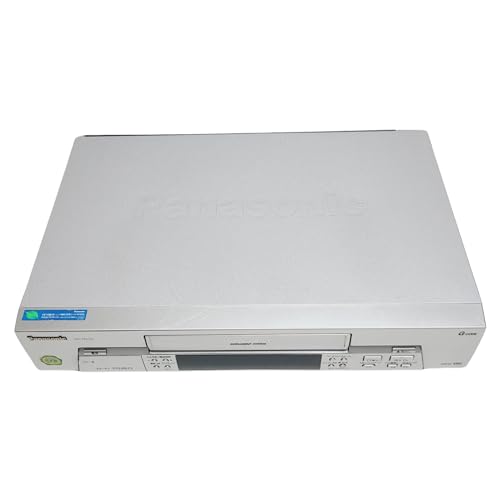
Panasonic NV-HV3Gは、「昔のVHSテープをできるだけ手早く再生したい人」には今でも買い、一方で「長期保証や高画質化、録画機能の充実まで求める人」にはおすすめしにくいVHSビデオデッキです。理由はシンプルで、VHSデッキはすでに新品供給が限られるカテゴリであり、選ぶ基準は“最新性能”ではなく“動作の安定性と現状の用途に合うか”へ移っているからです。NV-HV3Gは、再生・早送り・巻き戻し・録画といった基本動作を重視する人に向いた、実用寄りのモデルとして評価しやすい一台です。
今も使えると判断しやすいポイント
VHSデッキで重要なのは、スペック表よりも、テープを安定して読み込めるか、映像が大きく乱れないか、家庭内で扱いやすいかの3点です。NV-HV3Gのようなパナソニック機は、家庭用VHS機としての基本を押さえた設計が魅力で、古いテープの再生やダビング用途に向いています。特に、8mmやMiniDVのような別規格ではなく、VHSそのものを再生したい場合には、シンプルで分かりやすい選択肢です。商品ページはこちらでチェックできますが、実際には本体よりも「動作品として整備されているか」を重視して見るのが失敗しにくい判断です。
メリットとデメリットを正直に整理
メリットは、VHSの基本再生に用途が絞られていて分かりやすいこと、そして中古市場では比較的見つけやすい部類であることです。録画したテープや家族の思い出映像をテレビで確認したい、あるいはDVDやデジタルへ移す前提で“読み出し機”が欲しい、というニーズには合いやすいでしょう。また、AV機器に慣れていない人でも、入出力さえ確認できれば使い方をイメージしやすい点も利点です。
デメリットははっきりしています。まず、VHSという規格自体が経年劣化の影響を受けやすく、本体が動作してもテープ側のカビ、伸び、磁気劣化で再生品質が落ちることがあります。さらに、中古品ゆえにヘッドの汚れ、ゴム部品の劣化、トレイ動作の不安定さなど、個体差が大きいのも弱点です。加えて、HDMIを標準搭載するような現代機ではないため、最近のテレビでは変換環境が必要になる場合があります。ここは“買えばすぐ高画質で使える”商品ではないと割り切るべき部分です。
結論:こんな人なら選ぶ価値がある
結論として、Panasonic NV-HV3Gは「VHSテープを再生・確認したい」「昔の録画をデジタル化したい」「シンプルな機能で十分」という人に向いています。反対に、録画予約を頻繁に使いたい人、テレビ接続を最小限の手間で済ませたい人、長期メンテナンス前提で安心して使いたい人には不向きです。VHSデッキは新品同様の完成度を期待するより、用途を限定して賢く選ぶのが満足度を左右します。中古AV機器の一般的な注意点として、ヘッド摩耗やベルト劣化はメーカー公式情報や中古整備の基本でも繰り返し指摘されているため、購入時は外観よりも動作状態の記載を重視してください。NV-HV3Gは、そうした条件を理解したうえで選ぶなら、今でも十分“使える”可能性のあるVHSデッキです。
最終更新日: 2026年8月21日