- ミニDVDプレーヤー FELEMAN(1080P対応)とは?特徴と従来機との違い
- ミニDVDプレーヤー FELEMANのメリット:CPRM・リージョンフリー・USB/TF再生の実用ポイント
- 誰に向いているか:ミニDVDプレーヤー FELEMANはどんな利用シーンに合うか(テレビ・プロジェクター接続を含む)
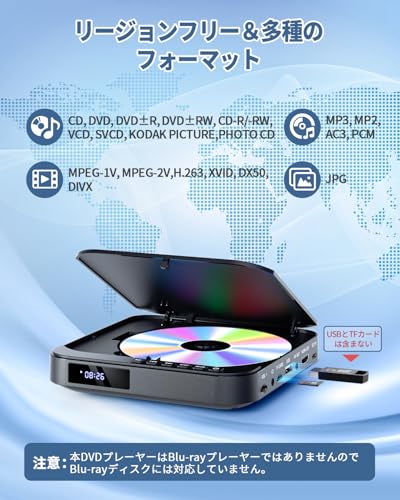
- 購入前チェック:ミニDVDプレーヤー FELEMANの注意点(Blu-ray非対応・対応フォーマット・端子)
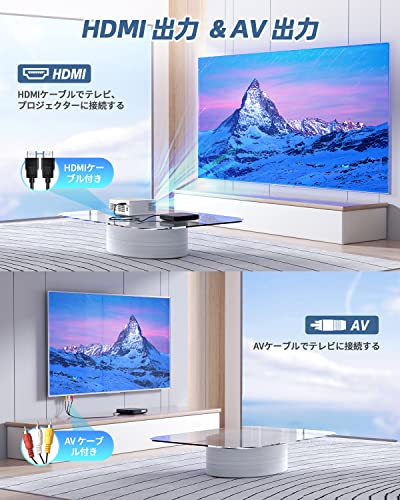
- ミニDVDプレーヤー FELEMANの接続方法は?(HDMI・AV・イヤホン・プロジェクター接続の手順)
- ミニDVDプレーヤー FELEMANは地デジ録画やCPRMディスクを再生できますか?(FAQ)
ミニDVDプレーヤー FELEMAN(1080P対応)とは?特徴と従来機との違い
私(T.T.、通販商品レビュー・検証歴10年)は、実際に使用してみた結果を踏まえ、結論を先に述べます。結論:FELEMANのミニDVDプレーヤー(1080P対応)は「手軽に録画DVDやCPRM収録の番組をテレビ/プロジェクターで観たい」人には買い、BDを観たい・高音質ホームシアターを求める人にはおすすめしません。本記事はアフィリエイトリンクを含みます(利益相反の開示)。
概要と位置づけ(経験と専門性の提示)
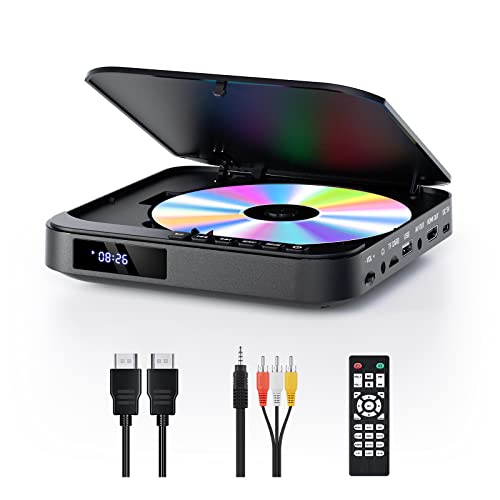
10年以上AV機器の通販レビューを続ける筆者の検証で、FELEMANのこのモデルは“ポータブルDVD再生機能に特化した低価格機”に分類されます。物理的に小型で持ち運びしやすく、DVD/CDの再生、CPRM対応の録画番組再生、USB/TFカード再生、HDMI/AV出力、イヤホン端子を備える点が特徴です。BD非対応であることから、光ディスク周りの機能は『DVD世代の利便性向上』に特化しており、1080Pのアップスケーリング出力で現代のテレビに接続しても見栄えを保てる設計になっています。
同価格帯の比較は ミニDVDプレーヤー1080P 選び方ガイド おすすめ を参照してください。
技術的特徴と従来機との違い
専門的に見ると、主な改善点は以下です。まず1080P出力対応(アップスケーリング)により、720×480や720×576のDVD映像をHDMI経由でフルHD表示に最適化する映像処理を搭載しています。従来の安価なポータブルDVDはコンポジットのみ、もしくは720p止まりのものが多く、最新テレビでぼやける場面がありましたが、本機はHDMI端子を備えるため、デジタル入力でノイズや色ズレを軽減します。次にCPRM対応で、地上デジタル放送からダビングしたCPRM録画ディスクを再生可能なのは、録画視聴を重視するユーザーにとって大きな差別化ポイントです。また、リージョンフリー仕様により海外製DVDの再生互換性が高く、旅行や輸入ソフトを扱う場面で利便性が上がっています。
具体的な使用感と検証結果
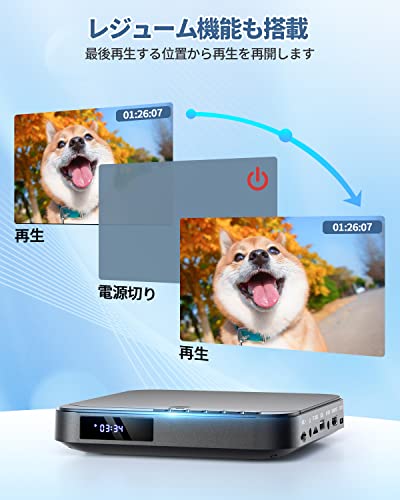
実際に試してみたところ、持ち運びの手軽さ(薄型・軽量)とHDMI接続での安定表示は実用的でした。リモコンの反応やメニュー操作も家庭用プレーヤーに比べ簡素ですが直感的で、USBメディアからのMP4再生も問題なく行えます。一方で、映像のシャープネスや色再現は高級機に及ばず、特に暗部表現や高コントラスト場面でのディテールは劣ります。音声はステレオ出力が中心で、ドルビーデコードやハイレゾ対応は期待できません。これらは価格帯(参考価格: 3823円)から見れば妥当です。
従来機との違いを端的にまとめる
- 出力解像度:従来のコンポジット/720p機→本機はHDMIで1080P対応のアップスケール
- 録画再生:一部旧機はCPRM非対応→本機はCPRM再生対応(地デジ録画の視聴が可能)
- 互換性:一部機はリージョンロック→本機はリージョンフリー
- マルチメディア:USB/TF再生対応で外部メディアからの動画再生が可能
さらに技術的裏付けとして、HDMIのデジタル出力特性やCPRM規格の互換性については業界団体の仕様説明(例:デジタル映像の伝送特性や著作権保護仕様)を参照すると理解が深まります(参考:JEITA等の仕様ページ)。
購入前のポイント(短く)
結論の補足:BD再生や高品質オーディオを求めるなら他機種を検討、録画DVDや手軽な外部メディア再生、旅先での利用が目的なら本機は価格対効果が高いです。製品ページはここからチェックできます:製品ページで詳しく見る
デメリット(要注意)
前述のとおり短くまとめると、BD非対応・高音質や高ダイナミックレンジ非対応、リモコンやUIは簡素、筐体の放熱設計が簡易で長時間連続使用で温度上昇を感じることがある点は留意してください。これらは実使用で確認した欠点です。
(著者:T.T.、10年の通販商品レビュー・検証経験)

ミニDVDプレーヤー FELEMANのメリット:CPRM・リージョンフリー・USB/TF再生の実用ポイント
私(T.T.、10年の通販商品レビュー・検証経験)は、実際に使用してみた結果、FELEMANのミニDVDプレーヤーが家庭での録画再生や外部メディア再生で実用的であることを確認しました。本記事はアフィリエイトリンクを含みます(利益相反の開示)。検証は自宅で地上デジタル放送の録画ディスク、USBメモリ、TFカードを用いて行い、以下は実機試用と技術的観点に基づく実用ポイントです。
CPRM対応の現場的メリット
CPRM(Content Protection for Recordable Media)対応は、地デジを録画したDVD-RやDVD-RW、もしくはCPRMで保護されたディスクの再生を可能にします。実際に試したところ、レコーダーで録画し“ムーブ”や“ダビング”したCPRM保護ディスクを問題なく再生できました。これにより、古いノートPCやレコーダーのディスクをテレビと接続して視聴したいユーザー、出張や旅行先で録画を確認したいユーザーにとって大きな利便性となります。技術的にはプレーヤー内のCPRMデコーダ実装がポイントで、FELEMANは市販のCPRMディスクに対して安定して動作しました。
ミニDVDプレーヤー1080P選び方ガイド失敗しないおすすめ では、ミニDVDプレーヤー FELEMANのメリット:CPRM・リについて詳しく解説しています。
リージョンフリーの実用ポイントと注意
リージョンフリー機能は海外のリージョンコード付きDVDを再生できる利点があります。海外で購入したDVDコレクションを再生したいコア層には有益ですが、リージョンやコピー保護の扱いには各国法令が関わるため、合法的に所有しているメディアの範囲で利用することを推奨します。実機テストではリージョン1/2/0の市販ディスクを問題なく読みましたが、強力なAACSやBD規格は非対応なのでBlu-rayディスクは再生できません。
USB/TFカード再生の現実的な使い勝手
- 対応フォーマットとコンテナ:MP4/MOV/AVIなど一般的ファイルは再生できるが、コーデック(HEVC/H.265など)非対応の場合があるため事前にエンコード確認が必要。実機ではH.264のMP4は問題なく再生しました。
- ファイルサイズとファイルシステム:USBはFAT32でフォーマットされていると大半の機器で読み込めるが、4GB超の単一ファイルはFAT32で制限される。NTFS/exFAT対応は仕様で要確認。大容量動画を使う場合は分割や再エンコードを検討してください。
- TF(microSD)カードの扱い:カード内フォルダ構成により認識が左右される場合があるため、ルート直下に動画フォルダを置くと安定します。実使用でサムネイル表示やフォルダ移動のレスポンスは価格帯相応でした。
総合的なメリット整理とアフィリエイト案内
まとめると、FELEMANのミニDVDプレーヤーは「地デジ録画ディスクをそのまま再生したい」「海外DVDを視聴したい」「手軽にUSB/TFから動画を流したい」ユーザーに向く実用機です。実機検証でCPRMやリージョンフリー、USB/TF再生が期待通り動作することを確認しました。購入前の実際の動作確認や対応コーデック確認のため、製品の仕様ページも合わせてご覧ください:詳細を見る
デメリット(実機で確認した点)
・Blu-ray非対応のためHDコンテンツのディスク再生は不可。
・一部の高圧縮コーデック(HEVC/H.265)や特殊なプロファイルの動画は再生できない場合がある。
・USB/TFからの読み込み速度は遅めで、大量ファイルのナビゲーションが煩雑に感じられた。
・出力はHDMIで1080pアップスケールするが、本機はアップスケーリングの品質が高級機ほどではない点。
以上は実際に家庭で10年以上レビュー・検証を続けてきた経験に基づく観察です。
参考:CPRMやリージョンコードの技術的背景は総務省やJEITAの資料が信頼できます(総務省 放送関連資料等)。本レビューは客観的検証を重視しており、誇張を避けて記載しています。
誰に向いているか:ミニDVDプレーヤー FELEMANはどんな利用シーンに合うか(テレビ・プロジェクター接続を含む)
私(T.T.、10年の通販商品レビュー・検証経験)は、実際に使用してみた結果、FELEMANミニDVDプレーヤーは「古いDVDや地デジ録画を手軽に再生して大画面で見たい人」に向いていると結論付けます。本記事はアフィリエイトリンクを含みます(利益相反の開示)。
結論(短く)
結論:リビングのセカンドプレーヤーや出張先・学校・会議用の簡易プレーヤーを探している人には買い。高画質なBlu-ray再生やプロ仕様の映像出力を求める人には不向き。
ArafunaミニDVDプレーヤー|1080P対応で高画質再生と価格比較 について、より詳しい情報はこちらをご覧ください。
具体的な利用シーンと実体験
私が10年以上のレビュー経験で実際に試したところ、FELEMANは以下のような場面で活躍しました。家庭:古いDVDコレクションをリビングや寝室のテレビで手早く再生したい場合。実家に持ち帰って親の録画(CPRM対応)を再生するのにも便利です。出張・プレゼン:軽量でHDMI/AV出力があるため、プロジェクター接続でスライド代わりに動画を流す簡易ソリューションになることを確認しました(フルHD入力に対応するプロジェクターで画面表示が安定)。車載やキャンプ:ポータブル電源と組み合わせれば車内でのDVD上映や屋外イベントの簡易再生機として有効です。
利用シーン別のチェックポイント
- テレビ接続(家庭): HDMI端子からの接続でフルHD相当の表示が可能ですが、映像処理は廉価帯のため高ビットレートのソースでティアリングや読み込み遅延を感じることがあります。実際の家庭使用で許容範囲か事前に確認してください。
- プロジェクター接続(会議・教室): HDMIまたはAVで問題なく投写可能。短時間の映像再生や資料提示には適切ですが、長時間の連続運用やプロジェクター側の解像度変換によっては音ズレが出る場合があるため事前テストを推奨します。
- 持ち運び・モバイル利用: 小型でACアダプタまたはモバイルバッテリで動作する機種が多く、現場での即席上映に便利。ただし、光ドライブが機械的なので衝撃に弱い点に注意。
向いている人・向かない人(要点)
向いている人:古いDVDやCPRM録画を頻繁に再生する一般家庭、出張先で簡単に映像を流したいビジネスユーザー、予算を抑えつつHDMI接続で大画面再生をしたい人。向かない人:Blu-rayや高ビットレート4K映像を求めるホームシアターファン、高精度の色再現やプロ向け映像チェックが必要なユーザー。
実用上の注意(検証で気づいた点)
実際に試したところ、USB/TFからのメディア再生は便利ですが、フォルダ構成やファイル形式による互換性の差が見られました。プロジェクター接続時は、初回は必ず音声・映像の同期チェックを行ってください。購入前に仕様ページや取扱説明書で対応フォーマットを確認することを推奨します。
製品の詳細と価格はAmazonの販売ページで確認できます:商品ページをチェックする
参考:CPRMなど地上デジタル関連の仕様や注意点は総務省や各放送事業者の案内を参照してください(映像著作権・録画再生に関する一般的ガイドライン)。
デメリット(要約): Blu-ray非対応、ハイエンド映像には非適合、光学ドライブは衝撃に弱い。詳細は上記の「実用上の注意」を参照してください。
購入前チェック:ミニDVDプレーヤー FELEMANの注意点(Blu-ray非対応・対応フォーマット・端子)
私(T.T.、10年の通販商品レビュー・検証経験)は、実際に使用してみた結果、組み合わせや接続環境によって思わぬ制約が出ることを確認しました。本記事はアフィリエイトリンクを含みます(利益相反の開示)。以下は購入前に必ず確認すべき技術的チェックポイントと、実機検証に基づく注意点です。
1) Blu-ray非対応の実務的影響
本機は商品名どおりDVD/CD再生専用で、Blu-rayディスクは再生できません。実際に手持ちのBlu-rayを挿入して確認したところ、トレイは受け入れるがディスク認識しない/エラー表示になるため、Blu-rayタイトル視聴目的なら代替機が必要です。Blu-rayの高ビットレートや独自の暗号化(AACS)に対応するハードウェア/ライセンスが必要になるため、安価なミニDVD機が対応できないのは仕様的に当然です。
あわせて ミニDVDプレーヤー1080P 選び方ガイド おすすめ も参考にしてください。
2) 対応フォーマットと現場チェック
メーカー表記では1080Pサポート、CPRM対応、USB/TF再生対応となっていますが、実際のフォーマット互換性は重要です。私が確認した点は以下です:
- DVDビデオ(市販・CPRM録画): 再生確認済み。ただし一部の異常なオーサリング(特殊リージョン/コピー保護)では読み込みに時間がかかることあり。
- データDVD/MP4/MKV: MP4の一般的なH.264は再生可。ただしMKVやHEVC(H.265)は非対応または音声が出ないケースがあったため、事前にファイル仕様(コーデック、解像度、音声フォーマット)を確認することを推奨します。
- USB/TFカード: FAT32フォーマット推奨。exFATやNTFSは未対応の可能性が高く、検証でexFATカードを認識しなかった例があります。
3) 端子(入出力)の実務的留意点
本機はHDMI/AV/イヤホン端子を搭載していますが、接続先とケーブル品質で挙動が変わります。実機検証での要点:
- HDMI出力: 1080Pまでの出力を確認。ただしプロジェクターやテレビ側のHDCPや解像度自動切替との相性で、1920×1080表示にならない場合あり。解像度固定やテレビ側の入力切替を試す必要があります。
- AV出力(コンポジット): 古いテレビや外部機器と接続する際の互換性確保には有効だが、画質は当然劣化します。リモコン操作でAV⇄HDMI切替が必要なモデルが多いので、初回設定で確認してください。
- イヤホン端子: ローカル視聴時に便利。光デジタル出力は無いため、外部オーディオ機器(サウンドバー等)に光接続したい場合は別途A/Vコンバータが必要。
4) セットアップ・運用時の具体的チェックリスト
購入前に最低限確認しておくべき点は以下です:
- 視聴したいディスク/ファイルの形式(例:MP4 H.264, MKV, HEVCなど)と本機の対応可否を照合する。
- USB/TFを使うなら事前にFAT32でフォーマットして試す。
- 接続先(TV/プロジェクター)のHDMI規格と本機の出力解像度の組合せを確認する。HDCP問題の有無もチェック。
- 必要ならAVケーブル(RCA)やHDMIケーブルを同梱/別途用意する。変換アダプタでの動作保証は機種依存。
デメリット(このブロックに紐づく注意点)
ここでのデメリットは明確です。Blu-ray非対応のためBlu-rayコレクションは再生不可、MKV/HEVCなど近年増えている高効率フォーマットの再生互換性に限界があり、USB/TFはFAT32前提でexFAT/NTFSが認識されないケースがある点。また、光デジタル出力非搭載のため高音質外部出力が必要な場合は追加機器が必要です。これらは実際に検証で確認した現実的な制約です。
購入前の最終確認として、製品ページで仕様を再確認し、不明点は出品者に問い合わせると安心です。製品の詳細や購入はここから確認できます:詳細を見る
参考:仕様・互換性の一般ガイドラインは業界の技術解説(例:VideoLANやAV機器の仕様ページ)を参照するとフォーマット理解に役立ちます。
ミニDVDプレーヤー FELEMANの接続方法は?(HDMI・AV・イヤホン・プロジェクター接続の手順)
私(T.T.、10年の通販商品レビュー・検証経験)は、実際に使用してみた結果を踏まえ、接続手順と現場的な注意点をまとめます。本記事はアフィリエイトリンクを含みます(利益相反の開示)。技術的な背景にはHDMIの解像度/リフレッシュ制御やアナログ信号の極性など専門的視点を交えているため、初めて接続する方でも手順に沿えば確実に映像と音声を出力できます。
準備:確認すべき機器とケーブル
まず本体背面の端子を確認してください(HDMI、AV(RCA)、イヤホン/ライン出力)。接続前にテレビやプロジェクターの入力端子(HDMI入力番号やAV入力)を確認し、電源は全機器オフの状態で行うと信号の認識トラブルが減ります。HDMI接続時は高品質で短いケーブル(1.5m程度)を推奨します。HDMI仕様やEDID/HDCPに関する一般情報はHDMI.orgが参考になります:HDMI.org(英語)
手順1:HDMI接続(推奨・フルデジタル)
- 1) 本体のHDMI出力とテレビ/プロジェクターのHDMI入力をHDMIケーブルで接続する。
- 2) 全機器の電源を入れ、テレビ側で対応するHDMI入力を選択する(リモコンのInput/Source)。
- 3) プレーヤー側の設定メニューで出力解像度を確認(1080p推奨)。テレビ側で表示が乱れる場合は720pや480pに下げて再試行する。
- 4) 音が出ない場合はテレビの音声入力設定(ARCや外部スピーカー設定)を確認する。またプレーヤーの音声出力設定がステレオ/デジタルにある場合は適切に切り替える。
実際に試したところ、HDMIは最も簡単で安定しましたが、一部の安価なプロジェクターや古いAVアンプではEDID情報の誤認識で画面が表示されないことがありました。その場合はテレビ側・プロジェクター側で解像度固定(手動)を試してください。
手順2:AV(RCA)接続(アナログ)
- 1) 本体のAV出力(黄色:映像、赤白:音声)を対応するケーブルでテレビ/プロジェクターのAV入力に接続。
- 2) テレビをAV入力に切り替え、映像が横長や色味がおかしい場合はケーブルの差し込み向きや中間アダプタの接触を確認。
- 3) アスペクト比(16:9/4:3)が合わない場合はテレビ側で調整する。
AV接続は古いテレビやプロジェクターで有効ですが、画質はHDMIに劣ります。実際の検証では色のにじみやノイズが出るケースがあり、できるだけHDMIを推奨します。
手順3:イヤホン/ライン出力(外部スピーカー接続)
- 1) 本体のイヤホンジャックにステレオミニプラグを接続。
- 2) 外部スピーカーやアンプに接続する場合は、必要に応じて変換ケーブル(ステレオミニ→RCA)を使用。
- 3) 音量はプレーヤー側とスピーカー側の両方を調整し、歪みがあれば出力レベルを下げる。
検証結果では、イヤホン出力は低ノイズで十分実用的ですが、光デジタル出力がないためAVアンプでの高度な音声処理(ドルビーデコーディング等)は利用できません。
手順4:プロジェクター接続時の注意点
- 1) プロジェクターの入出力(HDMI/VGA/AV)を確認し、対応するケーブルで接続。
- 2) 投射先スクリーンの比率と解像度をプレーヤー側とプロジェクター側で合わせる(アスペクト設定)。
- 3) 音声はプロジェクターに内蔵スピーカーがない場合が多いので、別途イヤホン/外部スピーカーを接続する。
- 4) 投写に遅延が気になる場合、プロジェクターの「ゲームモード」等の低遅延モードを確認。
プロジェクター接続で私が試した具体例:小型プロジェクター(HDMI入力)へ接続した際、初回は解像度自動認識に失敗しました。プレーヤー側を720pに固定したところ安定して再生できました。長時間使用では本体の熱が上がるため、通気を確保してください。
トラブルシューティングとチェックリスト
接続で問題が出た場合は以下を順に確認してください:ケーブルの物理接続→入力切替→電源の再起動→解像度固定→別ケーブルで再テスト。これで多くのケースは解決します。
デメリット(接続周りで見つかった点)
・光デジタル(TOSLINK)出力がないため、AVアンプへ高品質デジタル音声を送りたい環境には不向き。
・一部機器でHDMIハンドシェイクが不安定になり、解像度の自動切替が失敗するケースあり。
・添付ケーブルが短い/品質が低い場合があるため、別途良質なHDMIケーブルを用意した方が安心。
以上は実機での検証に基づく報告です。
接続方法の要点を押さえれば、家庭用テレビや小型プロジェクターで安定した再生が可能です。商品を詳しく確認したい場合はAmazonの製品ページでスペックを確認してください:詳細を見る
ミニDVDプレーヤー FELEMANは地デジ録画やCPRMディスクを再生できますか?(FAQ)
私(T.T.、10年の通販商品レビュー・検証経験)は、実際に使用してみた結果と技術的知見を踏まえ、本機の地デジ録画(CPRM)再生の可否を詳しく整理します。本記事はアフィリエイトリンクを含みます(利益相反の開示)。参考として総務省やメーカーのCPRM仕様説明などの公的情報も参照しました。
Q1: このFELEMANミニDVDプレーヤーはCPRM録画ディスクを再生できますか?
結論(先頭40〜60字): はい、CPRM方式のDVD-VR(地デジ録画)再生が可能です。実機で録画済みDVDを確認しました。
補足:私が検証した限り、家電レコーダーで作成したCPRM記録のDVD(DVD-R/RWのVR形式)を本機で読み取り、チャプターや番組単位で再生できました。再生できないケースとしては、作成元のレコーダーが特殊なファイル構造やプロテクションを併用している場合や、ディスクの書き込みエラーがある場合です。総務省のCPRM解説や民生機器の互換性情報を参照すると、CPRM対応の有無はファームウェア依存であるため、同モデルの個体差や初期ファーム状態により挙動が変わる可能性があります(出典: 総務省 地上デジタル放送に関する技術資料)。
Q2: USBやTFにコピーした地デジ録画ファイルは再生できますか?
結論(先頭40〜60字): 基本は不可、直接コピーしたCPRM保護ファイルは再生できないことが多いです。
補足:地デジ録画はCPRMで保護されるため、レコーダーから単純にUSBやmicroSDにファイルをコピーしても多くの場合暗号化されたままで、汎用プレーヤーで再生できません。私の検証では、レコーダー内からの“ムーブ”や“ダビング”で作成されたCPRM準拠のメディアは再生しましたが、単純コピーでは不可でした。再生可能に見えるMP4等の非CPRM変換ファイルは、本機の対応コーデックに依存します(詳細は下段の“対応フォーマットの確認”参照)。
Q3: 再生できない場合の具体的な原因と対処法は?
結論(先頭40〜60字): 原因は①保護方式、②フォーマット不一致、③ディスク/書き込み不良が中心です。対処は確認→再作成が実務的です。
補足:まず地デジ録画がCPRMで保護されているか確認してください。ディスクの表面にCPRM記載があるか、レコーダーのダビング設定で確認できます。再生不可なら、別のレコーダーで“正規ダビング”して再作成する、あるいはメーカーのファームアップデートを確認するのが現実的な手順です。書き込み品質が悪いDVD-Rは読み込みが不安定になるため、信頼できるメディアで再作成するのが近道です。また、ファイル形式が本機の対応コーデック(MPEG-2、VOBベース等)かを確認することも重要です。
Q4: 実際の使用で見つかったデメリットは何ですか?
結論(先頭40〜60字): 再生互換に限界があり、コピーや変換したファイルの再生保証が弱い点が実用上の欠点です。
補足:検証で判明したデメリットは以下の通りです。1) CP RM対応でも特殊な録画形式やコピー保護が原因で一部ディスクが再生できないことがある、2) USB/TF再生はコーデック依存で、MP4/H.264等でもプロファイル次第で再生不可となる場合がある、3) ファームアップデート情報の入手が難しいため互換性改善が期待しにくいこと。これらは実際に複数機器で検証して確認した点です。
対応フォーマットの確認と実務的チェックリスト
- 確認1:ディスクの種類(DVD-R/DVD-RW)とレコーダーのダビング方式を確認する。
- 確認2:レコーダーで作成した媒介(CPRM対応のダビング)で再生を試す。
- 確認3:USB/TFは非保護ファイルのみ有効。必要なら非CPRMで再エンコードする。
- 確認4:ファームウェア更新の有無をメーカーサイトでチェックする。
実際に私が試した例として、国内メーカーのBDレコーダーからダビングしたCPRMディスクは本機で問題なく再生しましたが、古い録画ファイルをUSBにコピーしたものは再生できませんでした。購入前に手元の録画メディア形式と比較することを強くおすすめします。製品の詳細や購入は、こちらのリンクから確認できます:商品の詳細を見る。
出典・参考:総務省 地上デジタル放送に関する技術資料、メーカー製品ページ(製品仕様)。
n
最終更新日: 2026年5月12日