WD Elements Desktop 18TBの基本スペックと特徴
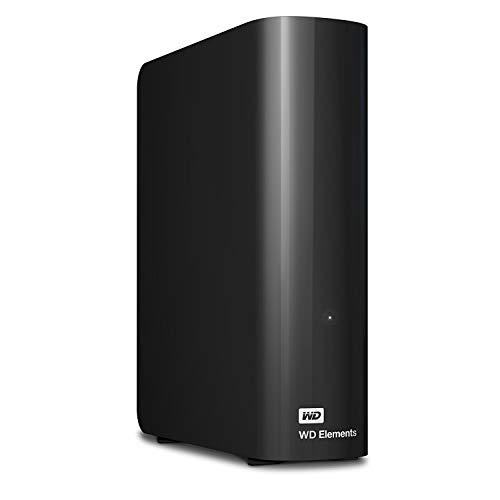
大容量の外付けハードディスクを探している方にとって、WD Elements Desktop 18TBは注目の一台です。
高画質な動画データや大量の写真、仕事のバックアップに最適な容量を有し、USB 3.0(USB 3.2 Gen1)接続により安定した転送速度を実現。
Windows 10以降のOSに標準対応し、Macユーザーも再フォーマットで使用可能なため幅広い環境で活用できます。
しかし、18TBという大容量ゆえに、扱いに不安を持つ方のために、WD Elements Desktop 18TBの特徴とメリット、デメリットをわかりやすく解説します。
大容量18TBの魅力と使いやすさ
18TBという大容量は一般的な外付けHDDの中でも特に大きく、動画編集や高解像度写真の保存、さらには膨大なデータバックアップに適しています。
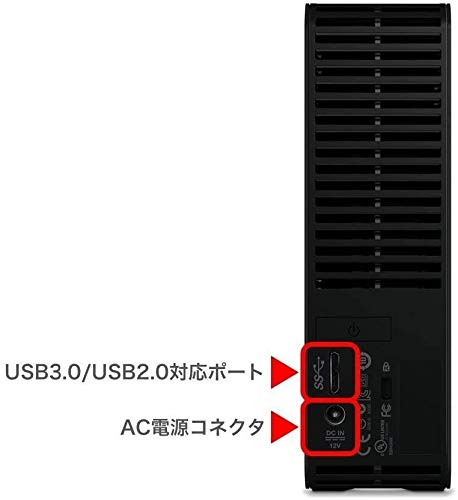
USB 3.0対応のため、最大5Gbpsの転送速度を理論上持ち、ストレスなくデータの読み書きが可能です。
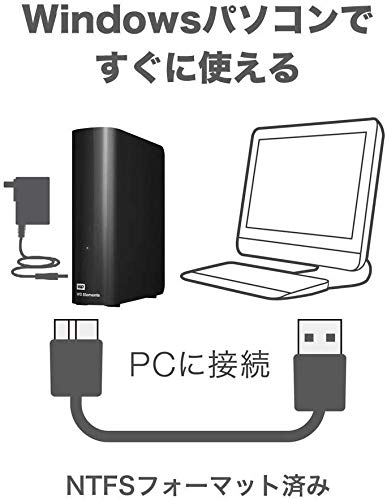
付属のUSBケーブルとACアダプターで簡単に接続でき、ドライブフォーマットはNTFS対応でWindows環境においてすぐに利用できます。
あわせて WD 10TB 外付けHDDの選び方と最新価格比較ガイド も参考にしてください。
WD Elements Desktop 18TBが解決する悩みとは?
動画の高画質化やデジタルコンテンツの増加により、多くのユーザーが保存先の容量不足に悩んでいます。
クラウドストレージでは容量・速度・コスト面で限界を感じる中、WD Elements Desktop 18TBは大容量を低価格帯で提供。
企業やクリエイター、一般の家庭ユーザーにとってコストパフォーマンスに優れた選択肢です。
また、国内正規代理店品で2年保証付きのため、安心して長期間利用できる点も評価できます。
まとめと購入検討のポイント
WD Elements Desktop 18TBは容量、性能、価格のバランスが良く、大容量外付けHDDを必要とする方に非常に有効です。
接続がUSB 3.0に限定されているため、より高速なUSB 3.1やThunderboltを求める方はほかの製品も検討が必要ですが、日常的なデータ保存やバックアップには十分な性能です。
Macでの使用を考えている場合は再フォーマットが必要になることを覚えておきましょう。
WD Elements 18TB 外付けHDDをチェック


18TB容量のメリットと実際の活用シーン
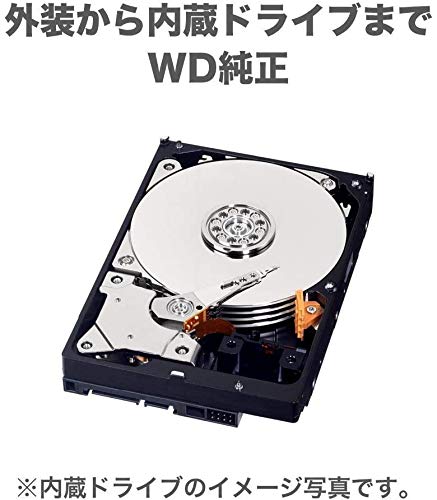
動画や写真、音楽ファイルの増加に伴い、大容量の外付けHDDを探している方が増えています。
特に18TBという大容量は、単なるバックアップ用途だけでなく、プロフェッショナルな映像編集や大量のデータ管理に対応できる点で注目されています。
本記事では、ウエスタンデジタル(Western Digital)のWD Elements Desktop 18TB 外付けハードディスク「WDBBKG0180HBK-JESN」の特徴を踏まえながら、18TBの容量が生活や仕事にどう役立つのかを詳しく解説します。
WD Elements 18TB 外付けHDDをチェック
18TBの大容量がもたらす主なメリット
18TBという大容量は、一般的な家庭用HDDの数倍にあたります。
保存できるデータ量は膨大で、以下のようなメリットがあります。
あわせて バッファローおもいでばこ専用2TBバックアップHDDの選び方 も参考にしてください。
- 4K動画の長時間撮影データも安心して保存可能
- 大量の写真や音楽もまとめて管理できる
- バックアップ用途で複数台分のデータを1台に集約
- 外出先や複数デバイス間でのデータ共有がスムーズに
具体的な活用シーン
それでは、18TBの大容量HDDがどのような場面で特に役立つのか、実例を通して見ていきましょう。
- 映像編集のプロユーザー:4Kや8K映像など高解像度データはファイルサイズが非常に大きく、18TBあれば複数のプロジェクトもまとめて保存できます。
- クリエイターのデータバックアップ:複数の作業ファイルや素材を一括保存し、突然のトラブルに備えられます。
- 写真愛好家・アマチュアカメラマン:RAWデータや高画質画像の保存に十分な容量を確保でき、整理もしやすくなります。
- 家庭での動画・音楽保存:家族の思い出を大量の動画や写真で管理したい方に最適です。
WD Elements 18TB 外付けHDDの特徴
このモデルはUSB 3.2 Gen 1対応で高速転送が可能なだけでなく、Windows 10以降に対応しているため、高性能なパソコンとの相性も抜群です。
Mac OS Xでも使用は可能ですが、再フォーマットが必要なので注意が必要です。
- 容量:18TB
・大量データも安心して保存可能 - 接続規格:USB 3.2 Gen 1
・高速なデータ転送で作業効率アップ - 付属品:USBケーブル、ACアダプター、クイックインストールガイド
- メーカー2年保証付きで安心感あり
コストパフォーマンスの面では参考価格69,800円で、ここまでの大容量を家庭・業務用途で手軽に扱える点が魅力です。
WD Elements 18TB 外付けHDDをチェック
デメリットの見極めと対策
大容量ゆえにデータの管理が煩雑になりやすい点は注意が必要です。
また、Macユーザーは再フォーマットしないと使えないため、準備に時間を割く可能性があります。
しかし、説明書通りに設定を行えば問題なく活用でき、2年保証もあるため長期間の信頼性は十分です。
まとめ:18TBはデータ量が多いユーザーに特におすすめの選択肢です
WD Elements 18TB 外付けハードディスクは、動画編集のプロや膨大なデータを持つクリエイター、また趣味で大量の写真や動画を保存したい方に適しています。
高速転送と大容量の組み合わせにより、日常のバックアップや作業効率の向上に寄与するでしょう。
信頼性の高い国内正規代理店品で2年保証付きなので安心して利用可能です。
大容量外付けHDDを検討している方はぜひ一度、WD Elements 18TB 外付けHDDをチェックしてみてください。
USB 3.2 Gen 1接続による転送速度と互換性について
大容量データの保存や高解像度動画の編集を行うクリエイターや一般ユーザーにとって、外付けハードディスクの転送速度と対応OSは重要なポイントです。
ウエスタンデジタルのWD Elements 18TB 外付けHDDはUSB 3.2 Gen 1接続を採用し、Windows 10以降の環境で安定したパフォーマンスを発揮しますが、その実力とはどのようなものなのでしょうか。
USB 3.2 Gen 1の転送速度がもたらすメリット
USB 3.2 Gen 1は理論上最大5Gbpsの転送速度を誇り、従来のUSB 2.0に比べて約10倍の高速データ転送が可能です。
WD Elements 18TB 外付けHDDにこの規格が採用されていることで、大容量ファイルのコピーやバックアップ作業もストレスなく行えます。
特に18TBもの容量を持つため、動画データや写真、音楽ファイルなどを一括管理する際に、転送速度の向上は作業時間の短縮につながりユーザーから高い評価を得ています。
あわせて 安く買える!バッファロー4TB外付けHDDの価格比較と特徴 も参考にしてください。
対応OSとフォーマットの注意点
本製品はWindows 10以降に最適化されており、NTFSフォーマットが標準です。
Mac OS Xでの利用も可能ですが、Macで使用する場合は再フォーマットが必要ですので注意してください。
再フォーマットを行うことで、Macに適したファイルシステム(例:exFAT)に変更でき、両OS間でのデータ共有にも柔軟に対応できます。
利便性を高める付属品と設置の簡単さ
付属のUSBケーブルとACアダプターにより、購入後すぐに使用開始が可能です。
クイックインストールガイドも同梱されているため、初心者でもスムーズにセットアップできます。
USB 3.2 Gen 1の互換性により従来のUSB 3.0ポートとも接続可能で、幅広いデバイスで利用できる点も強みです。
まとめ
USB 3.2 Gen 1接続のWD Elements 18TB 外付けHDDは、大容量データを高速かつ安定的に取り扱いたいユーザーにおすすめの一台です。
WindowsはもちろんMacユーザーも再フォーマットにより使用でき、多様なニーズに対応します。
WD Elements 18TB 外付けHDDをチェックして、作業の効率化を図ってみてはいかがでしょうか。
WindowsとMacでの使用方法と注意点
大容量の外付けハードディスクを選ぶ際、WindowsとMacの双方での対応を気にする方が多いです。
特に容量18TBという高容量を誇る「WD Elements 18TB 外付けHDD」は、その性能と使い勝手で人気を集めていますが、それぞれのOSでの使用にはポイントがあります。
Windowsでの利用はプラグアンドプレイで簡単
Windows 10以降のパソコンであれば、USB 3.0接続の「WD Elements 18TB 外付けHDD」はNTFSフォーマットで初期設定がされているため、ケーブルを接続するだけで認識し、すぐに利用可能です。
宣伝文句にあるようにメーカー2年保証の安心感もあり、データ保存のメインストレージとして信頼できます。
Macで使う場合は再フォーマットが必要
一方でMac OS Xでは、購入時のNTFSフォーマットが標準では書き込みに非対応のため、そのままでは読み込みしかできません。
Macでフル活用するにはHFS+やAPFS形式に再フォーマットが必要ですが、フォーマットの際は大切なデータが消去されるので事前のバックアップが必須です。
初心者も安心の付属品とサポート
「WD Elements 18TB 外付けHDD」には、USBケーブルやACアダプターに加え、クイックインストールガイドも付属しているため接続が苦手な方でも手順を追いやすい設計です。
また、国内正規代理店品での購入ならメーカー保証も2年間付与されているため、万が一の故障時もスムーズな対応が期待できます。
まとめ:使用環境に応じた準備が重要
Windowsユーザーにとっては「WD Elements 18TB 外付けHDD」はほぼ届いてすぐに使える手軽さが魅力です。
一方、Macユーザーは利用前の再フォーマット作業を通じて、安心して取り扱えるよう準備することがポイントになります。
高容量ながら扱いやすく、安定した接続規格USB 3.2 Gen 1を採用しているため、動画編集や大容量バックアップにもおすすめしたい製品です。
WD Elements 18TB 外付けHDDをチェック
WD Elements Desktop 18TBの設置と初期設定ガイド
大容量の外付けハードディスクをお探しの方にとって、WD Elements Desktop 18TBは魅力的な選択肢です。
特に動画や写真など大容量データの保存に苦労している方にとって、安定した動作と大容量が魅力のモデルです。
この記事では、WD Elements 18TBの設置から初期設定までをわかりやすく解説し、あなたのデータ管理をスムーズにサポートします。
導入時のよくある悩み
大容量の外付けHDDを導入する際、対応OSの違いや初期フォーマット設定で戸惑う方も多いです。
特にMacユーザーは購入後に再フォーマットが必要なことが多く、説明がわかりづらいという声があります。
WD Elements Desktop 18TBはWindows 10以降を標準サポートし、Macは別途フォーマットが前提となりますが、その手順を踏めば幅広く安心して利用できます。
WD Elements Desktop 18TBの主な特徴
- 大容量18TB:写真や動画などの大量データ保存に最適。
高解像度4K動画の長期間保存にも対応可能です。 - USB 3.0接続:高速データ転送を実現し、ストレスの少ない作業環境を提供します。
- Windows対応:Windows 10以降に対応しており、接続後すぐに利用開始できます。
- Mac対応(要再フォーマット):Macユーザーでも専用ツールを使い再フォーマットすれば利用可能です。
- 2年のメーカー保証:国内正規代理店品だからこその安心感があります。
設置と初期設定のポイント
まずは付属のUSBケーブルとACアダプターを使ってPCに接続します。
Windows PCなら自動認識されるため、簡単にセットアップ可能です。
Macの場合は、ディスクユーティリティでフォーマット形式を『Mac OS拡張(ジャーナリング)』や『APFS』に変更してください。
これにより安定してデータを保存・読み書きできます。
- 接続前にPCのOSバージョンを確認する
- Macの場合は初期フォーマット作業を忘れずに行う
- 安定した電源供給の確保を優先する
これらの手順に従うことで、導入直後のトラブルを大幅に減らせます。
まとめ:WD Elements 18TB外付けHDDが選ばれる理由
大容量かつ高い信頼性、そして使いやすさを兼ね備えたWD Elements Desktop 18TBは、在宅ワークや趣味で大量のデータを扱う方におすすめの外付けHDDです。
Windowsユーザーは購入後すぐに活用可能で、Macユーザーもフォーマット手順を踏めば安心して利用できます。
ぜひWD Elements 18TB 外付けHDDをチェックして、大容量ストレージの利便性を体感してください。
信頼できる国内正規代理店品の保証とサポート
大容量の外付けハードディスクを購入する際、もっとも気になるのは信頼性とサポート体制ではないでしょうか。
18TBという圧倒的な容量を誇るWD Elements 18TB 外付けHDDをチェックは、安心の国内正規代理店品であり、メーカー2年保証が付帯しているため、長期利用にも適しています。
特に大量のデータを扱う映像制作やバックアップ用途では、万が一のトラブルに備えることが重要です。
保証がしっかりしていれば、もしも故障が起きても安心して修理または交換の相談が可能で、業務の継続に大きな安心感をもたらします。
国内正規代理店品だからこそのメリット
国内正規代理店品の最大の強みは、サポート窓口が日本語対応であることや、最新のファームウェアに安全にアクセスできる点です。
海外から取り寄せた並行輸入品ではメーカー対応が限定される場合もありますが、正規品ならWindows 10以降に対応した公式のドライバーや更新情報が公式から直接受け取れます。
また、WD Elements 18TB外付けハードディスクはUSB 3.0(USB 3.2 Gen 1準拠)の高速接続を活かした安定性もあります。
大容量かつ高速転送という特徴は、動画編集や録画データのバックアップに活かせるため、多忙なプロフェッショナルの作業効率向上にも一役買います。
2年保証と信頼のサポート体制で長く使える安心感
メーカー2年保証は、通常の利用で不具合が生じた場合にも安心して対応してもらえるため、ユーザーの不安を軽減します。
18TBという大容量ディスクは、ハードディスクの寿命を考慮しても非常に広い保存領域であり、長期間にわたり高負荷の使用が想定されます。
WDは堅牢な設計と品質管理で知られており、国内正規代理店品という背景も相まって、万一のトラブルでも充実した修理・交換サービスが受けられます。
使いやすさとメンテナンスについて
WD Elements 18TB 外付けHDDはWindows 10以降に標準対応しており、到着後すぐにUSBケーブルとACアダプターを接続すれば簡単に使用可能です。
ただしMac OSでの利用にはNTFSフォーマットの関係で再フォーマットが必要ですので注意が必要です。
クイックインストールガイドも付属しているため初めての方にも配慮された設計です。
適切な取り扱いと定期的なバックアップを行うことで、長期の安全利用が期待できます。
このような理由から、WD Elements 18TB 外付けHDDは大量のデータを扱うユーザーやプロフェッショナルに最適な選択肢と言えます。
WD Elements 18TB 外付けHDDをチェックして、安心の国内保証付きモデルを手に入れてはいかがでしょうか。
よくある質問(FAQ)
大容量のデータ保存に適した外付けハードディスクであるWestern Digital(ウエスタンデジタル)のWD Elements Desktop 18TBは、多くの方から注目されています。
ここでは、実際に購入を検討する方に多い疑問や導入時の不安を解消するためのFAQをまとめました。
USB3.0接続による高速データ転送、18TBという大容量がもたらす利便性を、一次情報をもとに丁寧に解説します。
n
WD Elements 18TBの対応OSについて教えてください
この外付けHDDは主にWindows 10以降に対応しており、USB 3.2 Gen 1接続をサポートしています。
Macでの利用も可能ですが、Mac OS Xで使用する場合はNTFSフォーマットをMacに最適なHFS+やAPFS形式に再フォーマットする必要があります。
再フォーマットにより、Mac特有のファイル管理に適した状態で使用でき、データの互換性や安定動作が期待できます。
WD Elements 18TBの設置や接続方法は難しいですか?
付属品としてUSBケーブルとACアダプター、クイックインストールガイドが同梱されているため、パソコンに接続して簡単に使用開始が可能です。
USB 3.0接続を採用しているので、ほとんどの現行パソコンに対応。
また、国内正規代理店品でメーカー保証2年が付くため、安心して長期間利用できることもポイントです。
どんな人がWD Elements 18TBを選ぶべきですか?
大容量の動画ファイルや写真、音楽ファイルなど、膨大なデータを効率よく保存したいクリエイターや映像編集者、家庭で大量のバックアップを取りたいユーザーに適しています。
特にUSB 3.0の高速転送対応でストレスフリーの扱いやすさも魅力です。
WD Elements 18TB 外付けHDDをチェック
WD Elements 18TBのメリット・デメリットは何ですか?
- 【メリット】
- 18TBという大容量で大量データの保存に最適
- USB 3.0接続で速度面も十分
- 国内正規代理店品かつ2年保証で信頼性が高い
- セットアップが簡単で初心者でも扱いやすい
- 【デメリット】
- Mac利用時は再フォーマットが必要。
少し手間がかかる - デスクトップ向けのため持ち運びには不向き
- 価格が比較的高めであること(約69,800円)
- Mac利用時は再フォーマットが必要。
まとめ:安心のサポート体制と大容量で悩みを解決
WD Elements Desktop 18TBは大容量と安定動作を重視したいユーザーにとって魅力的な外付けハードディスクです。
付属品も充実し、国内正規代理店による2年保証で長期使用も安心できます。
Windowsユーザーを中心に、Macユーザーも使い方に気をつければ信頼性の高い保存先としておすすめできます。
WD Elements 18TB 外付けHDDをチェックして、あなたのデータ保存環境を見直してみてはいかがでしょうか。
- 本記事は編集部の体験・検証に基づき、メーカー公式情報を参照して執筆しています。
- 最新の価格・仕様は公式サイトをご確認ください。