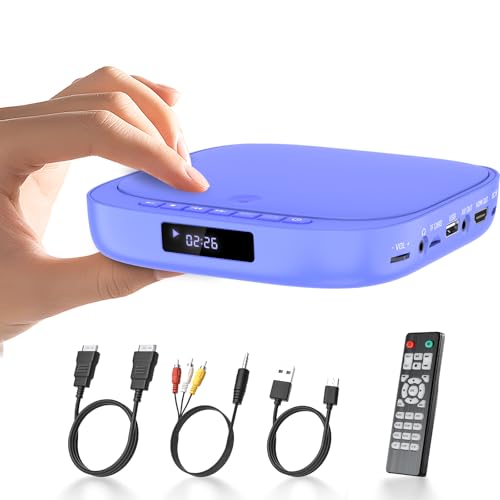
ミニDVDプレーヤー1080Pサポートの特徴とDVD/CD再生専用モデルの位置づけ
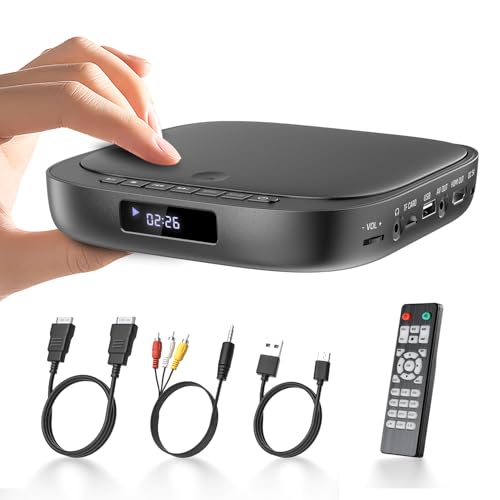
結論:こういう人には「買い」、こういう人にはおすすめしない
ミニDVDプレーヤー1080Pサポートは、「DVDやCDを手軽に再生したい」「テレビにつないで昔のディスク資産を見直したい」「設置スペースをできるだけ取りたくない」人には買い寄りのモデルです。一方で、ブルーレイ再生を求める人、4K画質やネット動画機能まで1台でまとめたい人には向きません。これは「DVD/CD再生専用モデル」という位置づけがはっきりしているからで、機能を絞ったぶん、価格と扱いやすさのバランスを取りやすいのが特徴です。参考価格が4,880円前後という点を踏まえると、上位機の多機能さよりも、日常的に使う再生機としての実用性を重視したい人に合っています。詳細を見る
DVD/CD専用モデルとしての強みと立ち位置
この商品の価値は、なんといっても「再生に集中していること」です。Blu-ray非対応であることは弱点にも見えますが、裏を返せば、DVDやCDの再生に必要な要素へコストを集約しているとも言えます。さらにリージョンフリー対応、CPRM対応がうたわれているため、国内外のDVDや地デジ録画ディスクの再生を意識する人には相性が良い構成です。特にCPRMは、地上デジタル放送を録画したDVDを扱ううえで重要な要素なので、古い録画資産を見返したい需要に刺さります。AV機器として見ると、HDMI/AV/AUX端子を備えている点も実用的で、比較的新しいテレビから古い機器まで接続先の幅を確保しやすいのが魅力です。
一方で、1080Pサポートという表記は、あくまで出力側の表示やアップスケーリングを示す可能性が高く、映像ソース自体が高精細になるわけではない点は理解しておきたいところです。DVDは元々フルHDではないため、画質は素材次第です。ここを過度に期待すると「思ったほど綺麗ではない」と感じやすいので、商品選びでは“高画質化機”ではなく“DVDを見やすくつなぐ機器”として捉えるのが現実的です。
メリットとデメリットを整理して見える実力
メリットは、第一に設置性の高さです。ミニサイズで軽量系のDVDプレーヤーは、寝室やサブテレビ、子ども部屋など、置き場所を選びにくいのが強みです。第二に、USB/TFカード再生に対応しているため、ディスクだけでなくデータ再生の入口もあること。第三に、日本語説明書付きなので、海外製品でありがちな初期設定の迷いを減らしやすい点です。AV機器に不慣れな人ほど、こうした“詰まりにくさ”は大きな価値になります。
ただしデメリットもあります。まず、ブルーレイ非対応なので、将来Blu-rayソフトも楽しみたいなら選択肢から外れます。次に、USB/TFカード再生は便利ですが、対応形式やファイル構成によっては再生できないケースがあるため、万能ではありません。また、ミニ筐体は放熱や操作ボタンの余裕が限られることがあり、据え置き大型機に比べると長時間運用時の安定感や操作感で差が出る場合があります。さらに、HDMI付きとはいえ、テレビ側の入力設定や解像度の相性調整は必要になることがあるので、完全な“つなぐだけ”を期待しすぎないほうが安心です。
どんな使い方に向くか、購入前に確認したいこと
この手のミニDVDプレーヤーは、「昔のDVDを観る」「CDを流す」「サブ用途で1台置く」という使い方で本領を発揮します。反対に、ゲーム機や配信端末のように多機能を求めると不満が出やすいでしょう。購入前には、手持ちのディスクがDVD-Videoか、CPRM録画DVDか、CDかを確認し、接続したいテレビがHDMIかAVかも見ておくと失敗しにくくなります。こうした事前確認ができるなら、ミニDVDプレーヤー1080Pサポートは「安く、必要十分に、ちゃんと使える」タイプの1台として評価しやすいです。商品の仕様をもう一度確認したい場合は、こちらからチェックしておくと安心です。
なお、公開情報ベースで見る限り、現時点での最大の注意点は「できることが明確なぶん、できないことも明確」な点です。そこを理解して選べるなら、価格以上に満足しやすいDVD/CD再生専用モデルと言えるでしょう。

USB/TFカード再生・HDMI/AV/AUX端子・リージョンフリー/CPRM対応でできること
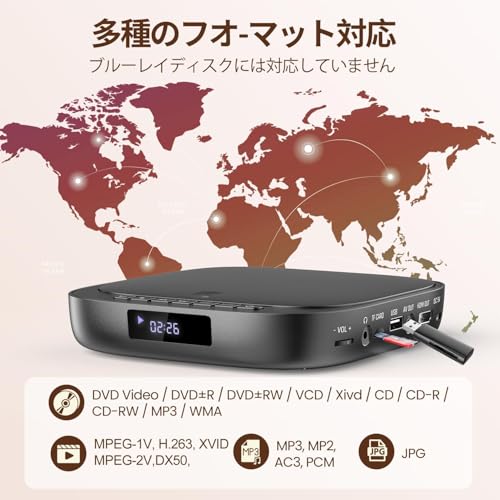
このミニDVDプレーヤーは、「古いDVDを手軽に再生したい人」「テレビや小型モニターにつないで省スペースで使いたい人」には買い、一方でBlu-ray再生や高音質オーディオ機能を重視する人にはおすすめしにくいモデルです。機能の方向性はかなり明確で、DVD/CDを軸に、USB/TFカード、HDMI/AV/AUXの接続自由度、リージョンフリーとCPRM対応をまとめて使えるのが強みです。まずはここを理解すると、価格以上に何が便利なのかが見えやすくなります。
USB/TFカード再生でできること
USBメモリやTFカード(microSD系の記録媒体)に入れた動画・音楽・写真を、ディスクを使わずに再生できるのが大きなポイントです。DVDプレーヤーという名前ですが、実際には“ディスク再生専用の箱”ではなく、簡易メディアプレーヤーとしても使える設計です。たとえば、家庭内の動画アーカイブ、旅行先で撮った写真のスライドショー、BGM用の音源再生など、用途は意外と広いです。ただし、ファイル形式や容量、解像度の相性は機器ごとに差が出やすいため、説明書にある対応形式の確認は必須です。ここを見落とすと「入れたのに再生できない」という不満につながります。もしUSB/TF再生を重視するなら、対応内容をチェックする前に、手持ちのファイル形式を整理しておくと失敗しにくいでしょう。
HDMI・AV・AUX端子があると何が便利か
このモデルの価値を高めているのが、HDMI・AV・AUX端子の複数出力です。HDMIは今のテレビやモニターと接続しやすく、映像と音声を1本でまとめられるため配線がすっきりします。AVは古いテレビやDVD一体型機器との相性がよく、AUXは外部スピーカーやオーディオ機器との組み合わせで役立ちます。つまり、新旧どちらの環境にも寄せやすいのが魅力です。特に「テレビは新しいけれど、手元の録画メディアや古い再生環境を活かしたい」という人には相性がいい構成です。ただし、AUXはあくまで補助的な接続で、音質向上を主目的にするなら、専用DACやAVアンプほどの期待はしない方が現実的です。端子が多いことは便利ですが、各端子の役割を理解して使い分けることが満足度につながります。
リージョンフリーとCPRM対応の実用性
リージョンフリーは、海外版DVDの再生を視野に入れられる点で大きな魅力です。旅行先で購入したソフトや、海外由来のディスク資産を持っている人にとっては、再生可否の壁が下がります。また、CPRM対応は日本の地デジ録画DVDを再生したい人に重要です。CPRMは著作権保護方式の一種で、対応機器でないと録画番組のディスクが見られません。つまりこの2つが揃うことで、海外ディスクと国内録画ディスクの両方に対応しやすい、かなり実用寄りの構成になります。Blu-ray非対応ではありますが、DVD主体の人にとってはむしろ機能が絞られていて扱いやすいとも言えます。なお、リージョンフリーやCPRMの表記があっても、メディアの状態や焼き方によっては再生できない場合があるため、過信は禁物です。
この機能構成のメリットとデメリット
メリットは、用途がはっきりしていて価格を抑えやすいこと、そしてUSB/TF、HDMI/AV/AUX、リージョンフリー/CPRM対応を一台にまとめていることです。複数の機器を買い分けずに済むので、テレビ周りをシンプルにしたい人にも向いています。デメリットは、Blu-rayが再生できない点に加え、万能機ではないことです。高精細映像や最新のネット動画機能、細かな音質調整を求める人には物足りない可能性があります。また、USB/TF再生は便利ですが、対応フォーマットの制約がある以上、パソコン並みに自由ではありません。したがって、この機種は「何でもできる機器」ではなく、DVD/CDを中心に、必要な周辺機能をきちんと押さえた実用機として見るのが正解です。公開情報を整理すると、派手さよりも“使える範囲の広さ”で選ぶタイプの商品だと分かります。
このミニDVDプレーヤーはどんな人におすすめ?向いている使い方を整理
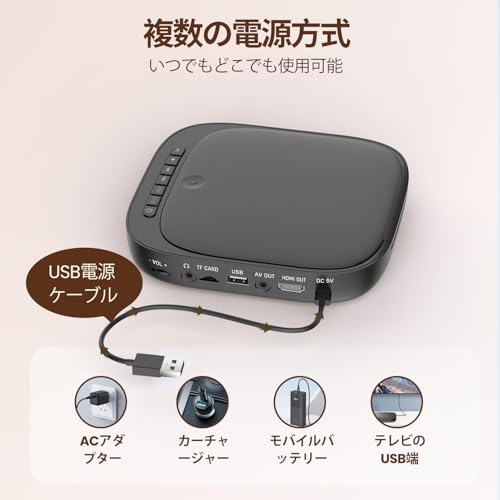
結論からいうと、このミニDVDプレーヤーは「DVDとCDをシンプルに再生したい人」や、古いテレビ・モニターにつないで手軽に使いたい人には買いです。一方で、Blu-rayを見たい人や、高級機のような映像補正・録画機能まで求める人にはおすすめしません。ミニサイズで1080P出力に対応し、リージョンフリー、CPRM対応、USB/TFカード再生、HDMI/AV/AUX端子を備えているため、用途が合えばかなり扱いやすいタイプです。逆に言えば、機能を絞った“再生専用モデル”なので、何でもこなす万能機を探している人には物足りなさが残ります。詳細を見る
向いているのは、こんな使い方をする人
まず相性がいいのは、DVDをテレビで見るだけのシンプル用途です。家族の映画鑑賞、子どもの学習DVD、語学教材、昔のライブ映像など、再生が主目的ならこのクラスで十分なことが多いでしょう。HDMIがあるので、古いAV接続だけのプレーヤーより配線がすっきりしやすく、1080Pサポート表記も「現代のテレビに合わせやすい」という安心材料になります。また、リージョンフリー対応は海外盤DVDを扱う人にとって大きなメリットです。さらにCPRM対応なので、地デジ録画DVDなど日本国内のディスク資産を活かしたい人にも向いています。こうした機能は派手ではありませんが、実際の使い勝手では効いてきます。
ミニDVDプレーヤー1080P選び方ガイド失敗しないおすすめ
特に相性がいい人の具体像
- DVD/CDを中心に、余計な機能はいらない人
- 寝室や書斎、子ども部屋に置くコンパクト機がほしい人
- 海外盤DVDやCPRM対応ディスクを再生したい人
- USBやTFカードに入れた動画・音楽を気軽に見たい人
- AV端子しかない古い機器も含め、複数の接続方法を使い分けたい人
とくに「昔のDVDをまだ手元で楽しみたい」「サブ機として安く置きたい」というニーズには刺さりやすいです。ミニサイズは置き場所の自由度が高く、テレビ台の空きスペースが少ない家庭でも導入しやすいのが魅力です。
デメリットはここ。買う前に見ておきたいポイント
一方で、デメリットもはっきりあります。まずBlu-ray非対応なので、ブルーレイ資産が中心の人は用途が合いません。次に、再生専用モデルである以上、録画機能や高機能なメニュー操作、ネット動画対応のような“今どきの多機能さ”は期待しないほうがよいです。さらに、ミニ筐体は省スペースで便利な反面、リモコン操作性やボタンの見やすさ、ディスクの読み込み安定性は上位機に比べて割り切りが必要になることがあります。商品説明だけでは細かな動作音やトレイの質感までは読み取れないため、静音性や耐久性を重視する人は慎重に見極めたいところです。
どういう人にはおすすめしないか
おすすめしないのは、「1台で全部済ませたい人」です。Blu-ray、配信、録画、ネット接続まで求めるなら別カテゴリの機器が必要です。また、4K映像の再生品質や高音質オーディオ出力にこだわる人にも向きません。この製品は、あくまでDVD/CDの再生を中心にした実用機です。逆に、その割り切りに納得できるなら、価格と機能のバランスは悪くありません。購入前は、手持ちディスクの種類、接続したいテレビの端子、置き場所のサイズを確認しておくと失敗しにくいです。仕様を自分の用途に当てはめて考えるのが、もっとも満足度を高めるコツです。
なお、公開情報ベースで見る限り、現時点では「DVD/CD再生を目的とする人」にとっての適性はかなり明確です。迷ったら、家にあるディスクをどれだけ活かしたいかを基準に判断すると、このミニDVDプレーヤーの価値が見えやすくなります。
購入前に知っておきたい注意点:ブルーレイ非対応や画質・接続面の確認ポイント
結論:この機種は「DVD・CDを手軽に再生したい人」向け、ブルーレイも高画質も最優先ならおすすめしにくい
ミニDVDプレーヤー1080Pサポート DVD/CD再生専用モデルは、DVDとCDをシンプルに再生したい人には買いですが、ブルーレイを見たい人、最新テレビでの映像品質を最重視する人にはおすすめしにくいモデルです。商品名にもある通り、これはBlue-ray非対応で、あくまでDVD/CD再生専用。ここを勘違いすると「再生できるはずのディスクが見られない」「思ったより映像が粗い」といった不満につながります。購入前には、手元のディスクの種類、接続するテレビの端子、そして期待する画質レベルをきちんと確認しておくのが大切です。詳しく見るなら、商品ページをチェックするのが早道です。
ブルーレイ非対応で困る人・困らない人
まず押さえておきたいのは、この機種はブルーレイディスクの再生には対応していないという点です。DVDプレーヤーなので、DVD-VideoやCD、さらに商品説明上はUSB/TFカードの再生に対応していますが、ブルーレイの高密度記録に必要なレーザーや制御は備えていません。そのため、映画のブルーレイソフトやブルーレイで保存した映像を見たい場合は、別途ブルーレイプレーヤーが必要です。一方で、過去のDVDコレクションを見返したい、子どもの教材DVDを再生したい、CDをコンパクトに鳴らしたい、といった用途なら過不足は少なめです。「BDもDVDも1台で済ませたい」なら不向き、「DVD専用で十分」なら十分候補、この切り分けが失敗しないコツです。
画質は“1080P対応”でも、元の映像以上にはならない
商品名にある1080Pは魅力的に見えますが、ここで注意したいのはアップスケーリングの限界です。DVDの解像度は元々ブルーレイより低いため、プレーヤー側で1080P出力しても、映像そのものがフルHD相当に生まれ変わるわけではありません。見た目としては、テレビへの出力時に輪郭を整えたり、映像を見やすくしたりする効果は期待できますが、古いDVDソースでは圧縮ノイズや粗さが残ることがあります。特に大画面テレビにつなぐと、DVDの弱点が目立ちやすくなります。高精細な映像を期待する人ほど「1080Pサポート=ブルーレイ級」とは考えないことが重要です。映像美を最優先するなら、ソースの種類とテレビサイズの相性まで含めて判断しましょう。
接続面で確認すべきポイント:HDMIだけでなくAV/AUXの使い分け
このモデルはHDMI/AV/AUX端子を備えているのが強みですが、逆に言えば接続先の機器との相性確認が必要です。最近のテレビならHDMI接続が基本ですが、古いテレビやモニターではAV端子しかない場合もありますし、AUXは主に音声出力の用途で使うケースが中心です。ここで見落としやすいのが、「映像は出るが音が出ない」「テレビ側の入力切替が合わない」といった初期トラブル。購入前に、自宅のテレビ・モニター・アンプの入力端子を確認し、必要なら変換ケーブルが要るかを把握しておくと安心です。とくにAV接続はケーブル品質や端子の接触状態で映像の安定性が変わりやすいため、手軽さを重視するならHDMI接続を優先したほうが無難です。
メリットの裏にあるデメリットも正直に見る
このDVDプレーヤーのメリットは、リージョンフリー、CPRM対応、USB/TFカード再生、コンパクト設計と、日常使いに必要な機能がまとまっていることです。特に日本の地上波録画DVDを再生したい人にとって、CPRM対応は見逃せません。ただしデメリットもあります。まず、ブルーレイ非対応のため将来性は限定的です。次に、ミニサイズの機器は設置しやすい反面、操作ボタンや表示が小さく、家族全員が使う環境では少し慣れが必要です。また、USB/TFカード再生は便利ですが、対応ファイル形式や容量の上限があるため、あらゆる動画ファイルを自由に再生できるわけではありません。“安くて多機能”に見えても、用途を絞ったうえで選ぶことが満足度を左右する、というのがこの製品の注意点です。
購入前に確認しておきたいのは、①見たいディスクがDVDかブルーレイか、②接続先にHDMI/AV/AUXのどれがあるか、③画質への期待値がDVD相当で納得できるか、の3点です。ここを満たせるなら、シンプルで扱いやすい一台として活躍しやすいでしょう。逆に、1台でブルーレイ再生まで任せたいなら、最初から別カテゴリの機種を選ぶほうが後悔しにくいです。
使い方のポイントと接続先別の選び方
このミニDVDプレーヤーは、「DVDをシンプルに見たい人」には買い、一方で「Blu-rayや高音質再生を重視する人」にはおすすめしにくいモデルです。1080Pサポート、リージョンフリー、CPRM対応、USB/TFカード再生、HDMI/AV/AUX端子搭載という仕様は、古いテレビから比較的新しい液晶テレビまで幅広くつなぎやすいのが魅力です。ただし、最適な使い方は接続先によって少し変わります。ここを押さえておくと、画質・音質・操作感の満足度が大きく変わります。
まずは「どこにつなぐか」で使い方を決める
接続先の選び方は、ほぼHDMIを使うか、AVを使うか、AUXを使うかで整理できます。HDMI接続は、映像と音声を1本でまとめられるため、設置が最もわかりやすく、1080Pサポートを活かしやすい方法です。特に最近のテレビなら、まずHDMIを優先して考えるのが基本です。画面のにじみやノイズが出にくく、配線もすっきりします。製品情報の詳細は商品ページで確認するのが確実です。
AV接続は、少し古いテレビやモニターで重宝します。アナログ映像なのでHDMIほど鮮明ではありませんが、DVDの解像度自体を考えると、実用面では十分なケースも多いです。配線機器が手元にある家庭では、買い替えコストを抑えやすいのが利点です。一方で、ケーブルの接触状態に画質や音声の安定性が左右されやすい点は注意が必要です。
AUX接続は、外部スピーカーや一部のオーディオ機器に音だけを送りたいときに便利です。映画やライブDVDを少しでも聴きやすくしたい場合には有効ですが、映像と音声の遅延や設定ミスがあると違和感が出ることがあります。テレビ内蔵スピーカーよりクリアにしたい人向けですが、オーディオ重視なら別途スピーカー側の入力仕様も確認しておくと安心です。
USB/TFカード再生は「動画プレーヤー」ではなく補助機能として考える
USBやTFカード再生は便利ですが、使い方としては「DVDの代わり」ではなく補助機能と捉えるのが失敗しにくいです。対応ファイル形式や容量、フォルダ構成によって再生可否が変わることがあるため、スマホ動画や高ビットレートの動画をそのまま入れれば必ず見られる、という前提では考えない方が安全です。特に家庭で撮った動画や昔の写真データを簡単に映したい人には相性がよい一方、細かな互換性を気にする人は説明書と対応形式を必ず確認しましょう。
また、リージョンフリーやCPRM対応は、海外盤DVDや地デジ録画ディスクを再生したい人にとって大きなポイントです。ここは「なんとなく使える」ではなく、再生したいディスクの規格を先に把握することが重要です。たとえば、CPRM対応でもすべての録画ディスクが無条件で再生できるわけではないため、ディスクの記録方式やファイナライズ状態の確認が必要になります。
気をつけたいデメリットと、向いている人の見極め方
正直なデメリットとしては、Blu-ray非対応なので、ディスク資産がBD中心の人には向きません。また、ミニサイズ機は設置しやすい反面、操作ボタンや表示がシンプルな分、細かい設定を本体だけで行うと少し物足りなく感じることがあります。さらに、HDMIケーブルやAVケーブルの質によって体感が変わりやすく、周辺機器次第で印象がぶれやすい点も見逃せません。これは本体の欠点というより、接続環境の影響を受けやすいタイプの製品だと考えると納得しやすいでしょう。
逆に、「DVD/CDを手軽に再生したい」「古いテレビにもつなぎたい」「海外盤や録画DVDも視野に入れたい」という人にはかなり使いやすい構成です。必要な機能がコンパクトにまとまっているので、複雑なホームシアターまでは不要だけれど、再生専用機としてはしっかり使いたい、というニーズに合います。価格帯も手に取りやすいため、まずはシンプルに導入したい人に向いた一台です。
よくある質問:再生できるディスク、テレビ接続、CPRMの意味は?
まず結論:このミニDVDプレーヤーは「家で普通にDVDを見る」人向けです
このモデルは、DVD/CD再生専用で、リージョンフリーかつCPRM対応という点が大きな特徴です。つまり、海外盤DVDの再生を視野に入れている人や、地デジ番組を録画したCPRMディスクを再生したい人には相性が良い一方で、Blu-rayを見たい人には向きません。購入前にここをはっきり理解しておくと、期待外れを防げます。商品ページでは1080P対応、HDMI/AV/AUX端子、USB/TFカード再生にも触れられているため、テレビにつないで使う前提ならかなり便利です。気になる方は、詳細をチェックする前に、まず「見たいディスクの種類」を確認しておくのがおすすめです。
再生できるディスクは?見落としやすいポイントを整理
この手の質問で最も多いのが、「DVDなら何でも再生できるの?」という点です。結論から言うと、DVDビデオ、CD系の再生が中心で、Blu-rayは非対応です。さらに「DVD」といっても、データDVDや録画方式によっては読めない場合があります。特に注意したいのが、家庭用レコーダーで作ったディスクのファイナライズ状態です。ファイナライズされていないと、再生機側がディスク内容を認識できないことがあります。また、USBやTFカードは便利ですが、ここも“何でも再生できる”わけではなく、対応ファイル形式や容量に制限があるのが一般的です。商品名だけを見ると万能に感じますが、実際は「DVD再生を軸に、補助的にUSB/TFも使える」という理解がいちばん近いでしょう。再生したいディスクの種類が明確な人ほど、満足度は高くなりやすいタイプです。
テレビ接続はどうする?HDMIとAVの違いを知っておくと失敗しにくい
テレビ接続で迷いやすいのが、HDMI接続とAV接続の違いです。HDMIは映像と音声を1本でまとめられるので、もっとも手軽で画質面でも有利です。1080P対応の表示を活かしたいなら、まずはHDMI接続を優先するとよいでしょう。一方、古いテレビではHDMI端子がないこともあるため、その場合はAV端子でつなぎます。AV接続はアナログ方式なので、HDMIより画質は落ちやすいですが、互換性の高さが強みです。AUX端子は、外部スピーカーやオーディオ機器との組み合わせで使える可能性があり、音を少し良くしたい人には便利です。ここでの注意点は、「つながる」ことと「ベスト画質で見られる」ことは別という点です。テレビ側の入力切替、HDMIケーブルの品質、解像度設定の相性によって見え方が変わるため、接続前にテレビの端子構成を確認しておくと安心です。接続のイメージをつかみたい人は、商品ページの説明もあわせて確認しておくと判断しやすいです。
CPRMとは何か?地デジ録画DVDを見る人はここが重要
CPRMは、地デジ放送などを録画したディスクにかかる著作権保護技術のことです。簡単に言うと、「著作権保護された録画DVDを再生するための対応機能」と考えるとわかりやすいでしょう。CPRM非対応のプレーヤーでは、録画したDVDを入れても再生できないことがあります。そのため、家のレコーダーで録画したテレビ番組を別の部屋で見たい、古い録画を整理して視聴したい、という人にとってはCPRM対応はかなり重要です。ただし、CPRM対応だからといって、すべての録画ディスクが無条件で読めるわけではありません。ディスクの作成状態、録画モード、ファイナライズ、ディスクの経年劣化などでも再生可否は変わります。ここは少し地味ですが、実際の満足度を左右するポイントです。メリットは「録画DVDを見られる可能性が広がること」、デメリットは「一般のDVDプレーヤーより確認事項が多いこと」です。購入前に、手元の録画ディスクがCPRM対応かどうかを確認しておくと失敗しにくくなります。
向いている人・向いていない人
このミニDVDプレーヤーは、テレビでDVDや録画DVDを手軽に見たい人、海外ディスクを含めて再生環境を整えたい人、古いDVD資産を活用したい人に向いています。逆に、Blu-rayを見たい人、4K画質を前提にしたい人、ディスク以外の多機能メディアプレーヤーを求める人にはおすすめしにくいです。デメリットを正直に挙げるなら、再生専用モデルなので録画や高度なネット動画機能はありませんし、USB/TFカード再生も“万能メディアセンター”ほどの自由度は期待しすぎないほうが安全です。それでも、必要な機能がDVD再生に絞られているぶん、使い方はシンプルです。検索意図が「再生できるディスクは何か」「テレビにどうつなぐか」「CPRMって何か」であれば、このモデルはかなり筋の良い選択肢といえます。
最終更新日: 2026年7月21日