メディアプレーヤー フル1080p HDプレイヤーとは?USB・SD・外付けHDDをテレビで再生できる基本
結論:こういう人には「買い」、こういう人にはおすすめしない
メディアプレーヤー フル1080p HDプレイヤーは、USBメモリ・SDカード・外付けHDDに入れた動画や写真を、テレビの大画面でそのまま再生したい人にはかなり相性が良い機器です。特に、パソコンを経由せずにMP4動画や写真スライドショーを流したい家庭用、店頭用、デジタルサイネージ用途では使い道がはっきりしています。一方で、ネット動画アプリを直接使いたい人や、4K/HDRの高画質再生を前提にしている人には向きません。あくまで「ローカル保存したファイルをテレビで簡単に見る」ための実用機と考えるのが正解です。
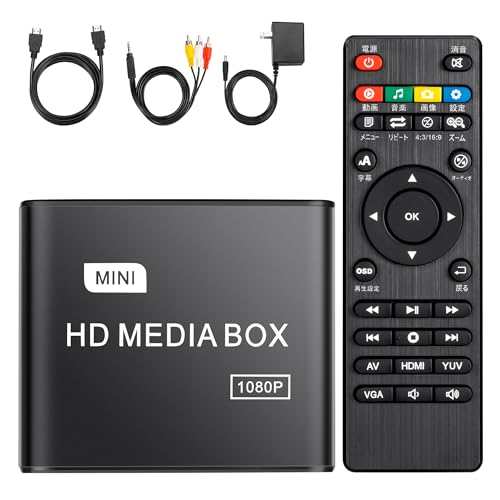
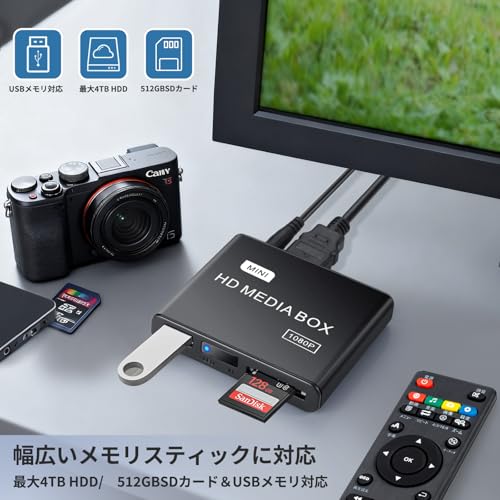
Amazonの商品情報では、最大解像度1920×1080p@60fps、HDMI接続、日本語化対応、USBメモリ/SDカード/外付けHDD対応と案内されています。こうした仕様は、テレビ用の簡易プレーヤーとしては王道です。USBに入れるだけで再生できるため、古いテレビや会議室のモニターでも活用しやすく、配信環境に左右されにくいのが強みです。
基本の仕組み:なぜテレビでそのまま再生できるのか
このタイプのメディアプレーヤーは、ざっくり言うと「動画・写真・音声ファイルを読み込み、HDMI経由でテレビに映像信号として出力する小型デバイス」です。パソコンのようにアプリを立ち上げるのではなく、保存媒体を差し込んでファイルを選ぶだけなので、操作がシンプルです。再生対応の中心はMP4ですが、実際の相性はコーデックとファイル形式で変わります。たとえば同じMP4でも、H.264/AACなら通りやすく、特殊な音声形式や高ビットレートだと再生に失敗することがあります。
また、最大1080p/60fpsという表記は、フルHDテレビで滑らかに映すには十分な目安です。ただし、ここで重要なのは「入力ファイルが1080pであっても、素材が高品質でないと画質は良くならない」という点です。プレーヤー側が映像を魔法のように高画質化するわけではないため、元データの解像度・ビットレート・音声規格がそのまま見え方に影響します。仕様の確認は、Amazonの商品ページに加えて、HDMIの基本仕様を説明するHDMI公式サイトや、動画規格の基礎を整理した情報も参考になります。
この機種のメリットと、買う前に知っておきたいデメリット
メリットは、まず「テレビ単体では扱いにくい保存データを、手軽に再生できること」です。USBメモリ、SDカード、外付けHDDに対応しているため、用途ごとにデータを分けやすく、店頭サイネージなら販促動画と画像をまとめて運用できます。さらに、コンパクトな本体とHDMIケーブル付属という構成は、初期導入のハードルが低いのも魅力です。家庭では、旅行動画や子どもの写真をテレビで見たいときに重宝します。
デメリットもあります。第一に、ネット配信サービスを直接再生する機能は基本的に期待できません。第二に、再生できるファイル形式は万能ではなく、「入れれば何でも映る」わけではない点に注意が必要です。特に外付けHDDは、電力供給が足りないと認識しない場合があり、USBバスパワー駆動の制約が出やすいのが実用面の落とし穴です。さらに、4Kテレビにつないでも本機の基本はフルHDなので、超高精細用途には物足りなさが残ります。現時点でデメリットがゼロとは言えず、用途を絞って使う前提なら満足度が上がるタイプです。
向いている使い方を具体的にイメージする
このメディアプレーヤーが本領を発揮するのは、「同じ動画や写真を繰り返し流す」シーンです。たとえば、飲食店や美容室の待合スペースで広告映像を流す、家庭でUSB内の動画アルバムをテレビ鑑賞する、イベント会場で案内画像を自動表示する、といった使い方です。逆に、動画編集や配信、ゲーム用途のように処理性能が求められる場面は役割が違います。
購入前は、再生したいファイルの拡張子だけでなく、実際のエンコード設定まで確認しておくと失敗しにくくなります。特に外付けHDDを使う予定なら、容量だけでなくファイルシステムや電源条件も要チェックです。仕様に合う素材を用意できれば、テレビでの再生はかなり快適になります。気になる場合は、商品ページの詳細をこちらから確認すると、接続端子や対応メディアのイメージがつかみやすいはずです。

このモデルの強みはここ:1920×1080p@60fps対応とHDMIケーブル付属で始めやすい
結論:フルHDの映像を手軽に再生したい人には相性がいい
このメディアプレーヤーは、1920×1080p@60fps対応とHDMIケーブル付属の2点が大きな強みです。特に、テレビに挿してすぐ使いたい人、USBメモリやSDカードに入れた動画・写真を大画面で流したい人、店頭のデジタルサイネージをなるべく簡単に立ち上げたい人には、かなり相性がいい構成だといえます。最初からHDMIケーブルが付いていると、別途アクセサリーを買い足す手間が減り、導入のハードルが下がります。とくに「届いたその日に再生したい」というニーズでは、この差は意外と大きいです。
一方で、こうしたシンプルなプレーヤーは万能ではありません。高機能なスマートTVボックスのようにアプリ追加やネット動画視聴を前提とした製品ではないため、使い道を間違えると物足りなさを感じます。つまり、ローカル保存した動画や写真を確実に再生したい人には買い、配信サービス中心で使いたい人にはおすすめしにくい、という整理がわかりやすいでしょう。
1920×1080p@60fps対応の意味を正しく理解する
「フルHD対応」と書かれていても、実際には30fpsまでの機器も少なくありません。その点で、1080p@60fpsに対応していると、動きの速い映像でもカクつきが目立ちにくく、プレゼン動画、スポーツ映像、商品紹介ムービーなどで見栄えを確保しやすくなります。60fpsは1秒あたりの表示枚数が多いため、スクロールの多い字幕や、細かな動きが連続する映像でも滑らかさを感じやすいのが利点です。
もちろん、元動画の品質が低ければ、プレーヤーだけで劇的に画質が上がるわけではありません。解像度はあくまで表示上限なので、元データが低解像度なら見え方もそれ相応です。それでも、1920×1080p@60fpsという上限を持つこと自体が、機器選びの安心材料になります。家庭用でも店頭用でも、「最低でもフルHDで見せたい」という要望に対して、仕様面で分かりやすく応えているのが魅力です。
より詳しい仕様の確認は、商品ページでチェックするのが確実です。再生対応形式や接続端子は、購入前に一度目を通しておくと失敗しにくくなります。
HDMIケーブル付属は「すぐ使える」価値が大きい
地味に見えて強いのが、HDMIケーブル付属です。メディアプレーヤーは本体だけあっても、テレビやモニターとつなぐケーブルがなければ使い始められません。HDMIケーブルを別で探すとなると、長さ、規格、端子の向きなどを確認する必要があり、初心者ほど迷いやすい部分です。最初から同梱されていれば、設置の段取りが単純になり、配線ミスも起こりにくくなります。
特に店頭サイネージや受付モニターのように、限られた時間で設置するケースでは、付属ケーブルの価値が効いてきます。映像配信機器は「動作そのもの」だけでなく、「立ち上げまでの手間」が満足度を左右します。このモデルはその点で、導入の第一歩をかなり軽くしてくれます。HDMI接続はアナログ接続より画質劣化が少なく、フルHDの表示とも相性が良いので、仕様との組み合わせも自然です。
メリットとデメリットを整理して選ぶ
メリットは、フルHD 1080p@60fps対応で映像の滑らかさを確保しやすいこと、HDMIケーブル付属で初期導入が簡単なこと、そしてUSBメモリ・SDカード・外付けHDDなどのローカルメディア運用に向いていることです。動画だけでなく写真スライドや店頭広告にも使いやすく、機材構成をシンプルにしたい人に向いています。
デメリットもあります。まず、付属ケーブルがあるとはいえ、テレビ側の端子位置や本体の置き場所によっては別途長めのケーブルが欲しくなる場合があります。また、こうしたプレーヤーはネット機能を重視する製品ではないことが多く、アプリ追加や高度な操作を期待するとギャップが出やすいです。さらに、外付けHDDを使う場合は電力不足やフォーマット相性が課題になることもあり、保存形式や給電条件の確認は必要です。つまり、「何でもできる機械」ではなく、「ローカル動画を確実に流す機器」として見るのが失敗しないコツです。
総合すると、このモデルは「高画質で見せたい」「すぐつなげたい」「難しい設定は避けたい」という人向けの、実用寄りの選択肢です。派手さはありませんが、1080p@60fps対応とHDMIケーブル付属という組み合わせは、日常利用でも店舗運用でも安心感につながります。使い方が合うなら、価格以上に満足しやすいタイプです。
どんな人におすすめ?家庭用・店頭用・デジタルサイネージで使いたい人向け
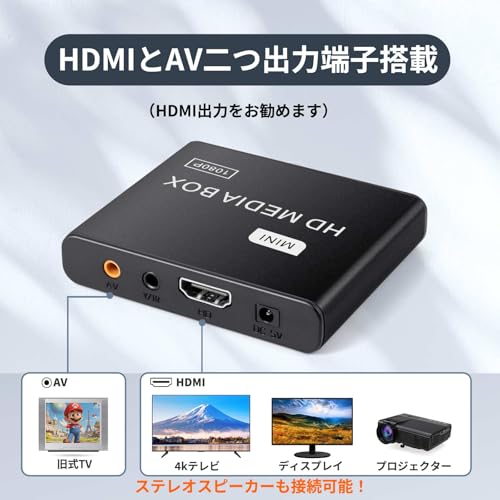
結論:テレビで手軽に再生したい人には「買い」、ただし高度な再生機能を求める人には不向き
このメディアプレーヤーは、USBメモリやSDカード、外付けHDDの中身をテレビの大画面でそのまま再生したい人に向いています。家庭用なら、撮りためた写真や旅行動画、子どもの成長記録をリビングのテレビで気軽に見る用途にぴったりです。店頭用やデジタルサイネージ用途でも、ループ再生や常時表示に近い使い方を想定するなら相性が良いタイプです。特に、最大1920×1080p@60fpsのフルHD出力に対応している点は、1080pテレビやモニターでの表示を前提にする場合に扱いやすい要素です。
一方で、スマートTVのようにアプリを入れて使う製品ではないため、ネット動画の視聴や高度なOS連携を求める人には物足りない可能性があります。つまり、「再生専用機としてシンプルに使いたい人」にはおすすめですが、「多機能なエンタメ端末」を探している人には向きません。購入前に、用途を再生中心に絞れるかどうかが判断の分かれ目になります。
家庭用でおすすめな人:家族写真・動画をテレビで見たい
家庭用では、スマホやPCに入ったままのデータを外部メディアへ移し、テレビの大画面で見やすく整理したい人に向いています。たとえば、運動会、入学式、旅行、イベント映像などは、手元の小さな画面よりもテレビの方が共有しやすく、家族全員で楽しめます。日本語化に対応している点も、設定画面の操作で迷いにくいという意味で安心材料です。
また、HDMIケーブルが付属しているので、初期導入のハードルが低いのも魅力です。テレビに挿して、再生メディアを入れるという流れがシンプルなので、機械が苦手な家族でも使いやすいでしょう。購入検討時は、詳細をチェックすることで、対応ファイル形式や接続端子の条件を事前に確認しておくと失敗しにくくなります。
店頭用・デジタルサイネージでおすすめな人:広告や案内を繰り返し流したい
店頭用やデジタルサイネージでは、店頭POPの代わりに動画や静止画を流したい場面に向いています。たとえば、商品紹介、キャンペーン告知、営業時間案内、メニュー表示など、常時同じ素材を再生する使い方に適しています。パソコンを常時起動するよりも運用が軽く、USBメモリやSDカードに素材を入れて差し替えるだけで更新しやすいのが強みです。
フルHD表示に対応しているため、近距離で見られる店頭モニターでも比較的きれいに見せやすいのも利点です。デジタルサイネージは、派手な機能よりも「止まりにくい」「差し替えやすい」「誰でも扱える」ことが重要なので、シンプルな再生専用機として使う用途に合っています。価格帯も比較的手ごろなので、まず1台試したい個人商店や小規模店舗にも導入しやすいでしょう。
メリットとデメリット:向いている条件を見極めるのが大事
メリットは、外部ストレージ中心で運用しやすいこと、フルHD出力でテレビやモニターに繋げやすいこと、日本語化で扱いやすいこと、そしてコンパクトで置き場所を選びにくいことです。家庭では思い出の再生機、店舗では簡易サイネージ機として役割を分けやすく、1台で複数の用途をカバーできます。
デメリットは、あくまで「再生機」であって、スマート機能や高度な配信管理を期待する製品ではない点です。たとえば、Wi-Fi前提のクラウド運用、複雑なプレイリスト管理、業務用サイネージソフトとの連携を重視する場合は、別カテゴリの機器の方が適しています。また、対応メディア形式や再生の安定性は、保存形式や容量、接続するテレビ側の相性にも左右されるため、万能機として考えないことが重要です。現時点で見える範囲では、単純再生用途に特化しているぶん、機能の幅は広くありません。
こんな人なら満足しやすい
- テレビでUSBメモリやSDカードの動画・写真をすぐ見たい人
- 小規模店舗で広告や案内を繰り返し表示したい人
- パソコンなしでシンプルにデジタルサイネージを運用したい人
- 日本語表示で操作の分かりやすさを重視する人
逆に、動画配信サービスを使いたい人や、録画・編集・アプリ連携まで1台で完結させたい人は、別の機器を検討した方が満足度は高くなります。用途が「再生」に絞れているなら、このメディアプレーヤーは実用性の高い選択肢です。
購入前に確認したい使い方と選び方:対応ファイル形式・接続機器・設置場所
このメディアプレーヤーは、「USBメモリやSDカードの中身をテレビで手早く再生したい人」、あるいは「店頭のデジタルサイネージをできるだけシンプルに運用したい人」には相性が良い一方で、4K再生やネット動画中心の使い方を想定している人にはおすすめしにくい製品です。購入前は、単に「フルHD対応」という言葉だけで判断せず、対応ファイル形式・接続する機器・設置場所の3点を具体的に確認するのが失敗しないコツです。
1. まず確認したいのは「何を再生したいか」
この手のHDメディアプレーヤーは、テレビの入力端子につないで、USBメモリ、SDカード、外付けHDDなどに入れた動画や写真を再生する用途で真価を発揮します。とくに、1080p/60fpsのフルHD素材を中心に扱うなら、家庭用テレビの表示環境と相性がよく、プレゼン資料の動画化や店頭のループ再生にも向いています。ただし、対応形式は機種ごとに差が出やすく、見た目が同じでも再生できるコーデックやコンテナ形式は別問題です。たとえばmp4でも、H.264とH.265では扱いが異なる場合があります。購入前には、商品説明にある対応拡張子だけでなく、動画コーデック、音声形式、字幕ファイルの対応有無まで確認しておくと安心です。
また、写真スライドショー中心なら機能は十分でも、BGM付きの演出や細かな再生順の管理を重視する場合は、より業務用寄りのプレーヤーを検討したほうが満足度は高くなります。商品ページで対応内容を確認する際は、メディア形式の記載を細かく見ておくのがポイントです。
2. 接続機器は「テレビ」「モニター」「外部記憶装置」の3方向で考える
接続の基本はHDMIです。HDMIは映像と音声をまとめて送れるため、テレビ大画面での再生や、売り場のモニター表示に向いています。購入前に見たいのは、テレビ側にHDMI端子が空いているか、そして音声をテレビ側で鳴らすのか、外部スピーカーを使うのかという点です。店頭用サイネージでは、映像は出るのに音量制御が難しいことがあるため、音声を消して静止画や短尺動画を流す運用も想定しておくと実用的です。
外部記憶装置については、USBメモリやSDカードに加え、外付けHDDを使う場合に電力供給の相性を確認しましょう。HDDはUSB給電だけでは不安定になりやすく、起動時の電流が足りないと読み込みエラーの原因になります。容量の大きいUSB付きSSDも、ファイルシステムやケーブル品質によって挙動が変わるため、安定性を優先するならシンプルな構成で使うのが無難です。なお、取扱説明やHDMIの仕様確認は、HDMI Licensing Administratorや各テレビメーカーの公式サポート情報を参照すると、端子や解像度の考え方を整理しやすくなります。
3. 設置場所で選び方は変わる
家庭用なら、テレビ台の上に置けるコンパクトさと、リモコン操作のしやすさが重要です。反対に、店頭や受付、待合スペースなどで使うなら、見た目以上に連続運用のしやすさが重要になります。たとえば、電源の入れ直しが必要な場面が多いと、毎日の運用負担が増えますし、設置場所が高温になりやすい環境では放熱性も見逃せません。小型機は設置しやすい反面、熱がこもると安定性に影響することがあるため、通気スペースを確保できるかを事前に確認しておくと安心です。
また、日本語化されているかどうかも、家庭用と業務用の両方で意外と大きな差になります。メニューの意味が直感的にわかれば、再生リストの切り替えや入力切替がスムーズです。ただし、日本語表示があっても、細かな設定項目の一部は英語表記のまま残る場合があるため、そこは過度に期待しすぎないほうがよいでしょう。
メリットとデメリットを整理して判断する
- メリット:フルHD中心の動画・写真再生に向き、USB/SD/外付けストレージを使いやすい
- メリット:HDMI接続でテレビやモニターに出しやすく、家庭用・店頭用の両方に転用しやすい
- デメリット:4Kや最新コーデックを重視する用途には向かない可能性がある
- デメリット:外付けHDDや大容量SSDは電力・相性の影響を受けやすい
- デメリット:対応形式の読み違いがあると、再生できないファイルが出ることがある
総合すると、このHDメディアプレーヤーは「難しい設定を減らして、テレビで手持ちの素材を再生したい人」に向いた選択肢です。逆に、ネット配信アプリや高解像度制作データを扱うなら、別カテゴリの機器を選んだほうが満足度は高くなります。購入前は、対応ファイル形式、接続する機器、設置する場所の3点を紙に書き出して照らし合わせるだけでも、ミスマッチをかなり減らせます。
注意点とデメリット:4K非対応や再生互換性、保存媒体との相性をチェック
結論:このメディアプレーヤーは「フルHD運用が前提の人」には向くが、4Kや万能再生を期待する人にはおすすめしにくい
このUSBメモリ/SDカード対応のフル1080p HDメディアプレーヤーは、1080pの動画をテレビや店頭モニターで手軽に流したい人には十分実用的です。一方で、4K再生が必要な人、特殊な音声コーデックや高ビットレート動画を確実に再生したい人、外付けHDDを何も考えずに挿して使いたい人には注意が必要です。商品名にもある通り最大解像度は1920×1080p/60fpsで、4K出力を前提にしたAV機器ではありません。つまり「高画質再生機」ではなく、「用途を絞れば便利な再生機」という立ち位置です。購入前には、商品ページをチェックするだけでなく、再生したいファイル形式や保存媒体との相性まで見ておくことが大切です。
注意点1:4K非対応なので、画質重視なら用途が合わない
まず押さえたいのは、4Kテレビに接続しても4Kプレーヤーとして使えるわけではない点です。出力がフルHDまでなので、4K素材をそのまま最高画質で見たい人には物足りません。もちろん、テレビ側のアップスケーリングで見栄えが整うケースはありますが、元の情報量を増やせるわけではありません。デジタルサイネージや店頭広告のように「文字と映像を安定して流せればよい」用途なら問題になりにくいものの、映画鑑賞や高精細な写真表示を重視する人は、4K対応機との比較検討が必要です。ここを見落とすと、届いてから「思ったより普通」と感じやすいのが最大のデメリットです。
注意点2:再生互換性は“ファイル次第”で、mp4なら必ず安心とは限らない
商品説明にmp4プレーヤーとあると、mp4なら何でも再生できそうに見えますが、実際はコンテナ形式だけでなく、映像コーデックや音声形式も影響します。たとえば同じmp4でも、H.264とH.265、AACとAC3では挙動が変わることがあります。特に注意したいのは、スマホや動画編集ソフトで作ったファイル、字幕付き動画、特殊なフレームレートの素材です。一般的な家庭用動画なら問題が出にくい一方、デジタルサイネージ用途で大量の素材を扱う場合は、事前に少数ファイルで再生確認をしておくべきです。公開情報ベースで見ると、こうした簡易メディアプレーヤーは「広く浅く対応」する傾向があり、万能機ではありません。再生互換性の見極めが、この商品の満足度を大きく左右します。
注意点3:保存媒体との相性に差があり、外付けHDDは特に要確認
USBメモリ、SDカード、外付けHDD、USB接続SSDに対応しているのは便利ですが、すべてのストレージで同じように安定動作するとは限りません。外付けHDDは特に、消費電力が大きいモデルだと電源不足で認識が不安定になることがあります。セルフパワー型なら安定しやすいものの、バスパワーで動かす場合は相性が出やすい点に注意が必要です。また、ファイルシステムも影響しやすく、古い機器ではNTFSよりFAT32やexFATのほうが扱いやすい場面があります。大容量データを入れるなら、まずは小容量のUSBメモリで挙動を確認し、必要に応じて保存形式を整えるのが安全です。見た目はシンプルでも、実際は“接続すれば何でも再生”というほど単純ではありません。
デメリットを踏まえた上で、失敗しない使い方
この製品の弱点は、高機能なAVプレーヤーではなく、用途特化型のシンプル機であることです。逆にいえば、1080pの案内動画、写真スライド、家庭用の映像再生、店頭のループ再生のように目的が明確なら、操作の簡単さが活きます。日本語化されている点やHDMIケーブル付属も導入しやすさにつながりますが、購入前には「再生したいファイルの拡張子」「音声形式」「保存媒体の種類」を必ず確認してください。特に初回は、手持ちの主要ファイルを1〜2本だけ試し、問題がないかを見るのが失敗しにくい進め方です。万能性よりも、合う環境で使うことがこのメディアプレーヤーの正解です。
よくある質問:写真や動画の連続再生、日本語メニュー、店頭広告での使い方
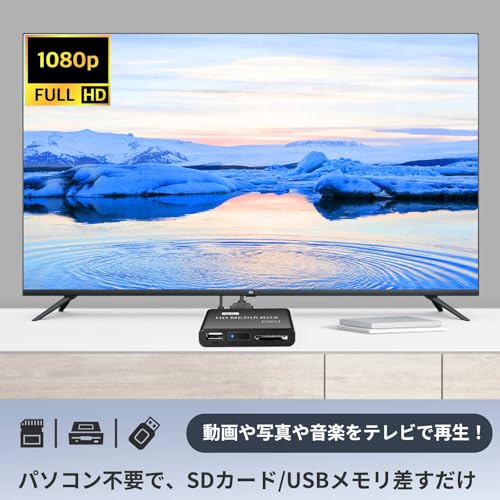
このメディアプレーヤーは、「USBやSDカードに入れた写真・動画をテレビやモニターで手軽に流したい人」には買いです。特に、店頭のデジタルサイネージ、待合室の案内表示、家庭内のテレビでのスライドショー再生のように、再生する素材があらかじめ決まっている用途とは相性が良い一方で、スマホのように細かく操作したい人や、アプリを追加して多機能に使いたい人にはおすすめしにくいタイプです。公開されている商品情報から見る限り、フルHD 1080p級の再生、USBメモリやSDカード、外付けHDDなどの入力に対応しているのが大きな強みで、用途を絞ればかなり扱いやすい構成です。詳細をチェックする
写真や動画の連続再生はできる?
よくある質問のひとつが「写真や動画を入れっぱなしで連続再生できるか」です。こうしたメディアプレーヤーは、一般的にスライドショー再生やフォルダ内の連続再生に向いた設計が多く、単発で1本ずつ開くよりも、あらかじめ作ったフォルダを順番に流す使い方に向いています。店頭広告で使う場合は、画像と短い動画を同じUSBにまとめ、再生順を整理しておくと運用が安定しやすくなります。なお、実際の連続再生可否はファイル形式、フォルダ構成、機器側の自動再生設定に左右されるため、素材の整理が品質を左右する点は押さえておきたいところです。MP4やJPGなど、汎用性の高い形式で統一しておくのが無難です。
日本語メニューは本当に使いやすい?
日本語化に対応している商品は、初期設定のハードルが下がるのが大きなメリットです。とくに、現場で複数人が使う店頭用途では、英語メニューだと設定変更が属人化しやすいのに対し、日本語メニューなら電源投入後の操作説明を短くできるのが実用的です。ただし、ここで注意したいのは「日本語対応」と「日本語が完全に自然」は別物だということです。表示の一部が直訳風だったり、設定項目の意味が少し分かりづらいケースもあるため、導入前には基本操作だけでも確認しておくと安心です。専門的に言えば、こうした機器はUIの親切さよりも、自動再生の安定性と誤操作の少なさが重要になります。使う人が限定される家庭用なら十分実用的ですが、初めて触るスタッフが多い現場では、簡単な操作マニュアルを一枚用意しておくと運用がスムーズです。
店頭広告で使うときのコツと注意点
店頭広告やデジタルサイネージ用途では、「映像がきれいか」だけでなく、24時間近い長時間運用に耐えられるか、再起動後に自動で再生を復帰できるかが重要です。商品説明を見る限り、テレビ大画面で動画や写真を表示するシンプルな用途に向いており、HDMI接続で既存のモニターに組み込みやすいのが利点です。さらに、USBメモリ運用は差し替えが簡単なので、POP差し替えやキャンペーン告知のような頻繁な更新にも相性があります。一方で、デメリットもあります。まず、ネットワーク連携や遠隔配信のような高度な運用には向きません。また、外付けHDDを使う場合は電源供給や相性の影響を受けやすく、容量が大きいほど万能というわけでもありません。静止画は問題なくても、重い高ビットレート動画は再生が不安定になる可能性があるため、配信素材は事前に1080p・標準的なビットレートへ整えておくのが安全です。
購入前に確認したいポイント
この手のメディアプレーヤーは、「できることが少ない」のではなく、用途を絞るほど便利になる商品です。写真の連続再生、日本語メニュー、店頭広告のような定型運用には向いていますが、アプリ追加、複雑なプレイリスト編集、クラウド連携を期待すると物足りなさが出ます。導入前は、再生したいファイル形式、接続するディスプレイの解像度、自動再生の必要有無を確認しておくと失敗しにくいです。商品選びを急がず、運用イメージに合うかを見極めたい人は、仕様をこちらで確認するのがおすすめです。現時点で大きな欠点は「万能機ではないこと」ですが、逆に言えば、割り切って使える人には扱いやすい一台です。
参考情報:Amazon掲載の商品情報、一般的なHDMIメディアプレーヤーの仕様傾向、デジタルサイネージ運用で重視される自動再生・連続再生の基本要件。
最終更新日: 2026年7月21日