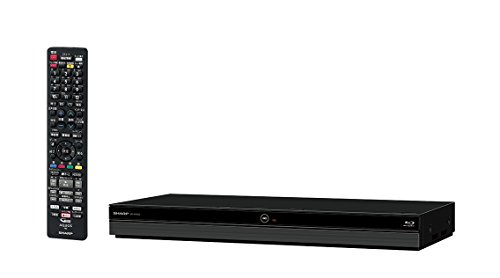
BDZ-ZT3500とは?3TB・3チューナー搭載のソニー製ブルーレイレコーダーの特徴
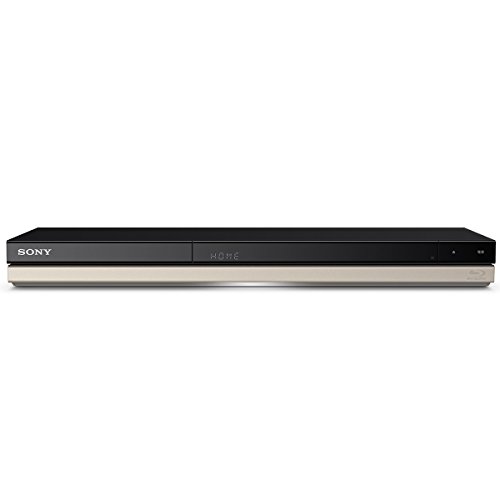
BDZ-ZT3500は、「録りたい番組が多い人向けの高容量・多機能ブルーレイレコーダー」として見ると、かなり魅力のあるモデルです。とくに、地上波・BS・CSを含めて3チューナーで3番組同時録画ができ、さらに3TBの大容量HDDを備えているため、家族で録画予約が重なりやすい家庭や、連ドラ・スポーツ・特番をまとめて保存したい人には「買い」と言えます。一方で、録画機をシンプルに使いたい人や、テレビ録画は年に数回程度という人には、機能がやや多く、価格に対して持て余す可能性があります。
3TB×3チューナーがもたらす実用性
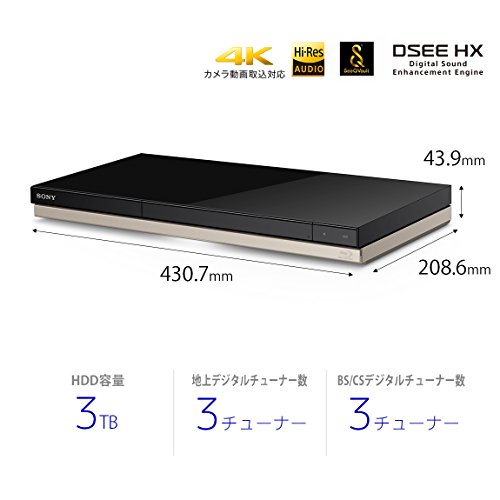
このモデルの核は、何といっても3TB HDDと3チューナーの組み合わせです。容量3TBは、単純に保存余力が大きいだけでなく、録画の「消し忘れストレス」を減らしやすいのが強みです。連続ドラマを複数本追いかける人、朝の情報番組や深夜アニメをまとめて録りたい人、家族それぞれの視聴習慣が違う家庭では、録画枠の取り合いが起きにくくなります。ソニーのBDZシリーズは番組表からの録画予約やシリーズ録画の使い勝手に定評があり、公開情報を見る限り、録画管理のしやすさを重視して設計されているのが分かります。詳細は商品ページで確認するのが早いでしょう。
外付けHDD・無線LAN内蔵で広がる使い方
BDZ-ZT3500は外付けHDD対応かつ無線LAN内蔵という点も見逃せません。外付けHDDに対応していると、本体HDDがいっぱいになっても録画先を拡張しやすく、長期保存したい番組の運用に余裕が生まれます。ただし、外付けHDDは「万能なバックアップ」ではなく、機器の組み合わせや使い方によっては移し替えに制約が出ることもあるため、長く使うなら運用ルールを理解しておくのが大切です。無線LAN内蔵については、配線を増やさずにネットワーク機能を使えるのがメリットで、放送連動サービスやスマホ連携を視野に入れた使い方に向いています。録画機をリビングの一角に置きたい人にとって、設置の自由度が高いのは素直に便利です。
ソニー機らしい強みと、見えてくる注意点
ソニーのブルーレイレコーダーは、録画した番組を「探しやすく、選びやすく、残しやすい」方向で作られているのが特徴です。特に、録画が増えがちな人には、タイトル管理やジャンル別の把握がしやすいことが使いやすさにつながります。逆にデメリットとしては、多機能ゆえに初期設定や使い方を把握するまでに少し時間がかかること、そしてHDD容量が大きいぶん、気を抜くと「保存できるから消さない」という状態になり、実際には整理が追いつかなくなることです。また、3チューナーだからといって同時録画が常に余裕というわけではなく、視聴中の操作や録画モードの設定次第では、思ったほど軽快に使えない場面もあります。こうした点は、カタログスペックだけでは見えにくい現実的な弱点です。
このBDZ-ZT3500が向いている人・向いていない人
向いている人は、家族で録画予約が重なりやすい人、長時間録画をよく使う人、外付けHDDも活用して保存運用を広げたい人、そして無線LAN内蔵の利便性を重視する人です。向いていない人は、録画機にシンプルさだけを求める人、最低限の録画だけできれば十分な人、細かい設定を触るのが苦手な人です。総じてBDZ-ZT3500は、「録画をよく使うほど価値が出る」タイプのレコーダーです。価格だけを見ると少し高く感じても、3TBという余裕と3チューナーの安心感を買うと考えれば納得しやすいモデルと言えます。まずは仕様を押さえたうえで、使い方に合うかどうかを確認するのがおすすめです。

3番組同時録画と外付けHDD対応は何が便利?BDZ-ZT3500の強み
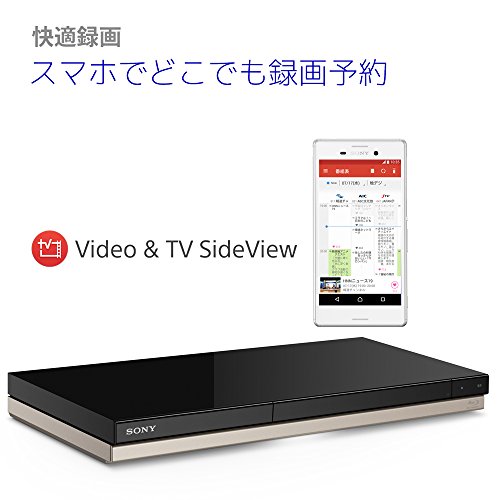
結論:録り逃しを減らしたい人には「買い」、録画予約が少ない人にはオーバースペック
BDZ-ZT3500の強みは、3チューナーで3番組同時録画ができることと、外付けHDD対応で録画容量を増やしやすいことです。これは単に「たくさん録れる」という話ではなく、家族で視聴傾向が違う家庭や、深夜帯・ドラマ・スポーツ・バラエティをまとめて追いたい人にとって、録り逃しのストレスを大きく減らせる設計だといえます。反対に、毎週録る番組が少なく、録画後すぐ消す運用なら、ここまでの性能を持て余す可能性があります。
また、3TBの内蔵容量はかなり頼もしく、長時間番組や連ドラを複数本ため込んでも余裕を持ちやすいのが魅力です。必要に応じて外付けHDDを追加できるので、「最初は内蔵3TBで運用し、足りなくなったら増設する」という段階的な使い方もできます。Amazonで仕様を確認するなら、こちらからチェックするのが早いでしょう。
3番組同時録画が効くのは、チャンネル争いより「予約の衝突」対策
3番組同時録画の価値は、視聴中に別の番組を録れることだけではありません。実際には、同じ時間帯に見たい番組が重なったときの予約衝突を避けやすい点が大きいです。たとえば、月曜のドラマ、同時間帯のバラエティ、さらに深夜アニメやスポーツ中継が重なっても、3番組までなら同時対応できます。これは1チューナーや2チューナーモデルでは埋めにくい差です。
とくに家族で使う場合、録画予定は意外と重なります。誰かが毎週ドラマを録り、別の人が特番やライブ番組を追い、さらに長期シリーズも保存したい、という使い方では「録れなかった」という失敗が減ります。録画機は買った直後より、使い続けるほど予約の重なりが効いてくるので、3チューナーは将来的な安心感にもつながります。
一方でデメリットもあります。3番組同時録画は便利ですが、そのぶん本体価格は上がりやすく、録画管理も増えます。つまり、番組をたくさん録るほど便利になる反面、整理せずに放置すると検索性が落ちるのは他機種と同じです。便利さを活かすには、録画後に見終わった番組をこまめに整理する運用が向いています。
外付けHDD対応は「容量不足を後から解決できる」のが大きい
外付けHDD対応の魅力は、内蔵容量に縛られず録画環境を拡張できる点です。3TBあればかなり余裕がありますが、4Kテレビを中心に長時間録画をする家庭や、連続ドラマを複数クールためる人、映画やライブ番組を保存したい人にとっては、いずれ容量は足りなくなります。そのときにレコーダー本体ごと買い替えず、外付けHDDを足すだけで対応できるのは実用性が高いです。
この仕組みのよいところは、予算配分を後ろ倒しにできること。最初から大容量モデルを選ぶより、まず本体を導入して、必要になったら外付けHDDを追加する方が無駄が少ないケースがあります。しかも録画番組の置き場を分けやすいので、見終わった番組を外付け側に逃がしながら、本体の空きを確保する運用もしやすくなります。
ただし、外付けHDDは万能ではありません。接続する機器の相性や、録画番組の管理方法には注意が必要です。一般的に録画用HDDは、ほかのPC用HDDと同じ感覚で自由に使い回せるとは限らず、登録機器に依存する運用になります。ここは「増やせるから安心」と思い込みすぎず、どのHDDを何台つなぐかを最初に決めておくと失敗しにくいです。メーカー公式の仕様確認も、購入前に一度目を通しておくのがおすすめです。
BDZ-ZT3500はどんな人に向いている?
- 家族で録画したい番組がよく重なる人
- ドラマ・アニメ・スポーツなどを同時に追いたい人
- 録画容量を後から柔軟に増やしたい人
- 買い替え頻度を減らし、長く使いたい人
逆に、録画は月に数本だけ、見たらすぐ消す、という使い方なら、3番組同時録画と外付けHDD対応の恩恵はそこまで大きくありません。BDZ-ZT3500は「録画をしっかり使う人」ほど満足度が高いモデルです。結論として、録り逃しを避けたい、将来の容量不足も見越しておきたい、というニーズには非常に相性がよい一台だといえます。
BDZ-ZT3500はどんな人におすすめ?向いている家庭と使い方
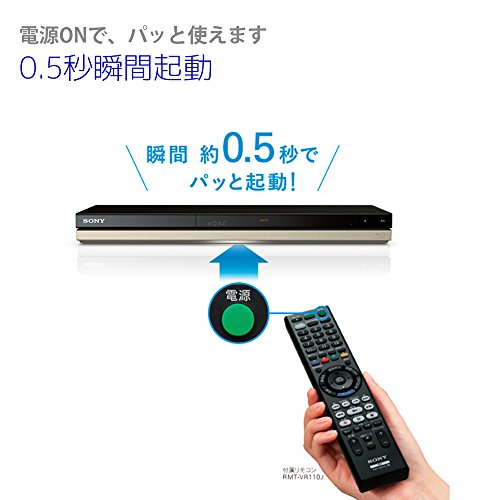
BDZ-ZT3500は、「家族で録画番組が多い家庭」や「3番組同時録画を使いこなし、外付けHDDまで活用したい人」に向いている一台です。一方で、録画はそこまで多くない人、機能より価格重視の人、操作のシンプルさだけを求める人にはややオーバースペックです。ソニーの3チューナー機として、地デジ・BS・CSの録画をまとめて管理しやすく、無線LAN内蔵でスマホ連携もしやすいのが強みです。購入候補として詳細を見たい方は、こちらからチェックできます。
結論:向いているのは「録画の取りこぼしを減らしたい家庭」
BDZ-ZT3500の価値は、3TBという大容量と3チューナーの組み合わせにあります。たとえば、平日はドラマ、週末はスポーツやバラエティ、子どもの番組まで重なる家庭では、2番組録画では足りない場面が出やすいですが、このモデルなら3番組同時録画でかなり余裕が生まれます。さらに外付けHDD対応なので、内蔵3TBだけで足りなくなっても保存先を拡張しやすい点は安心材料です。録画した番組を「とりあえず残しておく」運用に向いており、あとでまとめて見るタイプの家庭と相性が良いでしょう。
こういう家庭には特に使いやすい
まず向いているのは、家族の視聴傾向がバラバラな家庭です。録画予約が重なりやすい世帯では、チューナー数が少ない機種だと「見たい番組が被る」ストレスが起こりがちですが、BDZ-ZT3500ならその不満を減らしやすいです。また、無線LAN内蔵モデルなので、リビングのテレビ前だけで完結せず、スマホやタブレットと組み合わせて番組確認しやすいのも実用的です。家の中のどこでも録画番組を管理したい人、帰宅前に録画状況を確認したい人にも便利です。
加えて、ソニー機らしく録画番組の整理や再生のしやすさを重視する人にも合います。単に「録るだけ」ではなく、あとから見る番組を見つけやすくしたい、ジャンルごとに整理したい、家族で別々に番組を楽しみたい、といった使い方にフィットします。こうした目的なら、価格だけで選ぶより満足度が高くなりやすいでしょう。
使い方のイメージと、買う前に知っておきたいデメリット
使い方の基本はシンプルです。普段は3番組同時録画を活かして予約の取りこぼしを防ぎ、見終わった番組はまとめて消去するか、残したいものだけ外付けHDDへ逃がす運用が向いています。録画量が増えやすい家庭ほど、3TBの余裕が効いてきます。ただし、デメリットもあります。まず、機能が多いぶん、初めてレコーダーを使う人には設定や整理の考え方が少し難しく感じられることがあります。特に録画先の管理や番組の振り分けをきちんと使いこなすには、最低限の慣れが必要です。
また、3チューナー機は便利な反面、録画の使い方がシンプルな人には持て余しやすいのも事実です。毎週1〜2本しか録らない家庭なら、もっと安価な2チューナーモデルでも十分な場合があります。さらに、外付けHDDを使う場合は、接続・登録・運用ルールを理解しておく必要があり、「買ってすぐ何も考えずに使いたい」人にはやや手間に感じることもあります。こうした点を踏まえると、BDZ-ZT3500は“録画をしっかり管理したい人向け”の実力派と考えるのが自然です。
おすすめできる人・おすすめしにくい人
- おすすめできる人:録画予約が重なりやすい家庭、3TBの大容量を活かしたい人、外付けHDDで保存先を増やしたい人、無線LAN内蔵の利便性を重視する人
- おすすめしにくい人:録画本数が少ない人、価格の安さを最優先したい人、機能が多いと迷いやすい人
公開情報ベースで判断すると、BDZ-ZT3500は「録画機能を本気で使う家庭」に価値が出るモデルです。スペックが高いだけでなく、日常の録画ストレスを減らす方向に強みがあるため、家族でテレビを見る時間が多いほど満足しやすいでしょう。逆に、録画よりも再生だけ、あるいは最低限の録画で足りるなら、他機種も比較してから選ぶのがおすすめです。
購入前に確認したい注意点|サイズ・録画スタイル・他機種との違い
BDZ-ZT3500は、「3番組同時録画をしっかり使いたい人」「外付けHDDも活用して録画容量を増やしたい人」には買い、一方で「本体サイズを最優先したい人」や「録画よりも配信視聴が中心の人」にはあまり向きません。 3TB・3チューナーという構成はかなり実用的ですが、購入前には“置き場所”“録画の使い方”“他機種との役割の違い”を整理しておくと失敗しにくいです。
まず確認したいのは本体サイズと設置性
BDZ-ZT3500は、3TBを搭載する上位寄りのモデルだけあって、コンパクトさだけを求めると少し存在感があります。テレビ台の棚の奥行き、放熱スペース、アンテナ端子やHDMI端子の配線しやすさは、スペック表だけでは見落としやすいポイントです。とくにレコーダーは、前面は収まっても背面のケーブル処理で苦労することがあるため、本体寸法そのものより「周辺にどれだけ余裕を取れるか」が重要です。
また、無線LAN内蔵モデルとはいえ、ネットワーク機能を安定して使うにはルーターとの距離や電波状況も見ておきたいところです。設置場所がテレビボードの奥深く、金属棚や壁際で電波が弱い環境だと、スマホ連携や番組表の取得でストレスを感じる可能性があります。購入前に、詳細を見る前提で、設置予定の幅・奥行き・放熱余白を測っておくのが賢明です。
録画スタイルの相性はかなり大事
この機種の魅力は、3チューナーによる3番組同時録画です。ただし、ここで注意したいのは「録画数が多いほど誰にでも便利」というわけではない点です。例えば、毎日複数番組を自動でためておきたい人、ドラマやアニメを週に何本も追う人、家族で録画の好みが分かれる家庭には相性が良いです。一方で、録る番組が少なく、見たらすぐ消す運用が中心なら、3TBはやや持て余すことがあります。
さらに、外付けHDD対応は便利ですが、容量を増やせる=管理が楽になるとは限りません。録画先が増えると、どのHDDに何を入れたか把握しづらくなり、見返しや編集が後回しになりがちです。レコーダーに慣れていない人ほど、「録る量」より「録った後にちゃんと見るか」を基準に考えると失敗しにくいでしょう。
他機種との違いは「機能の厚み」と「割り切り」
BDZ-ZT3500は、同社の下位容量モデルやシンプル機と比べると、3TBの余裕と3チューナー構成が大きな差です。録画予約が重なりやすい家庭では、1チューナーや2チューナー機より明らかに安心感があります。反対に、1人暮らしで地上波を少し録る程度なら、オーバースペックになりやすく、価格差がそのまま満足度に直結しないこともあります。
また、ソニーのレコーダーは番組検索や録画管理の操作感に強みがありますが、他社の“録画特化の軽さ”や“シンプルな価格訴求”と比べると、機能が多い分だけ最初の理解に少し時間がかかることがあります。つまり、この機種は「多機能を使いこなしたい人向け」であって、最小限の操作だけで済ませたい人には少し重たく感じる可能性があります。
メリットとデメリットを整理すると判断しやすい
- メリット:3TBで録画余裕が大きい、3番組同時録画で予約競合に強い、外付けHDD対応で拡張しやすい、無線LAN内蔵で配線が増えにくい
- デメリット:設置スペースの確認が必要、録画管理が複雑になりやすい、録画頻度が少ない人には容量が過剰になりやすい
なお、公開情報ベースで見る限り、BDZ-ZT3500は“万能”というより“録画をしっかり使う家庭向けの完成度が高い機種”です。購入時は、公式の仕様情報や取扱説明書、販売ページの記載を照らし合わせて、必要な端子・対応HDD・録画方式を確認しておくと安心です。情報の一次確認はSONY公式サポートも参考になります。サイズ、録画スタイル、他機種との差をこの3点で見極めれば、買ってからの満足度はかなり高くなります。
BDZ-ZT3500に関するよくある質問
BDZ-ZT3500はどんな人に向いていますか?
BDZ-ZT3500は、「録画したい番組が多い」「3番組同時録画を使いたい」「外付けHDDで容量を増やしたい」という人に向いているブルーレイディスク/DVDレコーダーです。3TBの大容量に加えて3チューナーを備えているため、家族で視聴番組が分かれる家庭や、平日夜の放送が重なりやすい人には相性が良いモデルです。さらに無線LAN内蔵なので、配線を増やしにくい設置環境でも使いやすく、ネットワーク連携を前提にした使い方にも対応しやすい点が魅力です。
一方で、「シンプルに1〜2番組しか録画しない」「最新機能より価格重視」「とにかく安い機種がいい」という人にはややオーバースペックになりやすいです。3チューナー機は便利な反面、使いこなす前提の機能が増えるため、操作に慣れるまで少し時間がかかる場合があります。購入前に、録画番組の本数、外付けHDDの有無、ネット機能の利用頻度を整理しておくと失敗しにくいです。詳細を見る
外付けHDDはどこまで便利ですか?
BDZ-ZT3500の外付けHDD対応は、単に録画容量を増やせるだけではありません。3TB本体容量に加えて保存先を拡張できるので、地上波ドラマやスポーツ中継、アニメの連続録画など、長期にわたって録りためる使い方に向いています。録画機は「容量不足」がストレスになりやすい家電ですが、このモデルならその悩みをかなり軽減しやすいです。
ただし、外付けHDDは何でも完全互換というわけではありません。対応条件や接続方式、登録手順があるため、購入時はソニー公式の対応情報を確認するのが安全です。録画機器は相性問題が起きることがあるため、価格だけで選ぶより、対応表を確認してから買うのが結果的に近道です。なお、録画番組の保存先が増えると管理は便利になる一方、見返しやすさを保つには番組名やフォルダ感覚の整理も大切です。
操作は難しくないですか?デメリットもありますか?
ソニーのレコーダーは番組表からの録画予約や、同時録画の管理がしやすい設計ですが、機能が豊富なぶん、初めて使う人にはメニュー項目が多く感じられることがあります。特に、録画モードの違い、DR録画と圧縮録画の使い分け、外付けHDDの登録や再生時の切り替えなどは、説明書を一度確認したほうがスムーズです。これは便利さの裏返しでもあり、シンプル操作だけを求める人にはデメリットになり得ます。
また、3番組同時録画は非常に心強い反面、同時に複数番組を録ると、あとで「どれを残すか」の選別が必要になります。つまり、録画しやすいからこそ、視聴習慣がないと番組が溜まりやすいのです。これはBDZ-ZT3500の欠点というより、録画機全般に言える注意点ですが、購入前に自分の視聴スタイルと照らし合わせておく価値があります。最新世代の機種と比べると、機能面で見劣りする部分がある可能性もあるため、現時点で「最先端機能が必要」という人は比較検討したほうが安心です。
買う前に確認しておきたいポイントは?
よくある質問として多いのは「どれくらい録れるのか」「テレビとの接続は簡単か」「将来の使い方に足りるか」という点です。まず録画容量は3TBあるため、日常利用ではかなり余裕がありますが、4K放送の大量保存や長期アーカイブを前提にするなら、外付けHDDや運用ルールを合わせて考える必要があります。次に、接続はHDMIケーブルとアンテナ線が基本で、無線LAN内蔵モデルとはいえ、初期設定ではテレビ画面での案内を見ながら進めるのが確実です。
購入判断の軸としては、「3チューナーが本当に必要か」「外付けHDDを使う予定があるか」「録画予約を頻繁にするか」の3点が重要です。ここが合っていれば満足度は高くなりやすく、逆にここが曖昧だと宝の持ち腐れになりやすいです。BDZ-ZT3500の詳細をもう一度確認したい場合は、商品ページをチェックするのが早道です。信頼できる判断材料としては、ソニー公式の製品情報や取扱説明書、対応HDD一覧をあわせて見るのがおすすめです。
まとめると、BDZ-ZT3500は「録画量が多い家庭」「複数番組を同時に逃したくない人」には買いのモデルです。一方で、録画の使い方が少ない人や、機能の少なさを重視する人には向きません。メリットは大容量・3チューナー・外付けHDD対応の安心感、デメリットは機能が多くて最初はやや複雑なこと。このバランスを理解して選べば、後悔しにくい1台です。
最終更新日: 2026年7月21日